Nauka pobierania muzyki na dysk iCloud
Prawdą jest, że istnieje wiele sposobów słuchania ulubionych utworów za pośrednictwem Apple Music lub dowolnego sprzętu, który można podłączyć do urządzeń, takiego jak Beats 1 i podobne. W tym artykule omówimy, jak pobierać muzykę na dysk iCloud , aby w przypadku chęci słuchania muzyki na urządzeniach Apple, dostępność nie stanowiła problemu. Chodzi o to, że możesz zapisać wszystkie utwory, których chcesz posłuchać, w iCloud, a następnie uzyskać do nich dostęp na dowolnym urządzeniu Apple, na którym iCloud używa tego samego Apple ID.
Procedury krok po kroku dotyczące pobierania muzyki na dysk iCloud pozwolą Ci cieszyć się ulubionymi utworami, kiedy tylko chcesz i gdziekolwiek jesteś. W tym artykule omówimy prawidłowe sposoby pobierania muzyki na dysk iCloud, więc jeśli szukasz szczegółowego poradnika, jak to zrobić, koniecznie przeczytaj ten artykuł do końca.
Spis treści: Część 1. Jakie są procedury dodawania muzyki do iCloud Drive? Część 2. Konwertowanie Apple Music do formatu MP3 w celu przesłania na iCloud Drive. Część 3. Synchronizacja przekonwertowanych utworów MP3 z iCloud Drive na komputerze Mac . Część 4. Podsumowanie
Część 1. Jakie są procedury dodawania muzyki do iCloud Drive?
W pierwszej części artykułu podzielimy się z Wami kilkoma wskazówkami, jak pobrać muzykę na dysk iCloud. Przedstawimy również procedury krok po kroku, które należy wykonać w zależności od używanego urządzenia, takiego jak iPhone, iPad, komputer Mac lub komputer z systemem Windows.
Jak dodać muzykę do iCloud Drive za pomocą iPada lub iPhone'a?
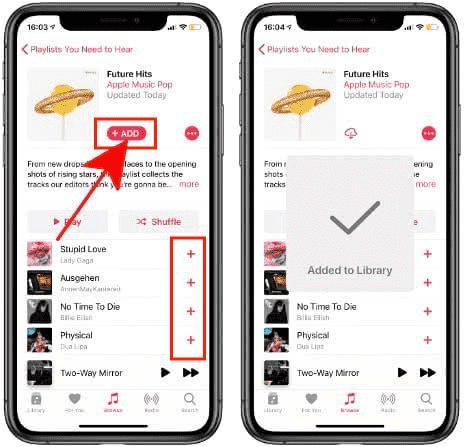
- Uruchom aplikację "Muzyka" na iPhonie lub iPadzie, a następnie możesz teraz zacząć wybierać utwory lub listę odtwarzania, które chcesz dodać do swojej biblioteki muzycznej iCloud.
- Kliknij ikonę „+” obok utworu. Wybrany utwór zostanie pobrany i dodany do Twojej biblioteki. Po dodaniu utworu do biblioteki zamiast znaku plusa pojawi się ikona chmury.
- To samo jest możliwe w przypadku kompletnych list odtwarzania. Najpierw otwórz żądaną listę odtwarzania w Apple Music. Następnie wybierz Dodaj, aby zapisać listę odtwarzania w swojej bibliotece.
Jak dodać muzykę do iCloud Drive za pomocą komputera osobistego lub komputera Mac?
- Aby rozpocząć, musisz upewnić się, że na komputerze osobistym działa najnowsza wersja iTunes. Po upewnieniu się, że tak, zacznij wybierać utwory, które chcesz dodać do iCloud. W przeciwnym razie musisz zaktualizować iTunes, aby móc kontynuować.
- Następnie kliknij trzy kropki, które zobaczysz obok lub obok utworów, a następnie, aby sfinalizować rzeczy, możesz teraz wybrać opcję "Dodaj do mojej muzyki". Jak pobierać muzykę na iCloud Drive za pomocą komputera? Wystarczy wykonać powyższe kroki!
Część 2. Konwertuj Apple Music na MP3 w celu przesłania na iCloud Drive
Skoro wiemy już, jak pobierać muzykę na dysk iCloud na iPadzie, iPhonie, komputerze Mac lub komputerze z systemem Windows, podzielimy się z Tobą narzędziem, które pomoże Ci przekonwertować Apple Music do formatu MP3 i przesłać je na dysk iCloud. To narzędzie nazywa się AMusicSoft Apple Music Converter i jest profesjonalnym konwerterem, który pomoże Ci przekonwertować utwory Apple Music chronione systemem Digital Rights Management (DRM) na format MP3, dzięki czemu nie będziesz mieć żadnych ograniczeń co do rodzaju ani ilości utworów, które chcesz przesłać na dysk iCloud.
Jak wszyscy wiemy, utwory z Apple Music są chronione mechanizmem DRM. Jak wykonać kopię zapasową Apple Music z zachowaniem zasad DRM? To narzędzie oferuje mnóstwo funkcji i zdziwisz się, jak bardzo może być pomocne w przypadku utworów z aplikacji Apple Music. Nie tylko pomoże Ci zapisać kopię utworów, ale także na stałe sprawi, że Twoje strumieniowanie z Apple Music będzie darmowe i nieograniczone. Przyjrzyjmy się poniżej niektórym z najważniejszych funkcji konwertera Apple Music w AMusicSoft.
- Oszczędź dużo energii i czasu, korzystając z AMusicSoft Apple Music Converter. Narzędzie może konwertować utwory do formatu MP3 16 razy szybciej niż podstawowy profesjonalny konwerter.
- Konwertuj swoje utwory do wielu formatów w zależności od Twoich potrzeb i wymagań.
- Konwerter Apple Music AMusicSoft jest przyjazny dla początkujących i składa się z trzech prostych kroków, które pomogą nowym użytkownikom poradzić sobie z obsługą programu i łatwo się wciągnąć.
- Narzędzie może pozbyć się funkcji zarządzania prawami cyfrowymi chronionych utworów, dzięki czemu nie będzie ograniczeń w dostępie do utworów i ich odtwarzaniu, kiedy tylko chcesz lub na dowolnym sprzęcie, którego używasz, biorąc pod uwagę, że są one przeznaczone wyłącznie do użytku osobistego.
Poniżej znajdziesz trzy kroki, jak za pomocą programu AMusicSoft Apple Music Converter przekonwertować utwory z Apple Music na format MP3.
- Najpierw wyszukaj AMusicSoft Apple Music Converter i pobierz go. Po całkowitym pobraniu zainstaluj go na komputerze osobistym, którego zamierzasz używać. Nie zapomnij o kablu, ponieważ będziesz go używać do podłączania urządzenia do komputera.
Bezpłatne pobieranie Bezpłatne pobieranie
- Po połączeniu AMusicSoft Apple Music Converter automatycznie rozpocznie skanowanie wszystkich plików muzycznych znajdujących się w bibliotece muzycznej. Czas skanowania biblioteki przez narzędzie zależy od liczby przechowywanych w niej plików.

- Po drugie, musisz upewnić się, że utworzyłeś folder, w którym zapiszesz wszystkie pliki, które będziesz konwertować. Musisz upewnić się, że znasz nazwę, którą zamierzasz sformułować, aby mieć do niej łatwy dostęp w dowolnym momencie. Następnie zacznij wybierać typ formatu wyjściowego, który chcesz mieć jako wyjścia. Masz wiele możliwości, w tym musimy wybrać format MP3.

- Gdy już będziesz mieć gotowy folder i typy formatu wyjściowego, które chcesz, możesz teraz nacisnąć przycisk „Konwertuj”, aby móc rozpocząć proces konwersji do formatu MP3. Musisz tylko poczekać kilka minut, aż AMusicSoft Apple Music Converter zakończy proces konwersji.

Część 3. Zsynchronizuj przekonwertowane utwory MP3 z dyskiem iCloud na komputerze Mac
Teraz, gdy mamy pomysł, jak przekonwertować utwory z Apple Music na MP3, sprawdźmy teraz, jak zsynchronizować te przekonwertowane utwory z dyskiem iCloud.
- Na komputerze Mac stuknij „Preferencje systemowe”, a następnie „iCloud”, a następnie wybierz „Opcje”.
- Musisz zaznaczyć folder, który nazywa się „Foldery pulpitu i dokumentów”, a następnie dotknąć „Gotowe”, aby włączyć dysk iCloud.
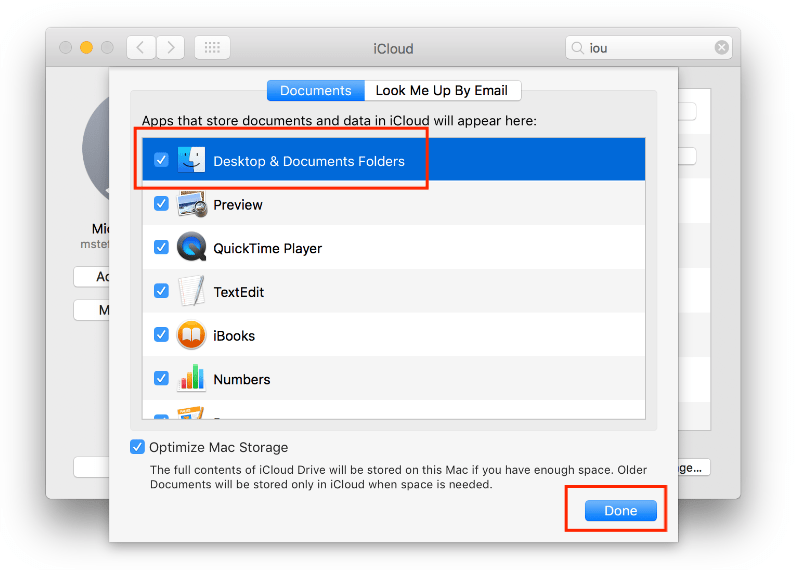
- Po zakończeniu zobaczysz ikonę iCloud Drive w Finderze, stuknij ją, aby otworzyć. Wszystkie utwory, które zostały przekonwertowane za pomocą AMusicSoft Apple Music Converter, zaczną automatycznie synchronizować się z serwerem iCloud.
Część. 4 Aby to wszystko podsumować
Naprawdę ważne jest, abyś miał pomysł na pobieranie muzyki na dysk iCloud, zwłaszcza jeśli lubisz słuchać utworów za pomocą aplikacji Apple Music lub utworów z biblioteki Apple Music. W ten sposób możesz poruszać się między wszystkimi urządzeniami Apple, które masz pod ręką. Możesz uzyskać dostęp do utworów z iPada, iPhone'a, iPoda Touch, komputera Mac i wielu innych urządzeń obsługiwanych przez Apple.
Biorąc pod uwagę, że utwory z Apple Music są chronione przez Digital Rights Management (DM), ogromną pomocą są narzędzia takie jak AMusicSoft Apple Music Converter , które pomagają nam radzić sobie ze splątaniem DRM. Chociaż nie zachęcamy do tego, jeśli zamierzasz sprzedać utwory lub czerpać z nich korzyści finansowe, to jeśli po prostu chcesz ich posłuchać, aby pozbyć się zmartwień, nie będzie to problemem.
Ludzie również czytają
- Jak przenieść muzykę z iTunes do mojego odtwarzacza MP3?
- „Jak zmusić Alexę do odtwarzania muzyki z iTunes” - rozwiązany!
- Najlepsza alternatywa do regulacji prędkości odtwarzania muzyki Apple
- Jak ustawić dzwonek z Apple Music bez iTunes?
- Pozwól nam nauczyć się przenikać w Apple Music
- Jak zatrzymać automatyczne odtwarzanie muzyki Apple?
- Dowiedz się, jak odtwarzać muzykę Apple w tle
- Co jest lepsze, YouTube Music vs Apple Music?
 O autorze
Robert Fabry jest zapalonym blogerem i entuzjastą technologii, który może cię zarazić, dzieląc się kilkoma wskazówkami. Ma również pasję do muzyki i pisał dla AMusicSoft na te tematy.