9 najlepszych narzędzi do usuwania DRM z plików multimedialnych chronionych przez Apple Music
Możesz słuchać różnych utworów, playlist, albumów i stacji radiowych, o ile subskrybujesz Apple Music. Apple Music oferuje również teledyski, filmy dokumentalne i inne oryginalne treści wideo. Jednak te cyfrowe treści multimedialne można odtwarzać i przechowywać tylko za pośrednictwem iTunes, aplikacji Apple Music lub autoryzowanych urządzeń. Po anulowaniu subskrypcji utracisz je, mimo że zostały pobrane. Dlatego tak wiele osób szuka narzędzia do usuwania zabezpieczeń DRM z Apple Music, co umożliwi odtwarzanie pobranej muzyki na nieautoryzowanych urządzeniach i odtwarzaczach muzycznych.
DRM ogranicza użytkownikom możliwości wykonywania pobranych lub zakupionych multimediów. Muzyki Apple Music chronionej technologią DRM nie można kopiować, przenosić ani udostępniać na żadnym urządzeniu, jeśli nie jest ono połączone z Twoim kontem Apple Music. Ale nie musisz się martwić, istnieją narzędzia, które pomogą Ci usunąć szyfrowanie z chronionych plików multimedialnych. W tym artykule pomożemy Ci rozwikłać ten węzeł i przedstawimy oprogramowanie do usuwania DRM, które pozwoli Ci zrobić, co chcesz z pobranymi utworami.
Spis treści Nr 1. AMusicSoft Apple Music Converter (do muzyki)🥇 Nr 2. TuneSolo Apple Music Converter (do muzyki) Nr 3. Sidify Apple Music Converter (do muzyki) Nr 4. Requiem 4.1 (do muzyki iTunes) Nr 5. myFairTunes (do muzyki iTunes) Nr 6. Calibre (do e-booków) Nr 7. ePUBee DRM Removal 3.1 (do e-booków) Nr 8. HitPaw Video Converter (do wideo) Nr 9. DumpMedia Online Video Converter (do wideo) Często zadawane pytania Wnioski
Nr 1. AMusicSoft Apple Music Converter (dla muzyki)🥇
Obecnie Apple Music to jedna z popularnych usług umożliwiających słuchanie muzyki. Niestety, cyfrowe treści multimedialne w Apple Music są chronione systemem DRM i można je odtwarzać i pobierać tylko na autoryzowanych urządzeniach, takich jak iPhone, iPad czy Apple Watch. Chcemy znaleźć najlepsze narzędzie do usuwania zabezpieczeń DRM, które usunie szyfrowanie DRM z chronionych plików multimedialnych. Mamy szczęście, ponieważ najlepsze z nich – AMusicSoft Apple Music Converter , działające na systemach Windows i Mac – wreszcie jest dostępne.
AMusicSoft Apple Music Converter to darmowy, kompleksowy konwerter Apple Music, który zapewnia szybką i wysokiej jakości konwersję formatów audio oraz usuwa zabezpieczenia DRM z plików muzycznych bez utraty jakości. Dzięki temu możesz teraz swobodnie przesyłać lub tworzyć kopie zapasowe biblioteki Apple Music do dowolnego odtwarzacza muzycznego, nawet jeśli nie jest on autoryzowany przez Apple. Nawet jeśli utwory z Apple Music są wyszarzone , możesz je natychmiast przywrócić. Za pomocą AMusicSoft Apple Music Converter możesz również nagrywać płyty CD w iTunes . Brzmi niesamowicie, prawda?
Konwerter Apple Music AMusicSoft umożliwia również konwersję muzyki do bardziej przystępnych formatów, takich jak MP3, MP4, AAC, FLAC, WAV i innych! To doskonały sposób na słuchanie audiobooków offline dla miłośników czytania, ponieważ umożliwia również konwersję plików audiobooków AAX udostępnianych przez Apple Music. Największą zaletą konwertera Apple Music AMusicSoft jest jego szybkość działania ( do 5x większa ) i funkcja konwersji wsadowej. Jakość dźwięku wyjściowego po konwersji będzie taka sama jak w oryginalnej jakości Apple Music (256 kb/s, 44.1 kHz).
Jak usunąć DRM z Apple Music? Kliknij przycisk Darmowe pobieranie, aby pobrać AMusicSoft Apple Music Converter na swój komputer!
Bezpłatne pobieranie Bezpłatne pobieranie
Krok 1. Aby usunąć DRM z Apple Music za pomocą tego narzędzia do usuwania DRM, otwórz oprogramowanie AMusicSoft, wprowadź wbudowany odtwarzacz internetowy i zaloguj się za pomocą swojego Apple ID. Następnie możesz wyszukać utwór Apple Music, z którego chcesz usunąć DRM. Po prostu przeciągając je do przycisku „+”, oprogramowanie pobierze dane z Apple Music.

Krok 2. Po wykonaniu tej czynności kontynuuj wybór formatu wyjściowego, który ma zostać użyty. Tutaj wybieramy format MP3, ponieważ jest to najbardziej elastyczny format audio. Możesz także dostosować ustawienia wyjściowe zgodnie z preferowaną jakością wydruku. Możesz także wybrać folder wyjściowy do przechowywania plików.

Krok 3. Teraz przekonwertuj wybrane pliki, klikając przycisk „Konwertuj” w prawym dolnym rogu interfejsu. Po zakończeniu procesu konwersji plik MP3 pojawi się w folderze docelowym ustawionym w poprzednim kroku. Możesz kopiować, udostępniać lub przesyłać te pliki na swoje urządzenia i cieszyć się wspólnym słuchaniem.

Możesz być zainteresowany:
Nr 2. TuneSolo Apple Music Converter (dla muzyki)
Chociaż Apple Music może zapewnić nam doskonałe funkcje, wiąże się z ograniczeniami, takimi jak ograniczona kompatybilność z urządzeniami innych firm. Tutaj właśnie pojawia się TuneSolo Apple Music Converter. Jest to bezpłatne narzędzie do usuwania DRM, którego zadaniem jest uwolnienie utworów Apple Music od ograniczeń DRM. TuneSolo obsługuje wiele formatów wyjściowych, w tym MP3, M4A i inne. Ta wszechstronność gwarantuje, że przekonwertowane utwory będą kompatybilne z szeroką gamą urządzeń i odtwarzaczy multimedialnych.
Pożegnaj wszelkie obawy dotyczące pogorszenia jakości dźwięku podczas konwersji. TuneSolo Apple Music Converter zachowuje oryginalną jakość utworów Apple Music, zapewniając wrażenia słuchowe tak wyraźne, jak nigdy dotąd. Utrzymuje także organizację Twojej biblioteki muzycznej, zachowując niezbędne znaczniki ID3, takie jak tytuł utworu, wykonawca, album i gatunek. Ta dbałość o szczegóły gwarantuje, że przekonwertowane utwory pozostaną dobrze zorganizowane i łatwe do przeszukiwania.
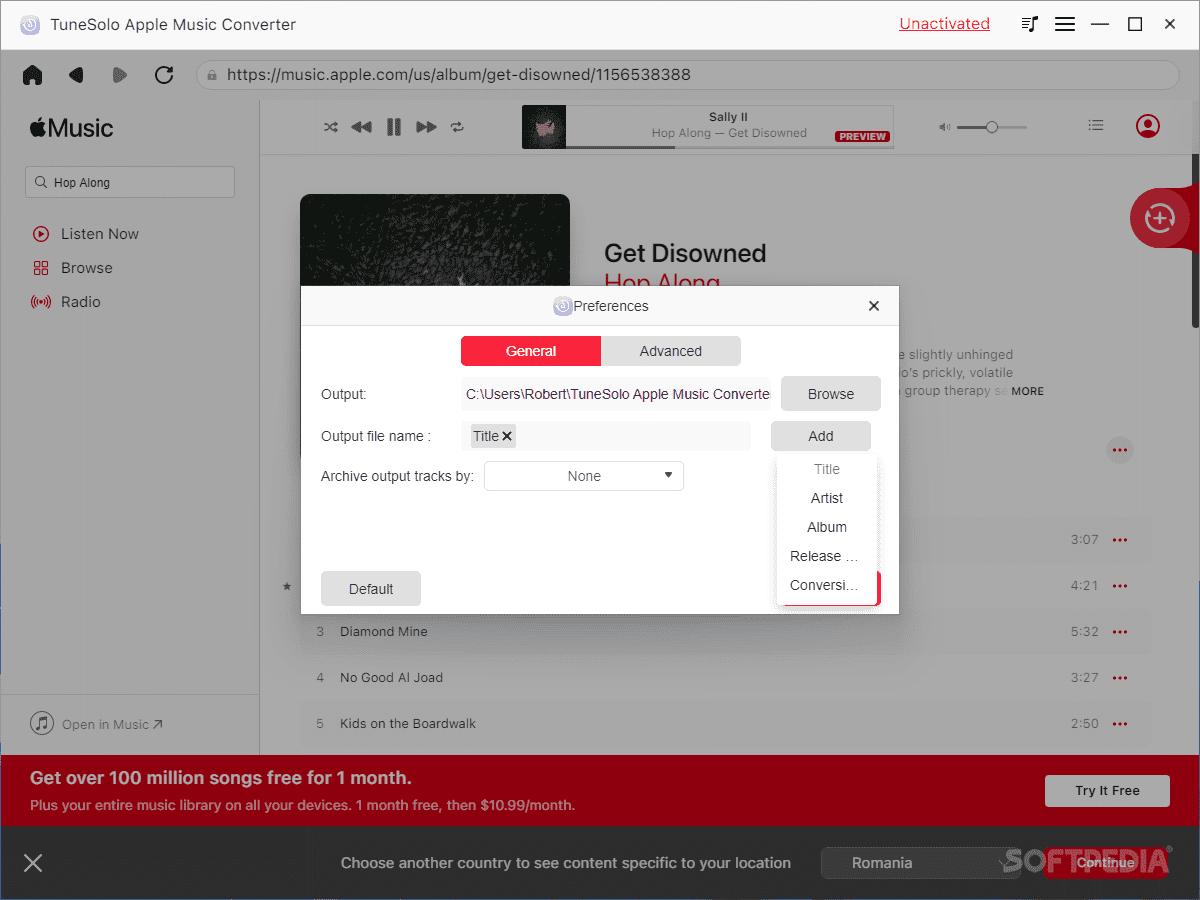
Niestety, podczas korzystania z TuneSolo Apple Music Converter nierzadko zdarzały się problemy. Niektóre utwory wprost odmawiają pobrania lub konwersji i wyświetlają komunikat „Nie można uzyskać dostępu do tej zawartości muzycznej”, aby nam to uniemożliwić. Responsywność interfejsu również wydawała się nieco wolniejsza.
Nie 3. Sidify Apple Music Converter (dla muzyki)
Jeśli jesteś subskrybentem Apple Music, spójrz na Sidify Apple Music Converter, zrobi na Tobie wrażenie dzięki możliwości łatwego i szybkiego usuwania DRM. To narzędzie do usuwania DRM Apple Music może jednocześnie usuwać DRM i pobierać muzykę, zapewniając jednocześnie, że utwory zachowają oryginalną jakość dźwięku. Po zakończeniu procesu usuwania DRM, narzędzie do usuwania DRM Sidify zawiera przyjazne dla użytkownika narzędzie do końcowego przetwarzania dźwięku, które przeniesie Cię w świat profesjonalnej produkcji muzycznej.
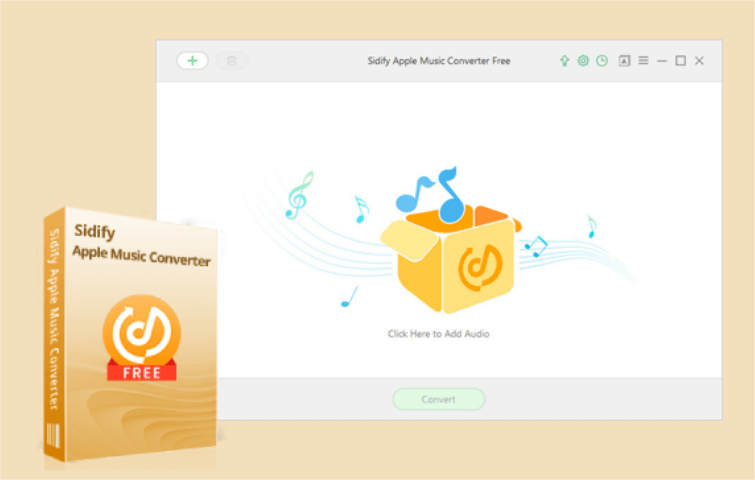
Chociaż Sidify może konwertować muzykę z 10 razy większą szybkością konwersji niż jakiekolwiek konwencjonalne konwertery, w ramach bezpłatnej wersji próbnej możesz pobrać tylko 1/3 długości bezstratnego dźwięku. Aby odblokować to ograniczenie, należy zakupić licencję w cenie 59.95 USD rocznie. Jeśli jednak chcesz wypróbować więcej programów do usuwania Apple Music DRM za jak najmniejszą kwotę, najlepiej wybrać oprogramowanie z miesięczną subskrypcją, np. Konwerter Apple Music AMusicSoft.
Bezpłatne pobieranie Bezpłatne pobieranie
Nr 4. Requiem 4.1 (dla muzyki iTunes)
Requiem to jedno z narzędzi do usuwania Fairplay DRM, którego zadaniem jest usunięcie zabezpieczenia DRM z plików audio, wideo, podcastów, e-booków itp. pobranych z iTunes Store. To darmowe oprogramowanie może skutkować utworzeniem pliku wolnego od DRM bez utraty jakości w porównaniu z oryginalnym plikiem. Zaletą usuwania Requiem DRM jest to, że jest ono bardzo dostępne na każdym typie urządzenia, można go używać na komputerach z systemem Mac, Windows i Linux. Oto jak użyć Requiem 4.1 do usunięcia DRM z iTunes.
Krok 1. Pobierz i zainstaluj Requiem 4.1 na swoim komputerze.
Krok 2. Otwórz iTunes i pobierz utwór, z którego chcesz usunąć DRM. Przed rozpoczęciem upewnij się, że komputer został autoryzowany do prawidłowego odtwarzania utworów w iTunes.
Krok 3. Zamknij iTunes, a następnie uruchom Requiem 4.1. Requiem 4.1 automatycznie znajdzie utwory Apple Music chronione DRM w Twojej bibliotece iTunes i usunie z nich zabezpieczenia DRM.
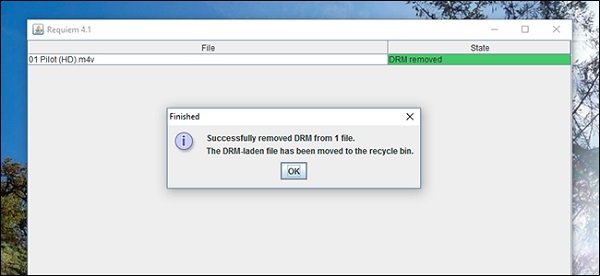
Jednak Requiem jest już przestarzałe na dzień dzisiejszy. Najnowsza wersja Requiem, czyli Requiem 4.1, może być używana jedynie w różnych wersjach iTunes nie wyższych niż wersja 10.7. Oznacza to, że Requiem nie można używać w najnowszej wersji iTunes. Jeśli więc posiadasz wyższą wersję iTunes, najlepiej poszukać alternatyw dla Requiem.
Może Cię zainteresować: Najlepsza alternatywa dla usuwania DRM z Requiem
Nr 5. myFairTunes (dla muzyki iTunes)
Jeśli masz w swojej bibliotece muzycznej kilka utworów chronionych systemem DRM, możesz usunąć zabezpieczenie DRM za pomocą narzędzi programowych do usuwania DRM. Na ile to jest warte, myFairTunes został uznany za najlepsze narzędzie do usuwania DRM. Ten konkretny darmowy program był darmowy. Każdy użytkownik iTunes mógł przejść do trybu online i z niego korzystać. To oprogramowanie ma potężne możliwości usuwania DRM i konwertowania utworów zakupionych w iTunes do formatu M4P. Oznaczało to większą swobodę dla użytkownika iTunes, ponieważ może odtwarzać zakupione przez siebie utwory na dowolnym odtwarzaczu multimedialnym. Ponieważ mogli pobierać utwory, mogli także odtwarzać je offline.
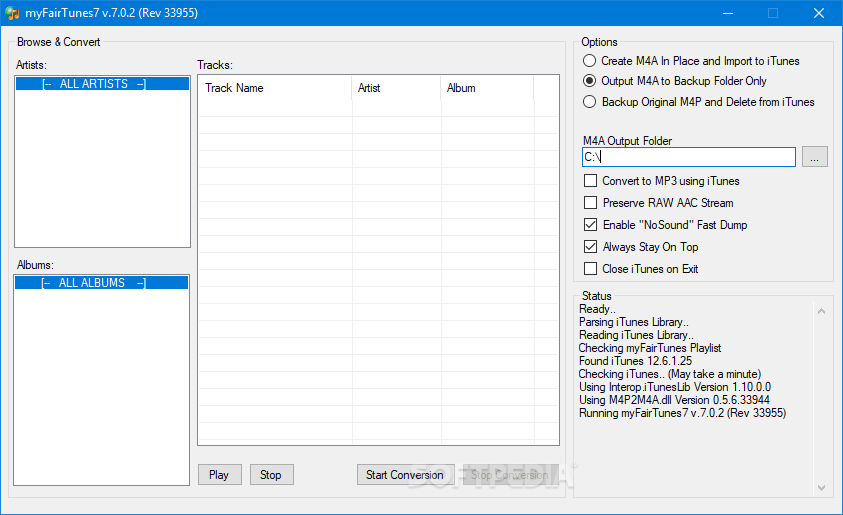
Ponieważ korzystanie z tego konkretnego darmowego oprogramowania ma zalety, istnieją również wady. Największą wadą jest to, że nie można go używać na komputerze Mac. Jeśli chodzi o bezpieczeństwo, możesz być narażony na ryzyko za każdym razem, gdy korzystasz z tego konkretnego darmowego oprogramowania. Ponieważ jest to oprogramowanie uruchamiane na komputerze, mogą pojawić się dodatkowe programy, które mogą być dla niego szkodliwe. Istnieje kilka witryn internetowych, które nadal oferują ten konkretny darmowy program, ale należy zachować ostrożność. Może nie działać tak wydajnie jak wcześniej, ponieważ to oprogramowanie zostało już porzucone. Jeśli na wszelki wypadek zobaczysz go w Internecie, zastanów się dwa razy, zanim z niego skorzystasz. Zwróć uwagę na wady korzystania z tego darmowego oprogramowania.
Może Cię zainteresować: Niezawodne alternatywy dla myFairTunes
Nr 6. Kaliber (dla eBooka)
Calibre, bezpłatny pakiet aplikacji komputerowych do obsługi e-booków dla systemów Windows, Linux i Mac OS X, który umożliwia użytkownikom zarządzanie kolekcjami e-booków, a także tworzenie, edytowanie, czytanie i konwertowanie (w ramach ograniczeń DRM) e-booków. Obsługuje różne formaty, w tym popularny Amazon Kindle i EPUB. Konwersję i edycję można łatwo zastosować w przypadku odpowiednio licencjonowanych książek cyfrowych, ale w przypadku e-booków zakupionych komercyjnie może być konieczne usunięcie ograniczeń związanych z zarządzaniem prawami cyfrowymi (DRM).
Calibre nie obsługuje natywnie usuwania DRM, ale może pozwolić na usunięcie DRM po zainstalowaniu wtyczek DeDRM z tą funkcją. Co więcej, jego interfejs jest nieco skomplikowany, co utrudnia początkującym użytkownikom.
Nie 7. Usuwanie ePUBee DRM 3.1 (dla eBooków)
ePUBee DRM Removal 3.1 to narzędzie do usuwania DRM, które działa płynnie i odblokowuje ochronę DRM dodaną do e-booków w formatach ePUB, PDF, AZW, AZW3, Mobi i Prc. Interfejs programu jest niezwykle prosty w obsłudze. Ponieważ obsługiwane jest wsadowe usuwanie DRM, możesz załadować dowolną liczbę plików EPUB w celu odblokowania, które ePUBee odszyfruje jednym kliknięciem.
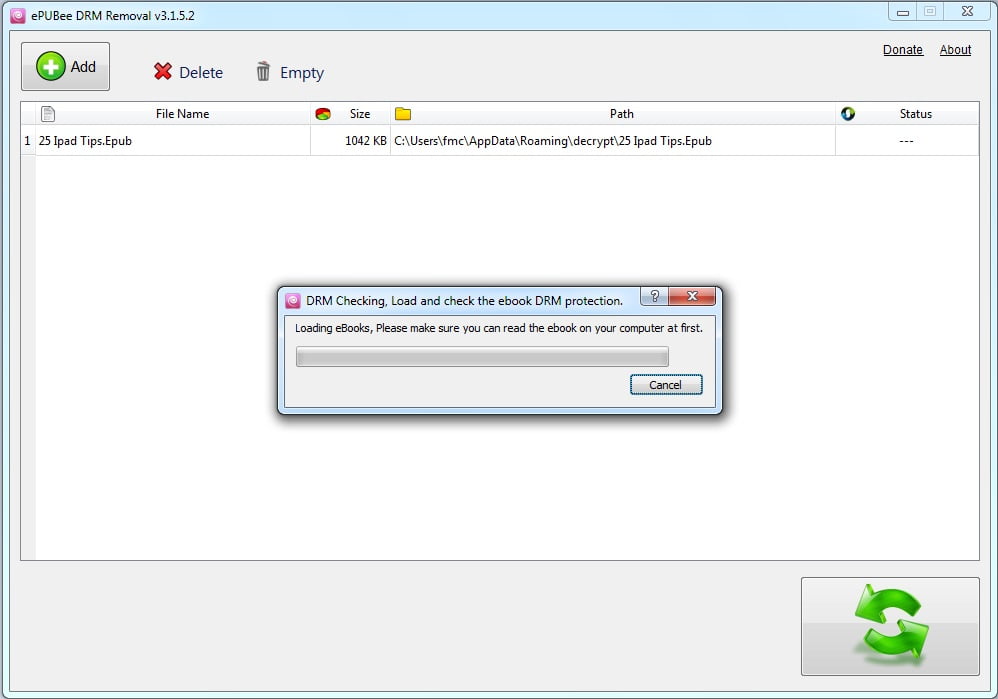
Należy jednak wykonać kopię zapasową plików źródłowych przed załadowaniem ich do programu, ponieważ po odszyfrowaniu pliku EPUB plik źródłowy zostaje trwale usunięty bez ostrzeżenia.
Nr 8. Konwerter wideo HitPaw (dla wideo)
Oprócz strumieniowego przesyłania muzyki, niektóre teledyski i filmy z Apple Music i iTunes zostaną również dodane z ochroną DRM, która wymaga uiszczania miesięcznych opłat za dostęp do nich w trybie offline. HitPaw Video Converter może pomóc w łatwej konwersji plików wideo iTunes i Apple Music na MP4, MOV, AVI, VOB, MKV itp. Rozwiązuje wszystkie Twoje obawy dotyczące nieobsługiwanych formatów i umożliwia odtwarzanie filmów na dowolnej platformie i urządzeniu. HitPaw Video Converter zwiększa szybkość i wydajność konwersji wideo 120 razy szybciej. Możesz więc zaoszczędzić dużo czasu.
Usuwanie DRM z wideo iTunes M4V jest proste w HitPaw Video Converter. Oto kroki:
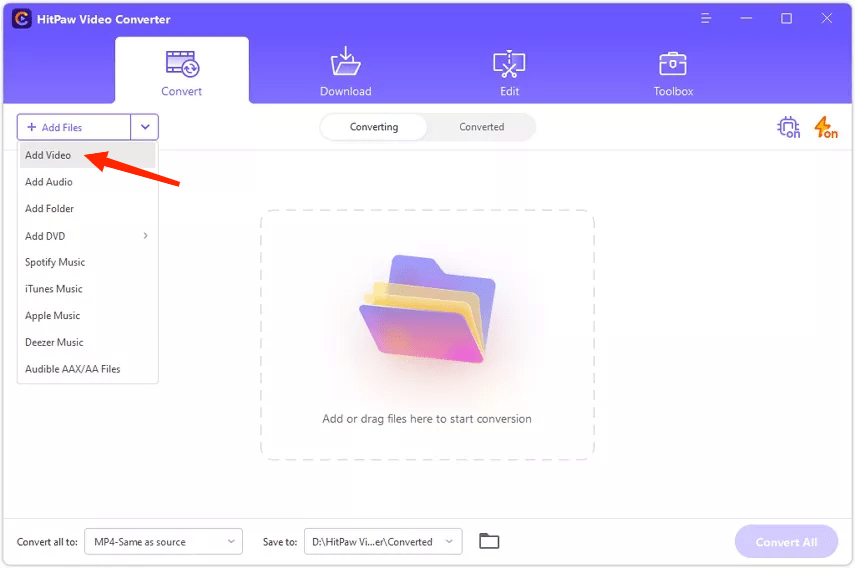
Krok 1. Pobierz i zainstaluj HitPaw Video Converter na swoim komputerze. Uruchom go i wybierz opcję Dodaj wideo, aby zaimportować pliki wideo M4V.
Krok 2. Kliknij i otwórz menu Konwertuj wszystko na znajdujące się na dole >> zakładka Wideo >> wybierz format MP4/MOV z listy w lewym panelu >> wybierz żądaną rozdzielczość.
Krok 3. Kliknij „Konwertuj”, aby pomyślnie przekonwertować filmy M4V. Następnie przekonwertowany plik znajdziesz w zakładce „Konwertowane” na swoim komputerze.
Nr 9. Konwerter wideo online DumpMedia (dla wideo)
Jeśli chcesz pobrać filmy bez zabezpieczeń DRM z iTunes i Apple Music bez instalowania żadnego oprogramowania, najlepszym wyborem może być bezpłatne narzędzie online do usuwania zabezpieczeń DRM. Na przykład DumpMedia Online Video Converter to internetowe narzędzie do bezpłatnej konwersji plików wideo do formatów MP3, MP4, AVI i innych. Platformy takie jak Windows, mac OS, Android i iPhone są obsługiwane przez te konwertery wideo. Na tej stronie możliwa jest konwersja plików wideo i audio za pomocą dowolnego telefonu komórkowego, komputera PC lub tabletu.
FAQ
P1: Jak sprawdzić szyfrowanie DRM?
Jak sprawdzić, czy plik audio jest chroniony w iTunes? Po prostu kliknij prawym przyciskiem myszy utwór, który chcesz sprawdzić, i kliknij „Informacje o utworze” > „Plik”. Jeśli utwór jest chroniony systemem DRM, w sekcji „Plik” zobaczysz „Chroniony plik audio AAC”.
P2: Czy korzystanie z aplikacji do usuwania DRM jest legalne?
W rzeczywistości usunięcie szyfrowania DRM jest całkowicie legalne, biorąc pod uwagę, że przekonwertowany plik zakupionej usługi Apple Music będzie przeznaczony wyłącznie do użytku osobistego i nie będzie wykorzystywany komercyjnie. Ponadto udostępnianie ich na platformach medialnych jest również zabronione i może narazić Cię na pewne problemy prawne. Co więcej, rozpowszechnianie plików usuniętych z DRM, wykorzystywanie ich do celów komercyjnych lub wykorzystywanie ich do celów związanych ze sprzedażą może również skutkować sankcjami prawnymi. Korzystanie z oprogramowania do usuwania DRM w celu odszyfrowania DRM jest legalne, o ile nie przyniesie to żadnego zysku z tego.
Wniosek
Podsumowując, powyższe narzędzie do usuwania DRM, a zwłaszcza AMusicSoft Apple Music Converter , zaspokoi Twoje zróżnicowane potrzeby w zakresie usuwania DRM z chronionych plików multimedialnych. Wybierz odpowiednie i zacznij usuwać DRM za darmo! Z niecierpliwością czekamy na Twój przyjemny czas spędzony na słuchaniu tysięcy utworów z Twoich playlist. Mamy nadzieję, że ten artykuł pomoże Ci zrozumieć, czym tak naprawdę jest DRM, jak można usunąć to szyfrowanie oraz co robić, a czego unikać podczas korzystania z plików multimedialnych bez DRM.
Ludzie również czytają
- Czy możesz usunąć DRM z filmów iTunes za pomocą hamulca ręcznego?
- 5 najlepszych programów do usuwania FairPlay DRM dla Apple Music/iTunes
- Najlepsze oprogramowanie do usuwania 5 iTunes DRM dla komputerów Mac/Windows
- 8 najlepszych darmowych programów do usuwania DRM Apple Music dla Ciebie
- 6 najlepszych darmowych konwerterów multimediów DRM dla Apple Music
- FairUse4WM — bezpłatnie usuń DRM z Windows Media
- [Naprawiono] Strumienie chronione DRM nie są obsługiwane
 O autorze
Robert Fabry jest zapalonym blogerem i entuzjastą technologii, który może cię zarazić, dzieląc się kilkoma wskazówkami. Ma również pasję do muzyki i pisał dla AMusicSoft na te tematy.