Najlepsze metody eksportowania listy odtwarzania iTunes do programu Excel
iTunes jest bardzo znany w branży muzycznej. Usługa ta służy nie tylko jako odtwarzacz multimediów, ale także jako biblioteka multimediów i menedżer plików. Możesz również pobrać wszystkie albumy i playlisty ze sklepu iTunes Store , korzystając z iTunes, będącego główną aplikacją kliencką. Wystarczy dokonać zakupu i pobrać wszystkie pliki.
Ponieważ iTunes pozwala na sortowanie plików, zapewne zastanawiasz się, czy możliwe jest udostępnianie szczegółów utworów znajomym lub rodzinie. Jest to możliwe, jeśli nauczysz się eksportować playlistę iTunes do Excela . W tym poście skupimy się na tym, jak to zrobić.
Spis treści Przewodnik Część 1. Jak wyeksportować playlistę z iTunes do Excela Część 2. Najlepszy sposób na wyeksportowanie playlisty iTunes w celu udostępnienia jej znajomym Część 3. Podsumowanie
Część 1. Jak wyeksportować listę odtwarzania z iTunes do programu Excel
Jeśli chcesz udostępnić znajomym swoje ulubione playlisty, albumy i pojedyncze utwory z iTunes, możesz spróbować zapisać wszystkie szczegóły i informacje w pliku Excel . Może to brzmieć trudno, ale w rzeczywistości jest całkiem proste, jeśli zastosujesz się do prawidłowej procedury. Aby wyeksportować playlistę iTunes do Excela, możesz wypróbować dwie metody. Sprawdź je poniżej.
Metoda 1: Eksportuj listę odtwarzania z iTunes do programu Excel, zmieniając ją na plik tekstowy
Jednym ze sposobów eksportowania listy odtwarzania iTunes do programu Excel jest zmiana szczegółów na plik tekstowy. Jest to bardzo zalecane, zwłaszcza jeśli planujesz umieścić je w osobnej karcie lub arkuszu kalkulacyjnym, takim jak Excel. Aby to zrobić, pamiętaj tylko, aby nie zapomnieć o zmianie typu pliku po wybraniu przycisku Zapisz jako typ. Aby uzyskać pełny przewodnik, jak to zrobić, postępuj zgodnie z poniższą listą kroków.
- Stuknij ikonę iTunes na ekranie głównym komputera, aby uruchomić aplikację.
- Po otwarciu wybierz kartę Listy odtwarzania z paska menu u góry.
- Po wybraniu karty Listy odtwarzania zostaną wyświetlone wszystkie listy odtwarzania dostępne w Twojej kolekcji. Znajdują się one w lewej części ekranu.
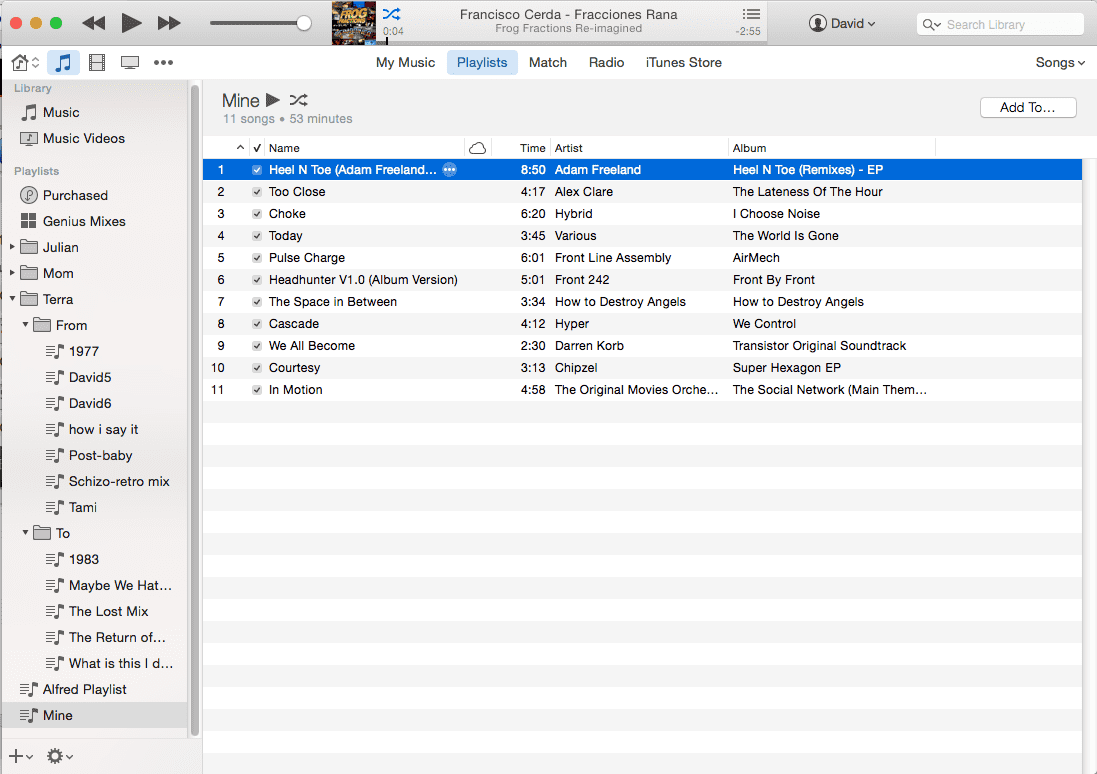
- Z listy wybierz te, które chcesz wyeksportować.
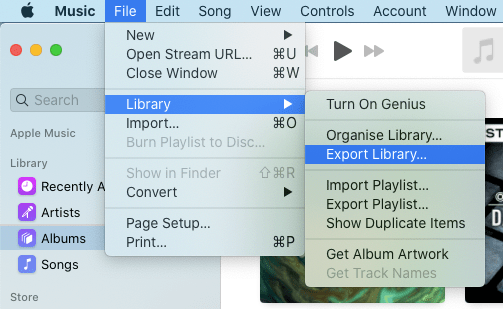
- Po wykonaniu tej czynności stuknij kartę Plik, a następnie wybierz opcję Eksportuj listę odtwarzania z następnego wyświetlonego menu.
- Za kilka sekund pojawi się nowe okno, w którym należy sprawdzić, czy nazwa pliku nie została zmieniona i czy jest poprawna. Wybierz również przycisk Zapisz jako typ, a następnie wybierz Pliki tekstowe (*.txt).
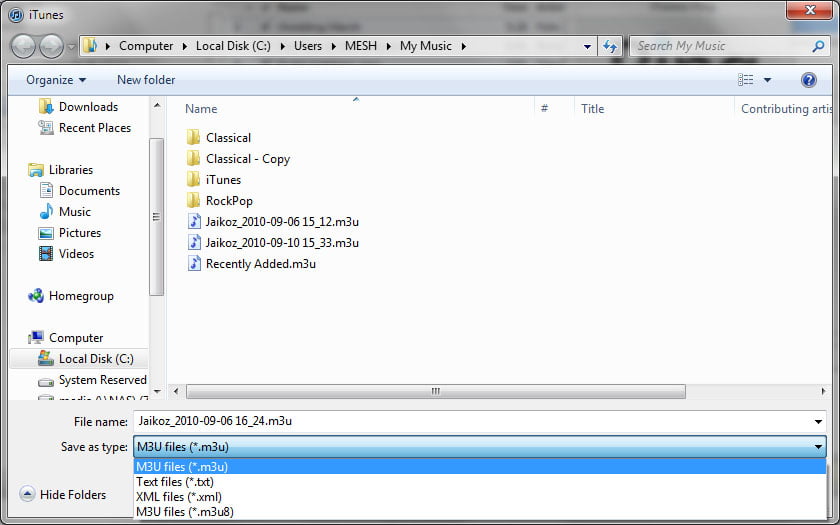
- Na koniec po prostu naciśnij przycisk Zapisz i poczekaj chwilę, aż proces się zakończy.
Uwaga: jeśli planujesz zwrócić pliki iTunes do aplikacji iTunes po ich wyeksportowaniu, zamiast tego wybierz typ pliku XML. Jest to szczególnie wskazane, jeśli proces polega na przesyłaniu plików z dowolnego posiadanego urządzenia z systemem iOS na komputer.
Metoda 2: Eksportuj listę odtwarzania z iTunes do programu Excel za pomocą metody kopiowania i wklejania
Oprócz powyższej metody możesz także użyć kopiowania i wklejania danych iTunes, aby wyeksportować listę odtwarzania iTunes do programu Excel. Wszystko, co musisz zrobić, to przejść do pełnej listy swojej kolekcji muzycznej, aby zobaczyć szczegółowe informacje o każdym utworze na ekranie. Będziesz wtedy musiał wybrać funkcję Kopiuj, aby uzyskać wszystkie te szczegóły. Możesz także wybrać rodzaj danych, które zamierzasz skopiować, wybierając je z opcji widoku iTunes.
Aby łatwo poznać ten proces, oto pełna i bardziej szczegółowa procedura.
- Po uruchomieniu aplikacji iTunes możesz przejść do menu iTunes View.
- Stąd kliknij Wyświetl opcje. Możesz wybrać, w jakim zakresie chcesz kopiować informacje. Możesz mieć tytuł, wykonawcę, szczegóły albumu, rok nagrania utworu, a nawet datę jego wydania.
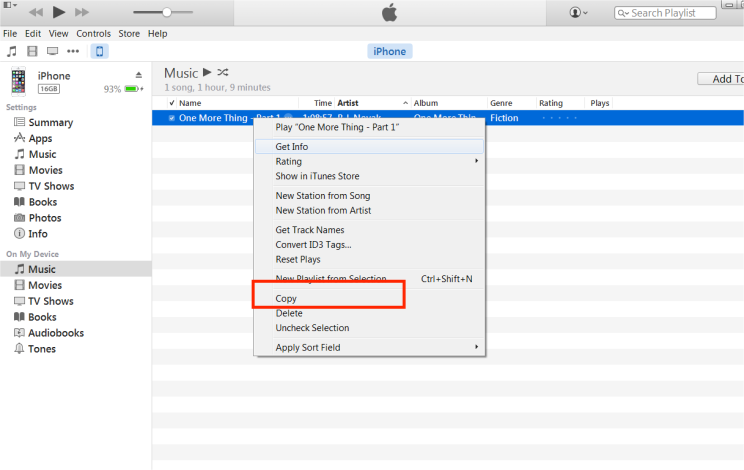
- Jeśli wszystko, czego potrzebujesz, znajduje się już na liście, wybierz pliki jednocześnie, a następnie dotknij menu Edycja, aby wybrać opcję Kopiuj.
- Otwórz program Excel i utwórz nowy plik, a następnie wklej skopiowane szczegóły.
Część 2. Najlepszy sposób na wyeksportowanie listy odtwarzania iTunes w celu udostępnienia znajomym
Obie metody, które zostały omówione powyżej, są skuteczne zarówno w przypadku eksportowania listy odtwarzania iTunes do programu Excel, jak i udostępniania danych znajomym, którzy chcieliby również pobrać ten sam zestaw utworów. Co jednak zrobić, jeśli znajomy nie ma zasobów potrzebnych do pobrania i zakupu udostępnionych elementów? Czy nadal mogliby cieszyć się muzyką?
W takim przypadku, zamiast eksportować playlistę iTunes do Excela, możesz skorzystać z programu AMusicSoft Apple Music Converter . Pomoże Ci on pobrać i przekonwertować utwory do obsługiwanych formatów. Oznacza to, że możesz udostępniać same utwory, a nie tylko informacje. AMusicSoft może również usunąć zabezpieczenia DRM z Apple Music i uzyskać rezultaty w krótkim czasie dzięki 16-krotnej prędkości działania. Możesz mieć pewność, że wszystkie zapisane i przeniesione utwory będą miały najwyższą jakość dźwięku.
Dostępne formaty to MP3, FLAC, M4A, AC3, WAV i AAC. Dzięki temu możesz odtwarzać muzykę z iTunes na Alexie lub innych odtwarzaczach multimedialnych, takich jak PS4, Roku TV itp. Poniżej znajdziesz proste instrukcje dotyczące korzystania z programu AMusicSoft Apple Music Converter, aby pobrać utwory i playlisty z iTunes.
- W przeglądarce przejdź na stronę AMusicSoft, aby pobrać aplikację Apple Music Converter. Zainstaluj ją i uruchom zaraz potem.
Bezpłatne pobieranie Bezpłatne pobieranie
- Dodaj pliki do konwersji, zaznaczając wszystkie mini pola przed wybraniem każdego tytułu utworu.

- Wybierz jeden format z dostępnej listy, a następnie wybierz również folder końcowy.

- Teraz dotknij przycisku Konwertuj, aby rozpocząć proces.

- Na koniec zapisz przekonwertowane pliki z menu Gotowe.

Część 3. streszczenie
W tym artykule nauczyliśmy się, jak eksportować playlisty z iTunes do Excela, a także poznaliśmy najlepsze alternatywy dla tego procesu, aby łatwo udostępniać muzykę z iTunes znajomym i rodzinie. Możesz wybrać opcję, która jest dla Ciebie łatwiejsza i która Twoim zdaniem przyniesie najlepsze rezultaty. Mówiąc o najlepszych rezultatach, tylko AMusicSoft Apple Music Converter umożliwia generowanie plików wysokiej jakości. Postępuj zgodnie ze szczegółową procedurą, aby uzyskać kompletne utwory do udostępnienia znajomym.
Ludzie również czytają
- Dowiedz się, jak korzystać z nieograniczonego pobierania iTunes
- 6 najlepszych konwerterów MP3 na iTunes
- Szczegółowy przewodnik dotyczący pobierania biblioteki iTunes
- Jak usunąć DRM z iTunes Music
- Jak pobrać iTunes na Chromebooka?
- Piosenka Apple Music nie jest dostępna w regionie? Co powinienem zrobić?
- Jak ustawić dzwonek z Apple Music bez iTunes?
- Jak rozwiązać problem z niedziałającą muzyką Apple Music?
 O autorze
Robert Fabry jest zapalonym blogerem i entuzjastą technologii, który może cię zarazić, dzieląc się kilkoma wskazówkami. Ma również pasję do muzyki i pisał dla AMusicSoft na te tematy.