Jak zmusić Alexę do odtwarzania muzyki z iTunes? Rozwiązany!
Jeśli znasz funkcję Siri na urządzeniach Apple, łatwiej będzie Ci zrozumieć, czym i jak działa Alexa. Ta pierwsza może być wykorzystywana w wielu usługach, co skłania nas do zastanowienia się, czy Alexa również potrafi to zrobić. W tym poście odpowiemy na pytanie: „ Jak sprawić, by Alexa odtwarzała muzykę z iTunes ?”, czy jest to możliwe i czy istnieją proste sposoby, aby to zrobić.
Zobaczmy poniżej najlepsze metody wykonywania procesu „jak sprawić, by Alexa odtwarzała moją muzykę z iTunes”. Wybierz, który z nich będzie dla Ciebie najłatwiejszy w użyciu, a jednocześnie zapewni Ci najlepsze rezultaty.
Spis treści Część 1. Czy Alexa ma dostęp do mojej muzyki z iTunes? Część 2. Jak połączyć muzykę z iTunes z Alexą? Część 3. Jak sprawić, by Alexa odtwarzała muzykę z iTunes? [Polecane] Część 4. Podsumowanie
Część 1. Czy Alexa może uzyskać dostęp do mojej muzyki z iTunes?
Naszym głównym celem w tym poście jest odpowiedź na pytanie „jak sprawić, by Alexa odtwarzała moją muzykę z iTunes”. Ale zanim do tego przejdziemy, najpierw przejrzyjmy, jakim narzędziem jest Alexa.
Alexa to produkt firmy Amazon, działający jako narzędzie głosowe oparte na sztucznej inteligencji, które wykonuje polecenia głosowe. Urządzenie to wykorzystuje serwery w chmurze, aby efektywniej obsługiwać użytkowników. Aby móc z niego korzystać, urządzenie musi być podłączone do internetu. Narzędzie to można również używać na innych urządzeniach, z wyjątkiem tego, którego aktualnie używasz, pod warunkiem, że są one połączone z Alexą.
Istnieje wiele usług, które może zaoferować Alexa. Obejmują one odbieranie połączeń, odtwarzanie muzyki, uruchamianie aplikacji na urządzeniu, odtwarzanie programów, tworzenie listy potrzeb zakupowych, monitorowanie aktualizacji pogody, ustawianie alarmów i harmonogramów i tym podobne. Tak więc, odpowiadając teraz na pytanie „jak sprawić, by Alexa odtwarzała moją muzykę z iTunes”, na szczęście odpowiedź jest pozytywna.
Jak wspomniano, aby skutecznie korzystać z Alexy, oprócz subskrypcji musisz mieć połączenie internetowe, które jest takie samo w przypadku iTunes Music. Jeśli korzystasz z iTunes od tak dawna i masz już własną kolekcję muzyki, możesz zacząć cieszyć się muzyką za pośrednictwem Amazon Alexa.
W następnej sekcji zostaną wymienione i szczegółowo wyjaśnione wszystkie możliwe metody, których możesz użyć.
Część 2. Jak podłączyć moją muzykę z iTunes do Alexy?
Rozwiązania w odpowiedzi na pytanie „jak sprawić, by Alexa odtwarzała moją muzykę z iTunes” zostaną wyjaśnione poniżej. Możesz wybrać dowolną metodę, aby korzystać z iTunes Music bez ograniczeń.
Opcja 1: Korzystanie z inteligentnych głośników przez połączenie Bluetooth
Jednym ze sposobów połączenia muzyki iTunes z Alexą jest połączenie Bluetooth, z którego możesz korzystać w dowolnym momencie, o ile masz zasoby. Jeśli pliki muzyczne są już zapisane i są gotowe do przesyłania strumieniowego, postępuj zgodnie z poniższym przewodnikiem i zacznij.
- Na Twoim urządzeniu może być komputer lub urządzenie mobilne, najpierw przejdź do karty Ustawienia.
- Zaraz potem powiedz Alexie dokładnie te same słowa: „połącz się z nowym urządzeniem Bluetooth”.
- Po wykonaniu tej czynności pojawi się lista dostępnych urządzeń, w której musisz wybrać inteligentny głośnik, którego używasz.
- Teraz przejdź do aplikacji iTunes i wybierz dowolny album lub listę odtwarzania, którą chcesz odtwarzać na inteligentnym głośniku.
Jeśli zakończyłeś już przesyłanie strumieniowe wszystkich wybranych plików muzycznych, możesz również użyć Alexy do odłączenia urządzenia. Aby to zrobić, po prostu powiedz te słowa: „Alexa, odłącz się od mojego urządzenia”.
Opcja 2: Ustaw domyślną usługę przesyłania strumieniowego w Apple Music
Następnym najlepszym sposobem na skorzystanie z procedury „jak sprawić, by Alexa odtworzyła moją muzykę z iTunes” jest użycie aplikacji Apple Music. Zobacz poniższe kroki i rozpocznij transmisję strumieniową.
Uruchom aplikację Alexa na swoim urządzeniu
- Najpierw pobierz aplikację Alexa na używane urządzenie. Wprowadzono aplikację zarówno na urządzenia z systemem iOS, jak i Android.
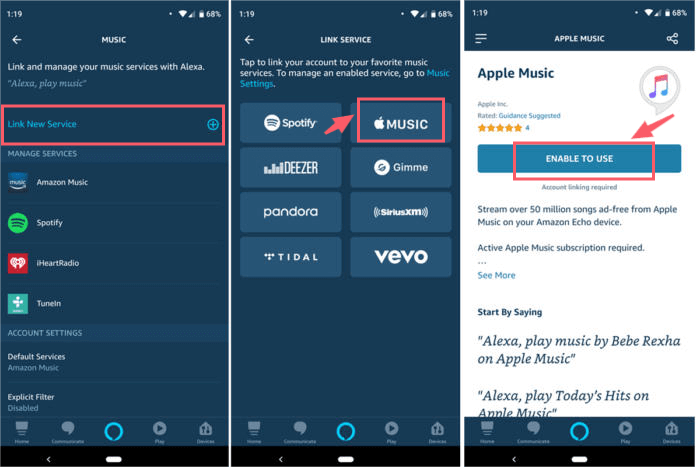
- Wybierz przycisk Więcej i przejdź do strony Ustawienia i wybierz „Muzyka i podcasty”.
- Po wykonaniu tej czynności zobaczysz opcję „Połącz nową usługę”. Kliknij to, aby połączyć aplikację Apple Music.
- Spośród dostępnych usług, które pojawiły się na Twoim ekranie, wybierz logo „Apple Music”. Rozpocznie się pobieranie wszystkich niezbędnych plików i usług podłączonych do Apple Music. Gdy wszystko będzie w porządku, dotknij przycisku „Włącz w użyciu”. Pamiętaj, że musisz mieć aktywną subskrypcję Apple Music, aby kontynuować proces.
- Teraz w ostatnim kroku musisz dać Alexie sygnał do rozpoczęcia działania na nowej wybranej usłudze. Aby to zrobić, musisz zalogować się na swoje konto. Następnie zostaniesz poproszony o podanie danych logowania do konta Apple Music, w tym hasła i identyfikatora Apple ID lub nazwy użytkownika.
- Jeśli skończysz, naciśnij przycisk „Gotowe”.
Ustaw domyślną usługę przesyłania strumieniowego
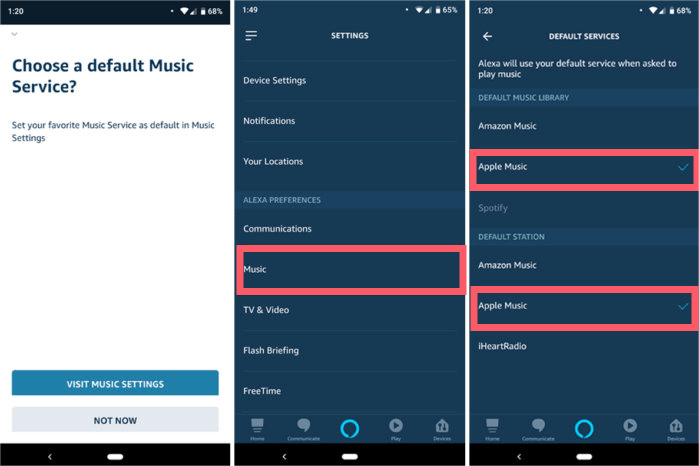
Aby konsekwentnie odtwarzać Apple Music za każdym razem, gdy korzystasz z Alexy, możesz ustawić Apple Music jako domyślną aplikację usługi przesyłania strumieniowego. Jest to bardzo łatwe dzięki prostym krokom do naśladowania. Zobacz listę poniżej.
- Na stronie Ustawienia ponownie przejdź do sekcji "Usługi domyślne".
- Kliknij tę opcję, aby wyświetlić wszystkie dostępne usługi dla pomyślnego połączenia.
- Wybierz usługę Apple Music z wyskakującej listy.
I to wszystko! Właśnie miałeś Apple Music jako domyślną aplikację do przesyłania strumieniowego na swoim urządzeniu.
Graj w Apple Music przez Alexa
W poprzednich sekcjach zajęliśmy się możliwymi metodami, które użytkownicy mogą zastosować w odpowiedzi na pytanie „jak sprawić, by Alexa odtwarzała moją muzykę z iTunes”. Zobaczmy teraz, jak prawidłowo używać Amazon Alexa do odtwarzania plików Apple Music.
Jak wspomniano, możesz korzystać z dowolnych serwisów streamingowych, takich jak Apple Music i Spotify , ale nie jesteś ograniczony tylko do nich. Dostęp do wszystkich plików muzycznych przechowywanych lokalnie na komputerze jest również możliwy za pośrednictwem Alexy. Oczywiście, aby to osiągnąć, musisz wypowiadać poprawne słowa kluczowe, które Alexa zrozumie i zaakceptuje.
- Na początek powiedz słowo „Alexa”.
- Wykonaj to poleceniem, które chcesz wykonać. Mówiąc to, możesz wypróbować "Alexa, odtwarzaj (tytuł utworu)" lub "Alexa, odtwarzaj (ulubiona nazwa wykonawcy) album".
W przypadku tego kroku istnieją szanse, że pierwsza próba może się nie powieść, ale zawsze możesz spróbować wiele razy, dopóki polecenie nie będzie już działać. Musisz też pamiętać, że nie jest to takie samo dla każdej usługi. Może działać na niektórych, ale może też nie działać na niektórych usługach.
Część 3. Jak zmusić Alexę do odtwarzania muzyki z iTunes? [Polecić]
Oprócz metod omówionych powyżej, istnieje jeszcze jedna opcja „jak sprawić, by Alexa odtwarzała muzykę z iTunes”. Możesz pobrać wybrane utwory i zapisać je jako pliki lokalne na swoim komputerze. Nie jest to prosta procedura, ponieważ pliki muzyczne Apple Music lub iTunes są chronione DRM. Właśnie dlatego konieczne będzie skorzystanie z aplikacji innej firmy, takiej jak AMusicSoft Apple Music Converter . Omówmy to narzędzie szerzej.
Czym jest AMusicSoft Apple Music Converter?
AMusicSoft Apple Music Converter to profesjonalne narzędzie umożliwiające zarówno pobieranie, jak i konwersję. Potrafi również bezproblemowo usunąć zabezpieczenie DRM z plików muzycznych, umożliwiając kontynuowanie powiązanych procesów. Większość formatów wyjściowych obsługiwanych przez AMusicSoft jest dostępna na wielu urządzeniach. Należą do nich MP3, WAV, FLAC, AAC, M4A i AC3.
Wszystkie przekonwertowane utwory gwarantują najwyższą jakość dźwięku. Oprogramowanie oferuje 16-krotnie szybszą konwersję, dzięki czemu możesz przekonwertować swoją ulubioną playlistę bez utraty jakości w kilka minut. Koniec z nudnym oczekiwaniem! Co więcej, AMusicSoft jest bardzo łatwy w obsłudze. Z pomocą AMusicSoft możesz również odtwarzać muzykę z iTunes i Apple Music na Roku TV lub innych urządzeniach poza Alexą.
Jakie kroki należy wykonać podczas korzystania z programu AMusicSoft Apple Music Converter?
Pokażemy, jak sprawić, by Alexa odtwarzała muzykę z iTunes za pomocą programu AMusicSoft Apple Music Converter.
KROK 1: Wejdź na oficjalną stronę AMusicSoft i pobierz aplikację Apple Music Converter.
Bezpłatne pobieranie Bezpłatne pobieranie
KROK 2: Następnie dodaj wszystkie utwory, które chcesz, zaznaczając mini pole przed każdym tytułem utworu.

KROK 3: Wybierz format wyjściowy do użycia i folder docelowy, aby zapisać przekonwertowane pliki.

KROK 4: Stuknij przycisk Konwertuj i rozpocznij proces konwersji.

KROK 5: Przejdź do zakładki Konwertowane powyżej i sprawdź postęp utworów wybranych do konwersji.
Teraz pobierz wszystkie przekonwertowane utwory na swój komputer i zapisz je jako pliki lokalne na swoim komputerze.
Część 4. streszczenie
Odpowiadając na pytanie „jak sprawić, by Alexa odtwarzała muzykę z iTunes”, oczywiste jest, że jest to jak najbardziej możliwe i że istnieje wiele metod do wypróbowania. Mam nadzieję, że powyższa dyskusja była bardzo pomocna w poznaniu procedury „jak sprawić, by Alexa odtwarzała muzykę z iTunes”. Wśród nich najlepszym wyborem będzie AMusicSoft Apple Music Converter . To narzędzie jest bardzo przyjemne i łatwe w użyciu, dając najlepsze rezultaty.
Ludzie również czytają
- „Czy Roku ma Apple Music” – 4 zalecane sposoby użycia!
- Główne zalety i wady Apple Music, które musisz znać
- Przewodnik po CarPlay: jak korzystać z muzyki Apple CarPlay?
- Czy Apple Music PS4 jest możliwe? Graj w Apple Music na PS4!
- Czy możesz pobrać Apple Music na Androida?
- Prosta procedura autoryzacji komputera dla Apple Music
- Przyczyny Apple Music ciągle się zawieszają i jak to naprawić
 O autorze
Robert Fabry jest zapalonym blogerem i entuzjastą technologii, który może cię zarazić, dzieląc się kilkoma wskazówkami. Ma również pasję do muzyki i pisał dla AMusicSoft na te tematy.