Jak znaleźć i pobrać utwory z Apple Music w trybie offline?
Czy zastanawiałeś się kiedyś, jakich utworów słuchałeś najczęściej w Apple Music? Być może chcesz odkryć swoją muzyczną podróż i powspominać ulubione utwory. Nie szukaj dalej! W tym artykule pomożemy Ci znaleźć Apple Music Replay – funkcję, która odkrywa Twoje osobiste nawyki muzyczne i tworzy starannie dobraną playlistę z Twoimi ulubionymi utworami. Niezależnie od tego, czy szukasz nostalgicznej podróży w przeszłość, czy chcesz odkryć swoje obecne preferencje muzyczne, nasze instrukcje krok po kroku pomogą Ci odnaleźć się w świecie Apple Music Replay. Dołącz do nas, a odkryjemy sekrety i pomożemy Ci na nowo odkryć Twoje muzyczne wspomnienia.
Spis treści Część 1. Czym jest Apple Music Replay? Część 2. Jak znaleźć i wyświetlić Apple Music Replay (urządzenia mobilne i Mac) Część 3. Dodatkowa wskazówka: Pobierz playlistę Apple Music Replay w formacie MP3 Część 4. Dlaczego moja playlista Apple Music Replay się nie wyświetla? Część 5. Podsumowanie
Część 1. Co to jest Apple Music Replay?
Apple Music Replay to funkcja oferowana przez Apple Music, która pozwala użytkownikom zagłębić się w historię słuchanej muzyki i odkryć najpopularniejsze utwory, artystów i albumy roku. Zasadniczo tworzy ona playlistę retrospektywną na podstawie Twoich nawyków słuchowych z minionego roku. Apple Music Replay zapewnia wnikliwy przegląd Twojej muzycznej podróży, prezentując utwory, które najbardziej do Ciebie przemówiły.
Ta funkcja bierze pod uwagę liczbę odtworzeń konkretnego utworu, albumu lub artysty, tworząc uporządkowaną listę najczęściej odtwarzanych treści. Podkreśla również dodatkowe statystyki, takie jak Twoje najpopularniejsze gatunki i ilość czasu spędzonego na słuchaniu muzyki. Apple Music Replay oferuje dynamiczne i interaktywne doświadczenie, umożliwiając eksplorację ulubionej muzyki w różnych ramach czasowych, w tym w bieżącym roku i latach poprzednich.
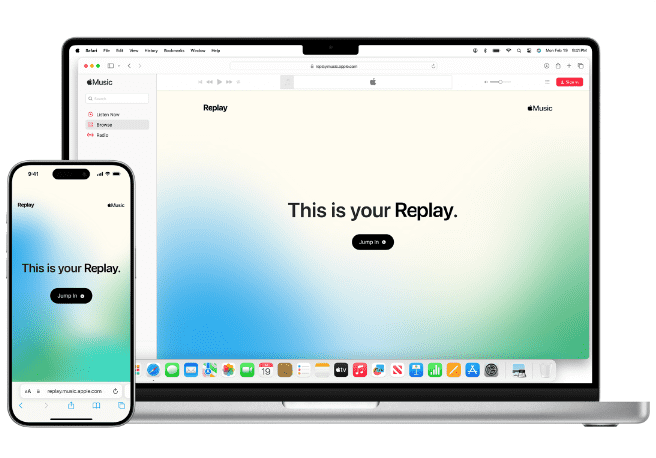
Piękno Apple Music Replay polega na jego zdolności do rejestrowania i zachowywania Twoich zmieniających się preferencji muzycznych, pozwalając Ci na ponowne odkrywanie starych ulubionych utworów lub zanurzanie się w nowych muzycznych terytoriach. Oferuje spersonalizowaną podróż przez Twoją własną ścieżkę dźwiękową, dzięki czemu jest angażującym narzędziem dla miłośników muzyki, którzy chcą zastanowić się nad swoimi gustami, dzielić się ulubionymi utworami ze znajomymi, a nawet tworzyć niestandardowe listy odtwarzania na podstawie danych Apple Music Replay. Jak znaleźć Apple Music Replay? Zanurzmy się w następnej części!
Część 2. Jak znaleźć i wyświetlić Apple Music Replay (urządzenia mobilne i Mac)
Znajdowanie i oglądanie Apple Music Replay można wykonać zarówno na urządzeniach mobilnych (iOS), jak i komputerach Mac. Przyjrzyjmy się procesowi dla każdej platformy, jak znaleźć Apple Music Replay:
Mobilne (iOS i Android):
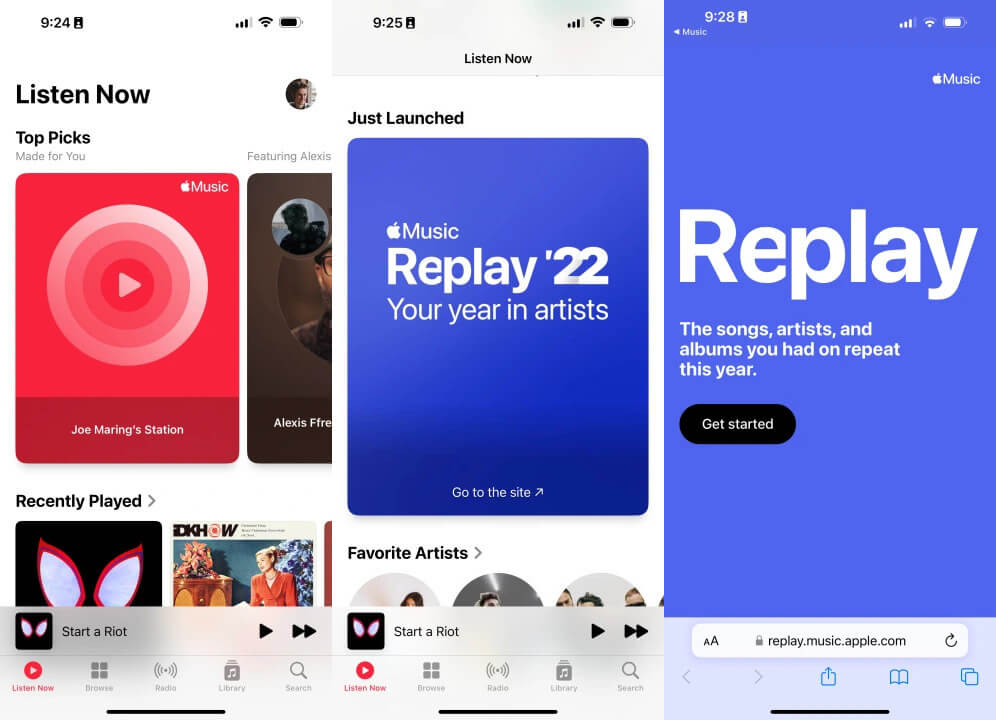
Oto jak znaleźć odtwarzanie Apple Music na urządzeniu mobilnym:
- Zacznij od otwarcia aplikacji Apple Music na swoim iPhonie lub telefonie z systemem Android.
- Po otwarciu aplikacji skieruj swoją uwagę na dół ekranu, gdzie znajdziesz pasek nawigacyjny. Znajdź i stuknij kartę „Listen Now” w tym pasku.
- Gdy wejdziesz do sekcji „Listen Now”, zacznij przewijać zawartość w dół, aż natrafisz na konkretny segment o nazwie „Get Inspired by Your Year in Music”. Tutaj możesz spodziewać się znalezienia intrygującej funkcji znanej jako funkcja odtwarzania karty Apple Music.
- Aby uzyskać dostęp do swojego doświadczenia Replay i odkryć bogactwo cennych informacji o swoich preferencjach muzycznych, po prostu dotknij funkcji replay na karcie Apple Music. Po uzyskaniu dostępu ta funkcja przedstawi Ci kompleksowe szczegóły, w tym Twoje najlepsze utwory, albumy i dodatkowe godne uwagi spostrzeżenia.
Mac:
Oto jak znaleźć usługę Apple Music Replay na komputerze Mac. Wykonaj poniższe kroki:
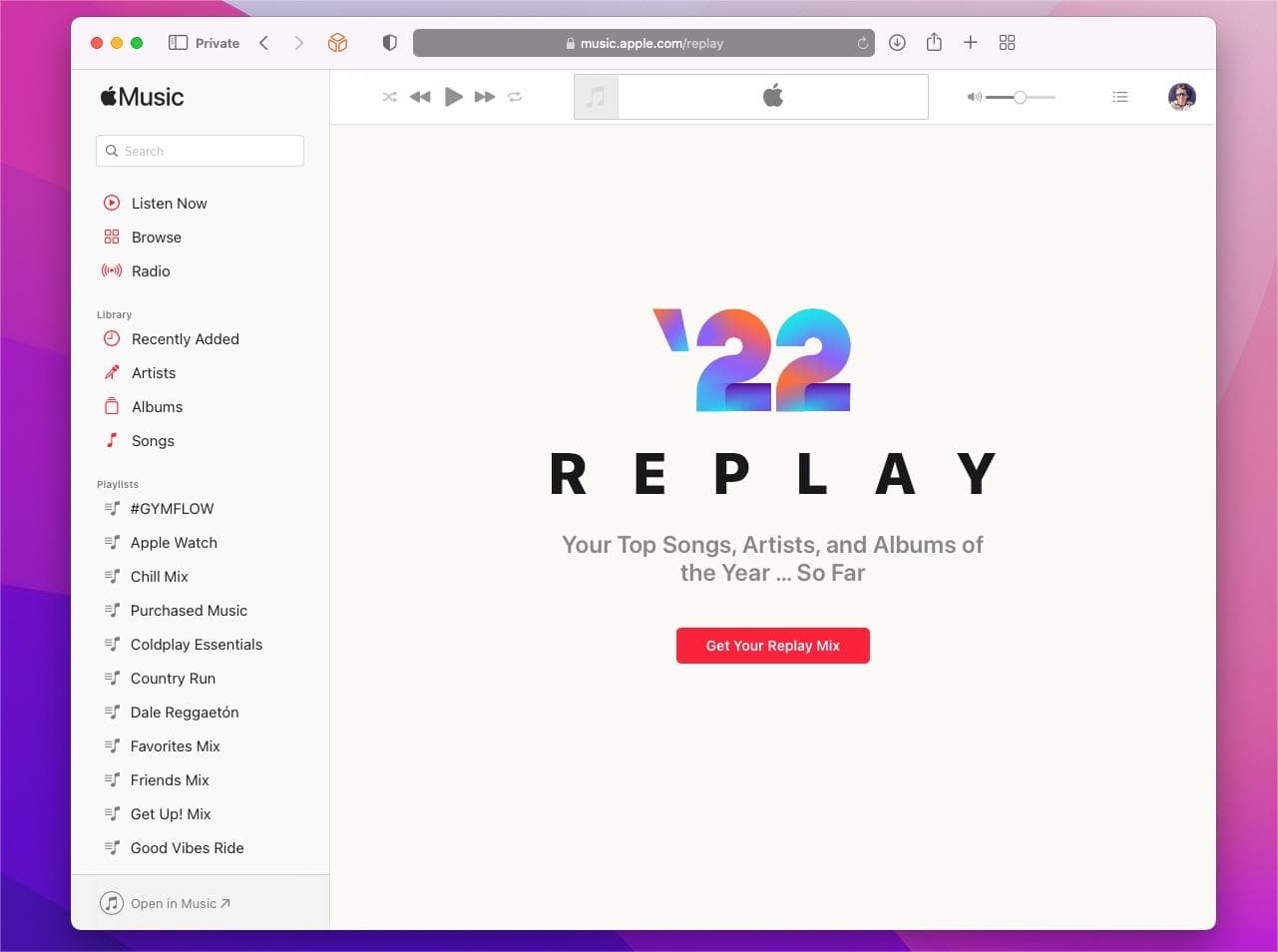
- Zacznij od uruchomienia aplikacji Apple Music na komputerze Mac, aby uzyskać dostęp do świata możliwości muzycznych.
- Przejdź do górnego paska nawigacyjnego i znajdź zakładkę „Dla Ciebie”. Kliknij ją, aby odkryć spersonalizowane rekomendacje dostosowane do Twoich muzycznych gustów.
- Przewijając sekcję „Dla Ciebie”, kontynuuj, aż trafisz na w pełni wciągającą strefę zatytułowaną „Zainspiruj się swoim rokiem w muzyce”. Wypatruj funkcji odtwarzania karty Apple Music umieszczonej w tej sekcji.
- W chwili, gdy zauważysz funkcję odtwarzania karty Apple Music, skorzystaj z okazji, aby ją kliknąć. Dzięki temu odblokujesz skarbiec muzycznych wspomnień specjalnie dla Ciebie, w tym Twoje ulubione utwory, albumy i pouczające statystyki.
Niezależnie od tego, czy korzystasz z urządzenia mobilnego, czy komputera Mac, dostęp do Apple Music Replay pozwala wyruszyć w fascynującą podróż przez różne ramy czasowe. Zanurz się w muzycznych perełkach bieżącego roku lub powspominaj melodie, które ukształtowały poprzednie lata.
Co więcej, możesz swobodnie dzielić się swoimi muzycznymi podróżami ze znajomymi, tworzyć spersonalizowane playlisty i rozkoszować się czarującą nostalgią, która towarzyszy głębokiemu zanurzeniu się w Twoją wyjątkową historię muzyczną.
Część 3. Dodatkowa wskazówka: Pobierz playlistę Apple Music Replay w formacie MP3
Wiemy, jak znaleźć swój Apple Music Replay. Jeśli naprawdę kochasz te piosenki, możesz pobrać je na swoje odtwarzacze multimedialne i zachować je na zawsze. Jednak listy odtwarzania Apple Music Replay można pobrać tylko wtedy, gdy masz subskrypcję usługi. Piosenki są chronione przez DRM i nie będziesz mógł również pobierać muzyki do odtwarzania na innych urządzeniach. Pozwól więc, że podam Ci inny sposób na cieszenie się utworami z listy Replay Apple Music.
Polecamy AMusicSoft Apple Music Converter, ponieważ pozwala on na łatwe usuwanie zabezpieczeń DRM z utworów w Apple Music, co umożliwia trwałe odtwarzanie tych plików muzycznych na dowolnym urządzeniu. Co więcej, gwarantuje on bardzo dobrą jakość dźwięku, która nie różni się od oryginału. Obsługuje formaty MP3, FLAC, WAV, AAC, AC3 i M4A. Wszystkie te formaty można z łatwością odtwarzać na wszystkich posiadanych urządzeniach. Dzięki temu możesz słuchać muzyki z dowolnego odtwarzacza, nawet jeśli aplikacja Apple Music nie działa na Twoim urządzeniu.
Po prostu kliknij przycisk „Darmowe pobieranie”, aby pobrać i zainstalować to potężne oprogramowanie na komputerze z systemem Windows lub Mac. Użyj AMusicSoft Apple Music Converter, aby pobrać playlistę Apple Music Replay do odtwarzania na dowolnym urządzeniu.
Bezpłatne pobieranie Bezpłatne pobieranie
Jak korzystać z programu AMusicSoft Apple Music Converter:
Krok 1. Uruchom AMusicSoft Apple Music Converter na komputerze Mac lub Windows. Postępuj zgodnie z instrukcjami wyświetlanymi na ekranie, aby zalogować się za pomocą swojego Apple ID. Program automatycznie przeskanuje wszystkie utwory z Apple Music. Przeciągnij i upuść plik muzyczny z playlisty Apple Music Replay do konwertera.

Krok 2. Wybierz format konwersji i przypisz folder wyjściowy.

Krok 3. Po wykonaniu wszystkich tych kroków możesz teraz kliknąć przycisk „Konwertuj” w prawym dolnym rogu ekranu. Po zakończeniu konwersji przekonwertowane utwory zostaną wyświetlone na karcie „Zakończone”.

Część 4. Dlaczego moja usługa Apple Music Replay nie jest widoczna?
Kroki, jak znaleźć Apple Music Replay, są proste. Ale czasami możesz nadal napotykać problemy ze znalezieniem Apple Music Replay. Jeśli odczuwasz frustrację, że Apple Music Replay się nie wyświetla, nie jesteś sam. Istnieje kilka powodów, dla których nie możesz uzyskać dostępu do Apple Music Replay. Przyjrzyjmy się możliwym wyjaśnieniom:
- Ograniczenia czasowe: Apple Music Replay jest zazwyczaj dostępny pod koniec roku, około grudnia. Jeśli próbujesz znaleźć go wcześniej w roku, może nie być jeszcze dostępny. Kluczem jest cierpliwość.
- Niekompletna historia słuchania: Apple Music Replay wymaga wystarczających danych na temat Twoich nawyków słuchania, aby wygenerować dokładne wyniki. Jeśli nie słuchałeś wystarczającej liczby utworów lub nie korzystałeś z Apple Music przez krótszy okres, Twój Replay może być niedostępny.
- Status subskrypcji: Apple Music Replay jest dostępny wyłącznie dla subskrybentów Apple Music. Upewnij się, że Twoja subskrypcja jest aktywna i że jesteś zalogowany przy użyciu prawidłowego Apple ID powiązanego z subskrypcją.
- Usterki techniczne: Czasami problemy techniczne mogą uniemożliwić prawidłowe działanie Apple Music Replay. Ponowne uruchomienie urządzenia lub zaktualizowanie aplikacji Apple Music do najnowszej wersji może rozwiązać wszelkie tymczasowe usterki.
Jeśli żaden z tych powodów nie ma zastosowania, zaleca się skontaktowanie się z pomocą techniczną Apple w celu uzyskania dalszej pomocy. Mogą pomóc rozwiązać problem i zapewnić spersonalizowane rozwiązania.
Część 5. Wniosek
Jak znaleźć swoją aplikację Apple Music Replay? Pokazaliśmy Ci, jak ją znaleźć w aplikacji Muzyka. Podsumowując, odkrycie funkcji Apple Music Replay jest niezwykle cenne, ponieważ pozwala Ci odkryć Twoją wyjątkową muzyczną podróż, pozwalając Ci na nowo przeżywać cenne chwile i odkrywać zmieniające się gusta. Aby jednak w pełni wykorzystać potencjał swojej biblioteki Apple Music, wypróbuj aplikację AMusicSoft Apple Music Converter.
Dzięki możliwości konwersji utworów Apple Music do różnych formatów możesz cieszyć się ulubionymi utworami bez ograniczeń na dowolnym urządzeniu. Skorzystaj ze swobody i kontroli nad swoją kolekcją muzyki, jaką oferuje AMusicSoft Apple Music Converter, i rozpocznij spersonalizowane, transcendentne doświadczenie muzyczne. Nie przegap okazji, aby podnieść słuchanie muzyki na wyższy poziom i poszerzyć swoje horyzonty.
Ludzie również czytają
- Kroki, aby pobrać Apple Music na zegarek Apple Watch
- Jak zachować utwory z Apple Music na zawsze?
- Jak pobierać muzykę z Apple Music na komputer?
- Czy możesz zachować utwory z Apple Music?
- Jak odzyskać usunięte listy odtwarzania w Apple Music?
- Najlepsze 3 sposoby korzystania z Apple Music Android TV
- Jak korzystać z Apple Music iPod Nano za pośrednictwem iTunes i kabla USB?
- Jak dodać muzykę do Final Cut Pro z Apple Music?
 O autorze
Robert Fabry jest zapalonym blogerem i entuzjastą technologii, który może cię zarazić, dzieląc się kilkoma wskazówkami. Ma również pasję do muzyki i pisał dla AMusicSoft na te tematy.