Jak działa plan rodzinny Apple Music: przewodnik dla początkujących
Czy jesteś miłośnikiem muzyki i chcesz dzielić się ulubionym rytmem i melodiami z bliskimi? Nie szukaj dalej niż plan Apple Music Family. Jeśli jesteś nowym użytkownikiem i nie znasz tego planu subskrypcji, wyjaśnimy Jak działa plan Apple Music Family tutaj. W tym artykule pokażemy Ci również, jak skonfigurować plan Apple Music Family na swoim urządzeniu. Obserwuj nas, aby zmaksymalizować korzyści z subskrypcji Apple Music!
Spis treści: Część 1. Czym jest Plan Rodzinny Apple Music? Część 2. Jak zarejestrować się w Planie Rodzinnym Apple Music? Część 3. Jak dodać członków do Planu Rodzinnego Apple Music? Część 4. Wskazówka: Udostępniaj muzykę bez subskrypcji Apple Music Część 5. Podsumowanie
Część 1. Czym jest plan rodzinny Apple Music?
Apple Music to subskrypcyjny serwis streamingowy. Dzięki subskrypcji Apple Music możesz słuchać muzyki bez reklam i pobierać utwory do odtwarzania offline. Dodatkowo, serwis oferuje dźwięk bezstratny, a także dźwięk przestrzenny z Dolby Atmos, bez dodatkowych kosztów dla subskrybentów Apple Music. Wydaje się, że warto korzystać z Apple Music.
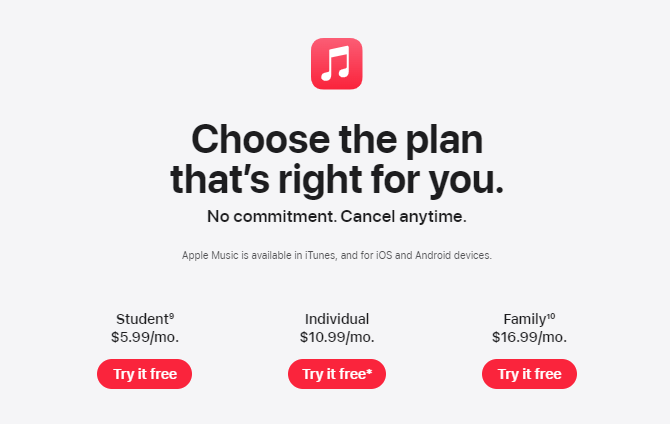
Obecnie Apple Music oferuje plany Individual, Family i Student do wyboru. Podstawowy plan Individual kosztuje 10.99 USD miesięcznie. Chociaż jest to porównywalne ze średnim kosztem innych serwisów streamingowych, zaoszczędzenie dolara tu i tam nigdy nie jest złą rzeczą. Jeśli chcesz korzystać z Apple Music w sposób ekonomiczny, możesz wypróbować plan Family. Czy wiesz, jak działa plan Apple Music Family?
Plan rodzinny pozwala Tobie i maksymalnie pięciu innym członkom rodziny korzystać ze wszystkich korzyści Apple Music za 16.99 USD miesięcznie. W ramach tego planu każdy członek otrzymuje własne indywidualne konto Apple Music bez dzielenia się Apple ID, co kosztuje około 3 USD tylko dla jednej osoby. Jest tańszy niż plan studencki, który kosztuje 5.99 USD miesięcznie.
Może Cię zainteresować: Proste sposoby na uzyskanie zniżki studenckiej na Apple Music
Część 2. Jak zapisać się do planu rodzinnego Apple Music?
Powyżej przedstawiliśmy w skrócie, jak działa plan Apple Music Family, czas zapisać się na plan Apple Music Family i zacząć dzielić się doświadczeniem muzycznym z bliskimi! Wykonaj poniższe kroki, aby zasubskrybować Apple Music Family!
Krok 1. Upewnij się, że masz zainstalowaną najnowszą wersję aplikacji Apple Music. Otwórz ją na swoim iPhonie, iPadzie lub komputerze Mac.
Krok 2. Przejdź do opcji Słuchaj teraz lub Dla Ciebie. Stuknij ofertę wersji próbnej dla rodziny.
Krok 3. Zaloguj się za pomocą Apple ID i hasła, których używasz do dokonywania zakupów. Następnie potwierdź swoje dane rozliczeniowe i dodaj prawidłową metodę płatności.
Część 3. Jak dodać członków do planu rodzinnego Apple Music?
Jak działa plan Apple Music Family po zarejestrowaniu planu Family? Aby udostępnić plan Apple Music Family znajomym i rodzinie, musisz najpierw skonfigurować usługę Apple Family Sharing. Funkcja Family Sharing ułatwia udostępnianie zakupów, treści i pamięci masowej na wielu kontach iOS, Mac i Apple ID. Jeśli nigdy nie korzystałeś z usługi Family Sharing, czytaj dalej.
Skonfiguruj funkcję Udostępnianie rodzinne na iPhonie/iPadzie: Otwórz Ustawienia i naciśnij swoje imię u góry ekranu, a następnie naciśnij opcję Udostępnianie rodzinne > Skonfiguruj swoją rodzinę.
Konfigurowanie funkcji Udostępnianie rodzinne na komputerze Mac: Otwórz Ustawienia systemowe, kliknij swoje imię, a następnie kliknij opcję Udostępnianie rodzinne > Skonfiguruj rodzinę.
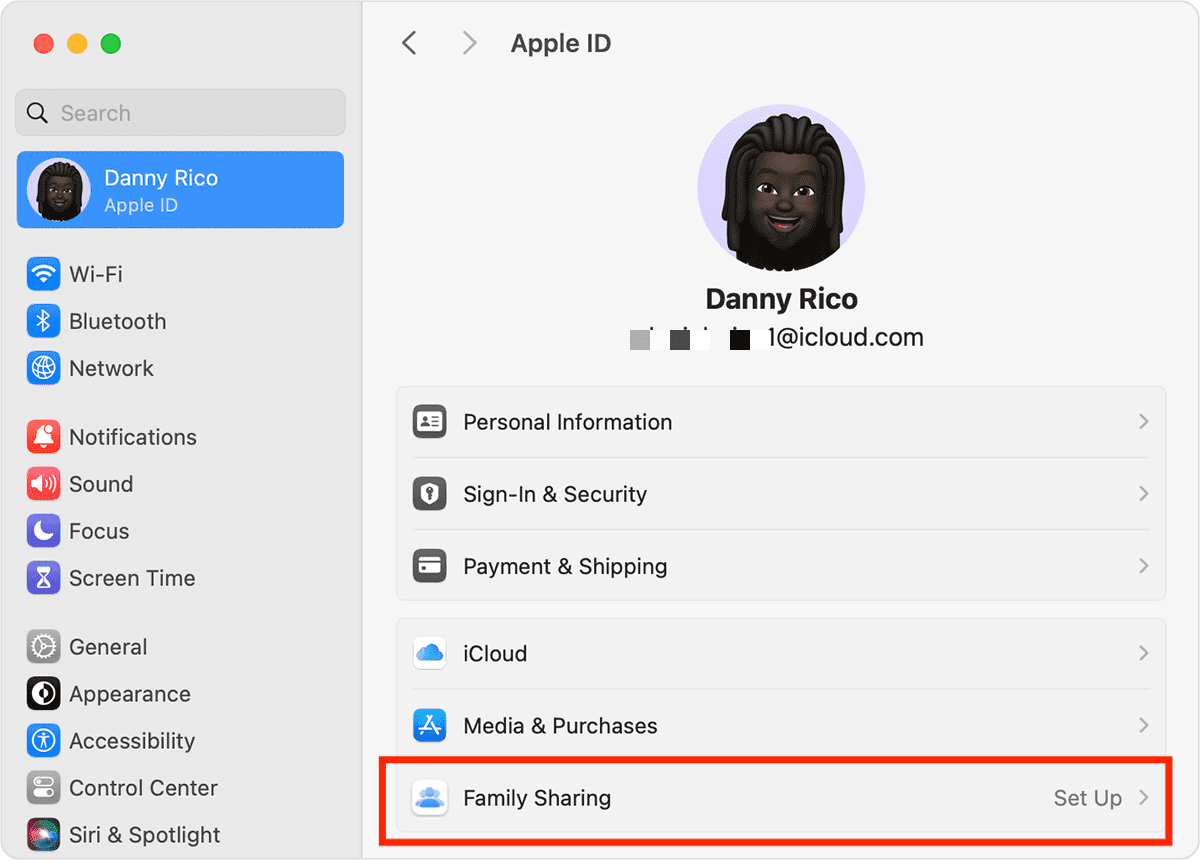
Urządzenie przeprowadzi Cię przez resztę procesu, prosząc Cię o wybranie tego, co chcesz udostępnić członkom rodziny, na przykład Apple Music. Ważne jest, aby pamiętać, że osoba inicjująca Family Sharing staje się organizatorem, odpowiedzialnym za zarządzanie planem Family i jego członkami. Organizator płaci również za subskrypcję, rozliczaną co miesiąc lub co rok, w zależności od wybranej metody płatności.
Jak działa plan Apple Music Family po skonfigurowaniu Family Sharing? Po włączeniu udostępniania w Apple Music możesz zacząć wysyłać zaproszenia do członków rodziny. Technicznie rzecz biorąc, osoby w Twojej grupie Family Sharing nie muszą być spokrewnione. Postępuj zgodnie z instrukcjami, aby zaprosić członków do swojej grupy.
Dodawanie członków do Planu rodzinnego na iPhonie/iPadzie
Krok 1. Przejdź do Ustawień. Stuknij swoje imię, a następnie stuknij Rodzina.
Krok 2. Kliknij Dodaj członka. Wprowadź adres e-mail powiązany z Apple ID osoby i wyślij zaproszenie.
Krok 3. Gdy ludzie zaakceptują zaproszenia do dołączenia do grupy, będą wyświetlani na ekranie Udostępnianie rodzinne w aplikacji Ustawienia.
Dodaj członków do planu rodzinnego Mac
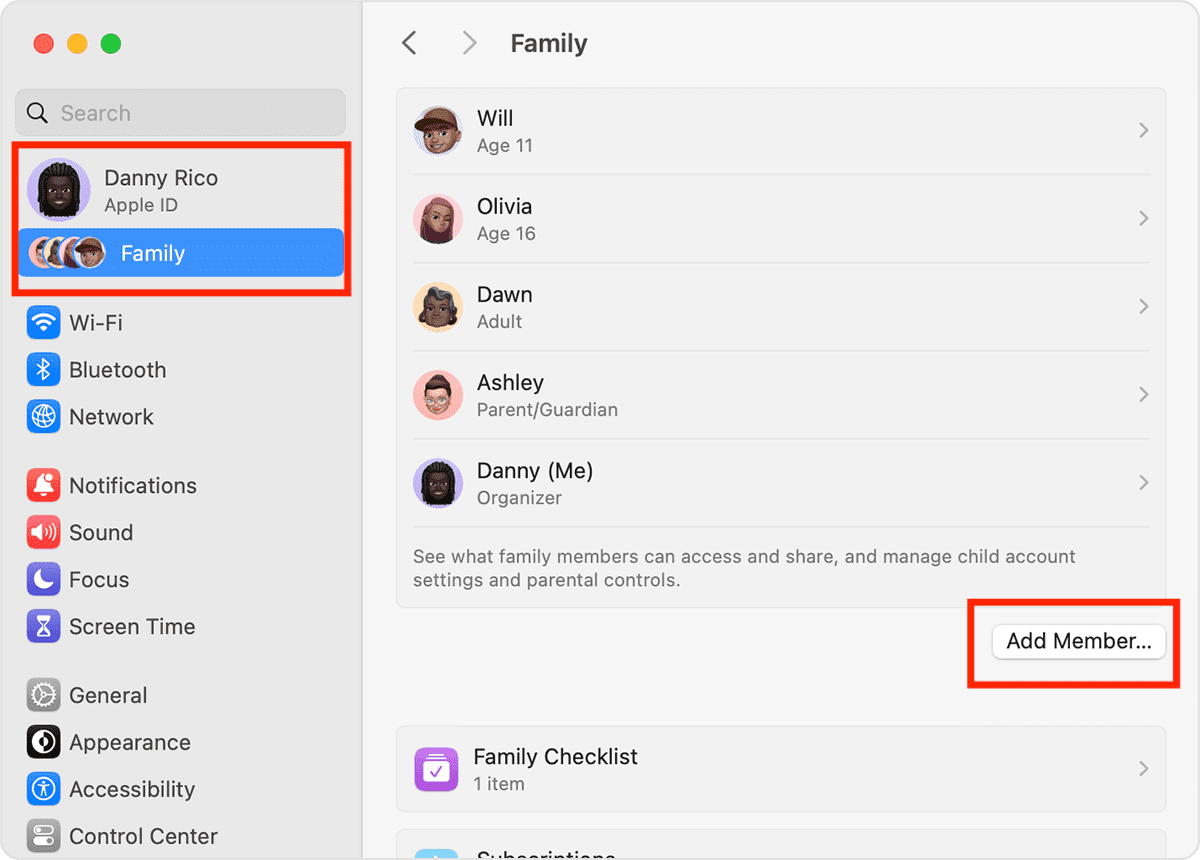
Krok 1. Wybierz menu Apple > Ustawienia systemowe > Rodzina.
Krok 2. Kliknij Dodaj członka, a następnie postępuj zgodnie z instrukcjami wyświetlanymi na ekranie.
Część 4. Wskazówka: Udostępniaj muzykę bez subskrypcji Apple Music
Mamy nadzieję, że powyższy opis działania planu Apple Music Family okaże się pomocny. Anulowanie subskrypcji Apple Music Family spowoduje utratę dostępu do tej usługi i jej aplikacji. Muzyki pobranej w ramach subskrypcji nie można odtwarzać na innych urządzeniach, ponieważ cała muzyka w Apple Music jest szyfrowana systemem zarządzania prawami cyfrowymi (DRM) , co zapewnia ochronę przed kopiowaniem i zarządzanie uprawnieniami.
Dlatego, aby zachować pobrane pliki Apple Music i odtwarzać je na dowolnym urządzeniu po anulowaniu subskrypcji, musimy nauczyć się, jak tworzyć kopie zapasowe utworów Apple Music w formacie MP3, ponieważ jest to najbardziej elastyczny format audio. Obecnie najpopularniejszym Konwerter Apple Music AMusicSoft przychodzi na ratunek.
AMusicSoft Apple Music Converter to godny zaufania i niezwykle skuteczny konwerter multimediów DRM do usuwania zabezpieczeń DRM z Apple Music. Umożliwia on pobieranie utworów, albumów, playlist i audiobooków z Apple Music do powszechnie kompatybilnych formatów audio, takich jak MP3, AAC, FLAC i innych. Oznacza to, że możesz słuchać utworów z Apple Music na dowolnym odtwarzaczu muzycznym i udostępniać je innym.
Po zakończeniu konwersji tagi ID3 i metadane multimediów mogą zostać wykryte i wypełnione automatycznie, aby pomóc Ci lepiej zarządzać kolekcją muzyki. Może to być pomocne, jeśli zdecydujesz się przechowywać muzykę na zewnętrznym dysku twardym i zbudować uporządkowaną bibliotekę muzyki cyfrowej. Przyjrzyjmy się, jak używać AMusicSoft Apple Music Converter:
Krok 1. Pobierz i zainstaluj AMusicSoft Apple Music Converter na komputerze z systemem Windows lub Mac.
Bezpłatne pobieranie Bezpłatne pobieranie
Krok 2. Uruchom oprogramowanie i wybierz utwory Apple Music, którymi chcesz się podzielić z innymi, do przycisku „Dodaj”. Możesz dodać pojedyncze utwory, całe albumy lub listy odtwarzania.

Krok 3. Wybierz żądany format wyjściowy dla przekonwertowanych plików. AMusicSoft Apple Music Converter obsługuje różne formaty, w tym MP3, AAC, FLAC, WAV i inne. Możesz również dostosować ustawienia jakości wyjściowej zgodnie ze swoimi preferencjami. Wybierz folder wyjściowy, w którym chcesz zapisać przekonwertowane pliki Apple Music.

Krok 4. Kliknij przycisk „Konwertuj”, aby rozpocząć proces konwersji. Oprogramowanie usunie ochronę DRM z utworów Apple Music i przekonwertuje je do wybranego formatu. Po zakończeniu konwersji możesz znaleźć przekonwertowane pliki w określonym folderze wyjściowym. Teraz możesz przenieść te pliki na dowolne urządzenie lub udostępnić je innym osobom, nawet bez subskrypcji Apple Music.

Część 5. Wniosek
Zakładam, że doskonale rozumiesz, jak działa plan rodzinny Apple Music. Podsumowując, plan rodzinny Apple Music oferuje ekonomiczny sposób na korzystanie z zalet Apple Music nawet dla sześciu członków rodziny. Dodatkowo, AMusicSoft Apple Music Converter to niezawodne narzędzie do udostępniania Apple Music dowolnej osobie. Dzięki niemu możesz bezstratnie konwertować utwory i słuchać Apple Music w dowolnym miejscu i czasie. Jeśli masz jakieś inne rekomendacje, zostaw komentarz lub skontaktuj się ze mną.
Ludzie również czytają
- Łatwy sposób na uzyskanie zwrotu pieniędzy za iTunes Music
- Jak zmienić plan Apple Music na swoim urządzeniu?
- Dowiedz się o „Czy musisz płacić za Apple Music”
- Przewodnik po rocznej subskrypcji Apple Music
- Ile kosztuje Apple Music w ramach planu Verizon
- Jak sprawdzić moją subskrypcję Apple Music?
- Jak uzyskać darmową muzykę Apple bez karty kredytowej?
 O autorze
Robert Fabry jest zapalonym blogerem i entuzjastą technologii, który może cię zarazić, dzieląc się kilkoma wskazówkami. Ma również pasję do muzyki i pisał dla AMusicSoft na te tematy.