Łatwy sposób na uzyskanie zwrotu pieniędzy za iTunes Music
Lojalni użytkownicy iTunes i Apple Music z pewnością będą zachwyceni, wiedząc, że usługa umożliwia zwrot pieniędzy wszystkim niezadowolonym klientom, którzy dokonali u nich zakupu. Dobrą wiadomością jest to, że wniosek o zwrot można złożyć bezpośrednio w Apple, co jeszcze bardziej skróciłoby cały proces. Apple umożliwi Ci odzyskanie dokładnej kwoty, którą zapłaciłeś za zakup.
Kolejną dobrą wiadomością jest to, że procedura zwrotu pieniędzy w iTunes Music jest bardzo prosta. Jeśli zastanawiasz się nad skomplikowaną procedurą, na szczęście nie ma takiej potrzeby. Sytuacja wygląda jednak inaczej, jeśli Twoje konto zostało zhakowane lub wykorzystane do nieautoryzowanych transakcji.
Oprócz głównych kroków, jak poprosić o zwrot pieniędzy za aplikacje lub treści kupione w iTunes, jest więcej kroków, które należy wykonać, szczególnie w celu rozwiązania problemu na zhakowanym koncie. Zapoznaj się ze szczegółowym przewodnikiem poniżej, aby dowiedzieć się, jak uzyskać zwrot pieniędzy za utwory kupione w iTunes.
Przewodnik po spisie treści Część 1. Jak uzyskać zwrot pieniędzy za zakupy w iTunes? Część 2. Bonus: Jak pobrać darmową muzykę Apple Music do streamingu offline? Część 3. Podsumowanie
Część 1. Jak uzyskać zwrot pieniędzy za zakupy w iTunes?
Zapoznaj się z poniższymi krokami, aby uzyskać zwrot pieniędzy w iTunes i Apple przy użyciu różnych urządzeń.
Uzyskaj zwrot pieniędzy od Apple za pomocą iPhone'a, iPada
Chociaż Apple nie zbudował sposobu na uzyskanie zwrotu pieniędzy za muzykę z iTunes bezpośrednio do aplikacji, takich jak App Store lub iTunes Store na iOS, możesz przynajmniej rozpocząć ten proces, jeśli wolisz. Oto szczegóły korzystania z iPhone'a lub iPada.
- Otwórz sklep z aplikacjami. Stuknij swoje zdjęcie w prawym górnym rogu, aby wyświetlić swoje konto.
- Stuknij Kupione. Jeśli masz włączone Chmura rodzinna, musisz kliknąć Moje zakupy lub imię i nazwisko osoby z Twojej rodziny, która dokonała zakupu, za który chcesz otrzymać zwrot pieniędzy.
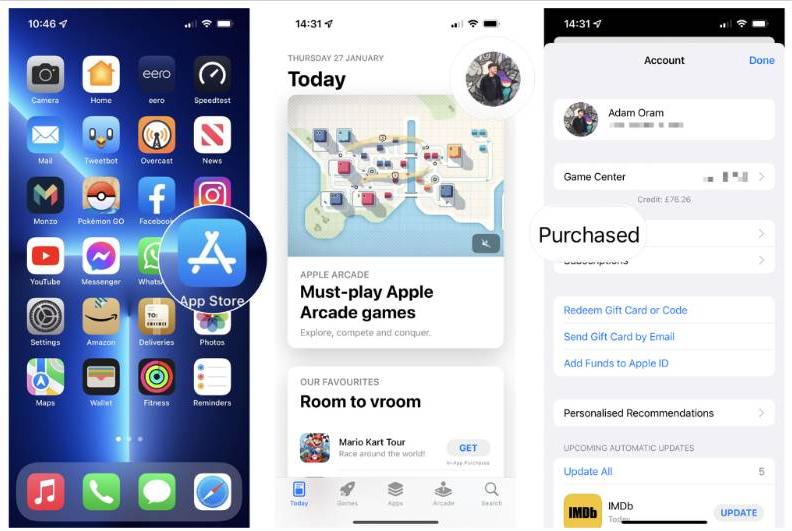
- Znajdź przedmiot, za który chcesz otrzymać zwrot pieniędzy, a następnie stuknij go.
- Przewiń do dołu strony i dotknij Zgłoś problem. Może być konieczne zalogowanie się przy użyciu swojego Apple ID.
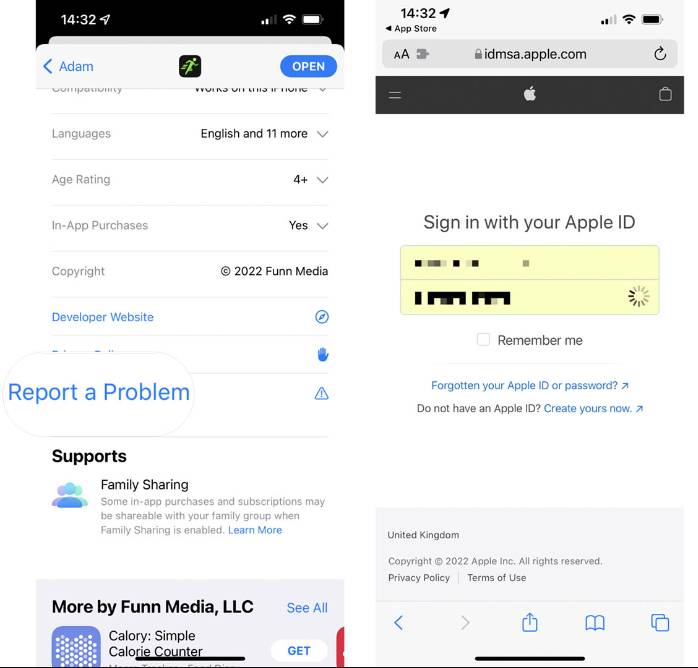
- Z rozwijanego menu wybierz Poproś o zwrot pieniędzy.
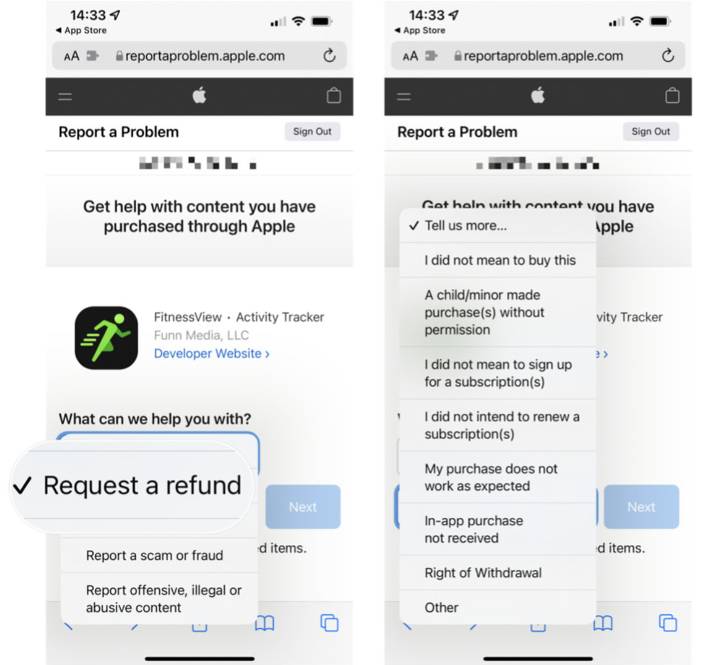
- Wybierz przyczynę prośby o zwrot pieniędzy z listy w menu rozwijanym.
- Stuknij Dalej > Prześlij.
Uzyskaj zwrot pieniędzy od Apple za pomocą komputera Mac
Nie potrzebujesz urządzenia Apple, aby poprosić o zwrot pieniędzy w App Store lub iTunes. Możesz to zrobić z poziomu przeglądarki na dowolnym komputerze. Jak uzyskać zwrot pieniędzy za muzykę z iTunes na komputerze Mac? Postępuj zgodnie z tymi prostymi instrukcjami, aby to zrobić:
- Odwiedź reportaproblem.apple.com w swojej ulubionej przeglądarce internetowej i zaloguj się za pomocą swojego apple ID aby rozpocząć proces.
- Stuknij w Chcę i wybierz Poproś o zwrot pieniędzy z menu rozwijanego.
- Wybierz Powiedz nam więcej. Wybierz powód, który opisuje Twoją sytuację, na przykład Nie chciałem tego kupować, i naciśnij Dalej.
- Na stronie internetowej będzie teraz wyświetlana lista wszystkich Twoich ostatnich zakupów i pobrań. Zaznacz pole obok elementu z historii zakupów, za który chcesz otrzymać zwrot pieniędzy.
- Po zakończeniu kliknij Prześlij.
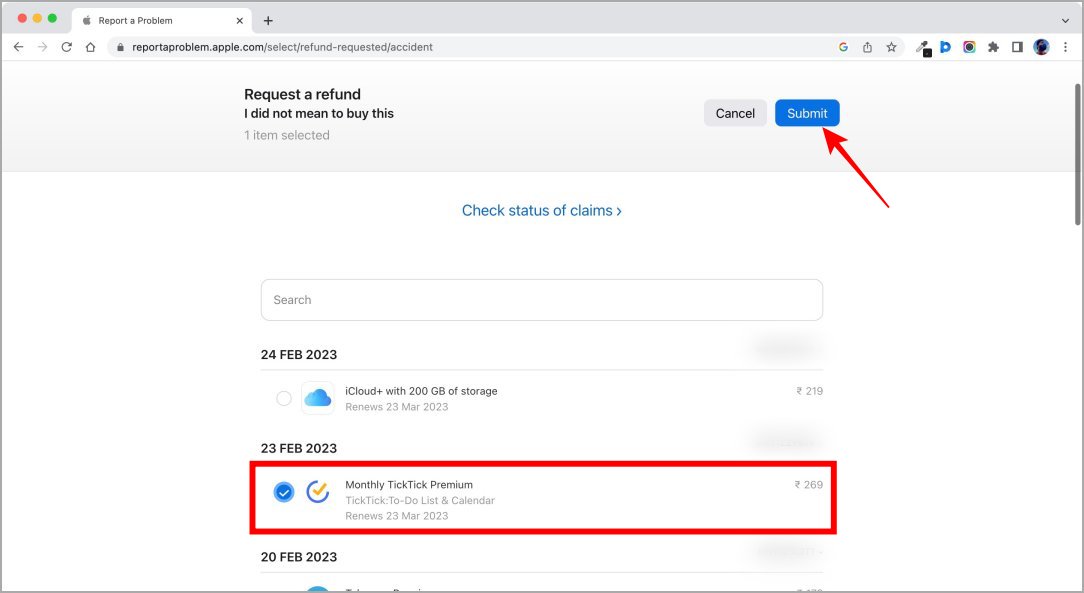
- Gdy wszystko zostanie zrobione, wszystko, co musisz zrobić, to poczekać, aż Apple całkowicie sprawdzi szczegóły Twojej prośby. Skontaktują się z Tobą i poinformują, czy Twoja prośba może zostać zwrócona, czy nie. Poczekaj na e-mail lub telefon przez około tydzień i dłużej.
Sprawdź stan swojego roszczenia na komputerze Mac
Po zakończeniu procesu uzyskiwania zwrotu pieniędzy za muzykę z iTunes otrzymasz w wiadomości e-mail link umożliwiający śledzenie Twojej prośby. Apple może zaakceptować lub odrzucić Twoją prośbę. Jeśli zostanie zaakceptowana, otrzymasz zwrot pełnej ceny produktu na wybraną formę płatności. W niefortunnym przypadku, gdy Twoja prośba zostanie odrzucona, Apple poinformuje Cię, dlaczego.
Część 2. Bonus: Jak pobrać bezpłatną muzykę Apple do przesyłania strumieniowego offline?
Dzięki powyższej wspólnej procedurze dotyczącej uzyskiwania zwrotu pieniędzy za iTunes Music, chociaż kroki nie są tak skomplikowane, nadal będzie kłopotliwe, aby zawsze prosić o zwrot pieniędzy. Pozwól więc, że przeprowadzę Cię przez dobry alternatywny sposób uniknięcia tego problemu i cieszenia się zarówno iTunes, jak i Apple Music w najlepszy możliwy sposób.
Jeśli chodzi o pobieranie plików Apple Music, AMusicSoft Apple Music Converter to zdecydowanie dobry wybór. Oprócz samego pobierania, oferuje również funkcję konwersji i usuwania zabezpieczeń iTunes DRM . Ponadto obsługuje wiele formatów dostępnych na dowolnym urządzeniu. Wśród obsługiwanych formatów w AMusicSoft znajdują się MP3, FLAC, WAV, AAC, M4A i AC3. Wszystkie te formaty są łatwo dostępne i można je zapisać na dowolnym urządzeniu, więc odtwarzanie ich w dowolnym czasie i miejscu nie będzie stanowiło problemu. Nawet jeśli utwory znikną z Apple Music, możesz je natychmiast przywrócić.
Może działać do 16x szybciej, zachowując ważne szczegóły dotyczące plików i może zagwarantować użytkownikom, że wyniki były w stu procentach podobne do jakości oryginału. Dzięki prostej procedurze do wykonania możesz wygodnie pobrać każdy element Apple Music, który chcesz odtwarzać offline. Zobacz poniższe kroki, jak przekonwertować i pobrać Apple Music za pośrednictwem AMusicSoft.
- Zacznij od pobrania i zainstalowania AMusicSoft Apple Music Converter na swoim urządzeniu. Wystarczy wyszukać witrynę w przeglądarce, a zobaczysz przycisk Pobierz pod wspomnianym konwerterem.
Bezpłatne pobieranie Bezpłatne pobieranie
- Otwórz aplikację i zacznij dodawać wszystkie pliki, wybierając je z biblioteki muzycznej.

- Zaraz potem wybierz format wyjściowy do konwersji. Wybierz spośród MP3, FLAC, WAV, AAC, AC3 i M4A.

- Naciśnij przycisk Konwertuj, aby natychmiast rozpocząć proces.

- Na koniec zapisz wyniki na swoim urządzeniu, aby odtwarzać je offline.

Część 3. streszczenie
Na szczęście w iTunes procedura zwrotu pieniędzy za iTunes Music jest dostępna i dozwolona. Użytkownicy, którzy dokonali nieprawidłowego zakupu, będą mogli zwrócić produkty bez ponoszenia dodatkowych kosztów. Aby to zrobić, wystarczy postępować zgodnie z udostępnioną instrukcją powyżej, a problem zostanie łatwo rozwiązany. Z drugiej strony, aby pobrać pliki z usługi Apple Music, wystarczy użyć narzędzia AMusicSoft Apple Music Converter i wyszukać wszystkie pliki do zapisania. Odtwarzanie i udostępnianie ich na innych urządzeniach będzie wtedy łatwiejsze.
Ludzie również czytają
- Prosty przewodnik, jak rozwiązać problem z udostępnianiem rodzinnym Album nie wyświetla się
- Jak pobierać darmowe filmy z iTunes Store?
- Nasz kompletny przewodnik: Apple Music Song i jak to się opłaca?
- Jak sprawić, by Apple Music nie odtwarzał się automatycznie [rozwiązany]
- Proste kroki, jak nagrać DVD na komputerze iMac
- Dlaczego nie mogę nagrywać ekranu Apple Music? Rozwiązany!
- Najlepsze oprogramowanie do zgrywania płyt CD do kopiowania muzyki z płyt CD na komputer
- „Czy Google Home współpracuje z iTunes” – tak czy nie?
 O autorze
Robert Fabry jest zapalonym blogerem i entuzjastą technologii, który może cię zarazić, dzieląc się kilkoma wskazówkami. Ma również pasję do muzyki i pisał dla AMusicSoft na te tematy.