Jak sprawić, by Apple Music nie odtwarzał się automatycznie [rozwiązany]
Apple Music to wyjątkowa usługa strumieniowego przesyłania muzyki, dzięki milionom utworów na platformie. iOS 14 przyniósł ze sobą mnóstwo nowych funkcji i ulepszeń, takich jak autoodtwarzanie. Aplikacja Muzyka ma teraz przycisk nieskończoności na ekranie kolejki. Po włączeniu Apple Music będzie odtwarzać wszystkie listy odtwarzania, albumy i utwory znajdujące się w kolejce, a następnie kontynuować odtwarzanie muzyki podobnej do wybranych utworów przez czas nieokreślony. Muzyka ma być podobna do tej, której właśnie słuchałeś.
Automatyczne odtwarzanie muzyki z Apple Music na urządzeniach to nowa norma. Jednak czasami włączanie tej funkcji bywa nieco irytujące. Ten artykuł zawiera instrukcje krok po kroku, jak wyłączyć automatyczne odtwarzanie muzyki z Apple Music . Przedstawimy wszystkie szczegóły i dostępne opcje, które ułatwią Ci podjęcie decyzji. Czytaj dalej, aby uzyskać więcej informacji.
Spis treści Przewodnik Część 1. Jak zatrzymać automatyczne odtwarzanie Apple Music na urządzeniach z systemem iOS Część 2. Jak zatrzymać automatyczne odtwarzanie Apple Music na MacBooku Część 3. Jak zatrzymać automatyczne odtwarzanie Apple Music za pomocą funkcji Handoff Część 4. Bonus: Jak pobrać Apple Music w formacie MP3 Część 5. Podsumowanie
Część 1. Jak zatrzymać automatyczne odtwarzanie Apple Music na urządzeniach z systemem iOS
Jeśli jesteś subskrybentem Apple Music i nie wiesz, co teraz odtwarzać, skorzystaj z funkcji autoodtwarzania. Po odtworzeniu utworu, funkcja autoodtwarzania dodaje podobne utwory i odtwarza je na końcu kolejki. Czasami jest to pomocne, ponieważ pomaga odkrywać nowe utwory, ale często bywa irytujące. Jeśli to Cię denerwuje, wyłączenie funkcji autoodtwarzania to jeden ze sposobów, aby wyłączyć automatyczne odtwarzanie Apple Music na urządzeniach mobilnych . Oto prosta procedura, którą możesz wykonać.
- Otwórz aplikację Apple Music na iPhonie lub iPadzie i wybierz utwór do odtworzenia. Stuknij aktualnie odtwarzany utwór. Następnie dotknij ikony kolejki, aby przejść do ekranu kolejki.
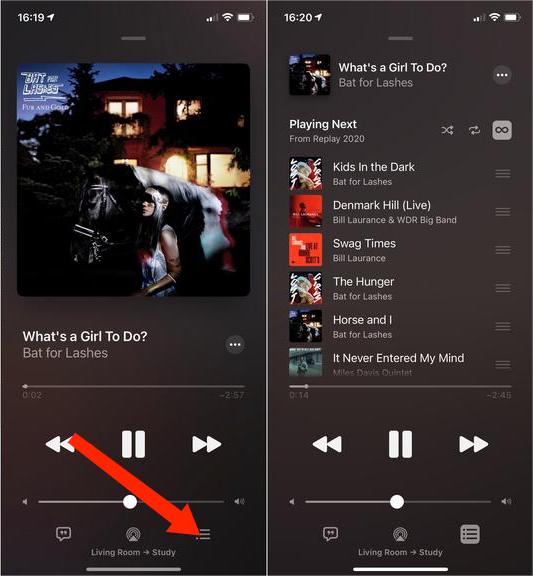
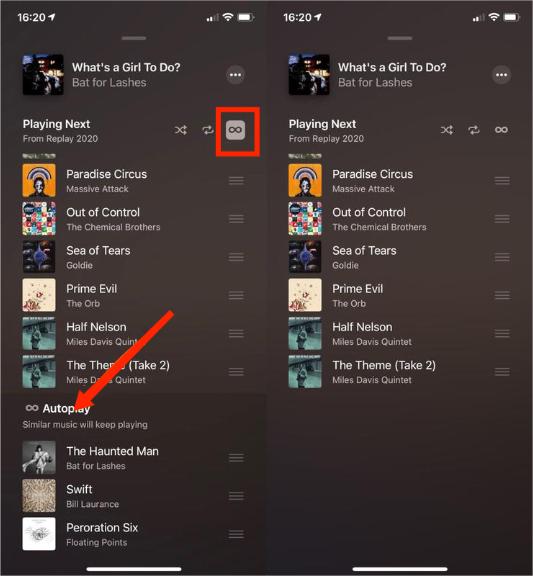
- Na ekranie kolejki spójrz na prawo od Playing Next; zobaczysz podświetlony symbol nieskończoności.
- Aby wyłączyć autoodtwarzanie, dotknij symbolu nieskończoności.
- Jeśli opcja jest wyłączona, ikona zniknie, a odtwarzanie listy odtwarzania zostanie zatrzymane.
Nie trzeba chodzić do szkoły, aby nauczyć się tego procesu. Jest to zautomatyzowana funkcja, która wymaga znajomości lokalizacji ikony.
Część 2. Jak zatrzymać automatyczne odtwarzanie Apple Music na MacBooku
Oprócz iPhone'a i iPada, Apple ma również inne produkty, takie jak MacBook. Funkcja automatycznego odtwarzania na komputerach Mac została wprowadzona przez Apple Music wraz z premierą systemu macOS Big Sur . Wyłączenie automatycznego odtwarzania na MacBooku nie różni się znacząco. Oto prosta procedura, jak wyłączyć automatyczne odtwarzanie Apple Music na MacBooku.
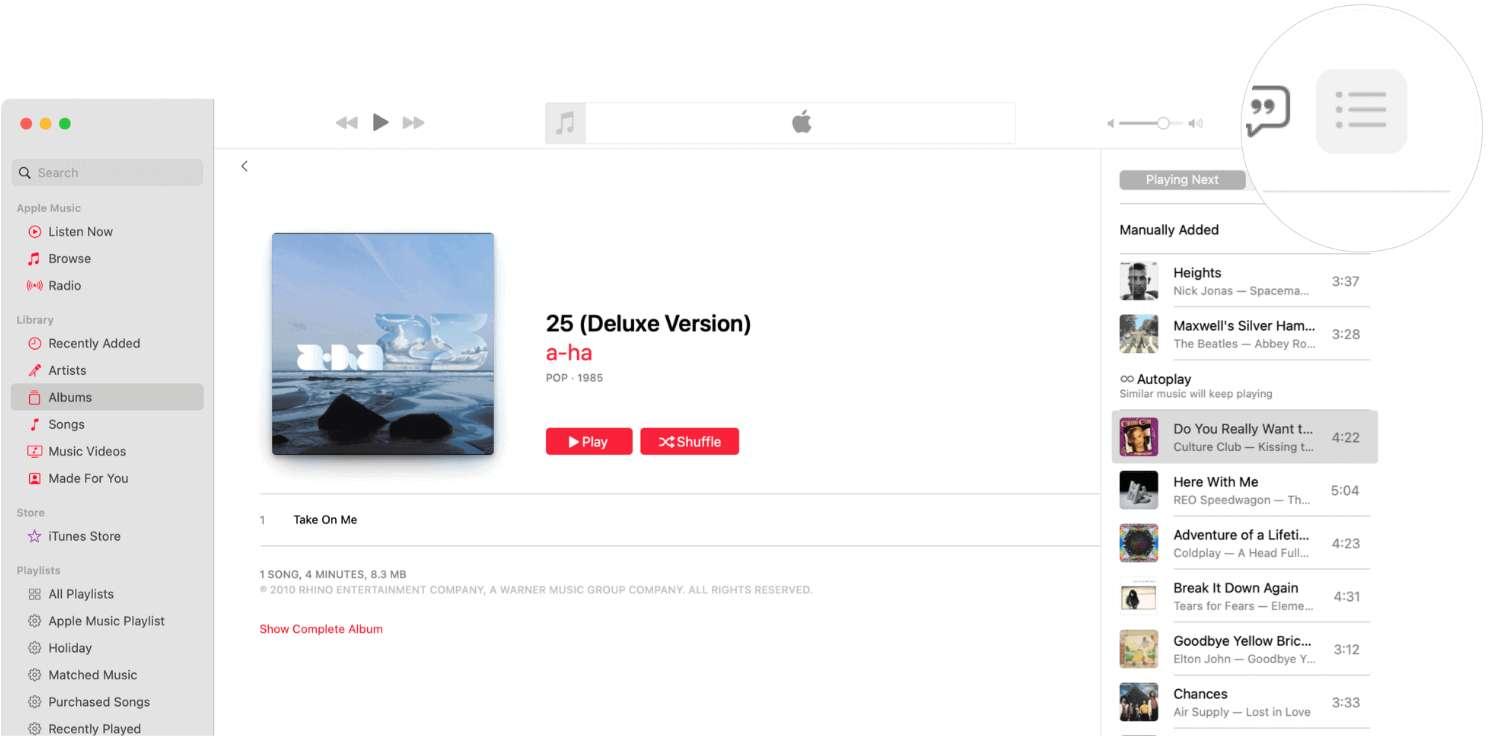
- Otwórz aplikację Apple Music na swoim MacBooku.
- Kliknij ikonę Playing Next w prawym górnym rogu aplikacji.
- Kliknij przycisk autoodtwarzania na górze kolejki, aby wyłączyć funkcję autoodtwarzania.
Część 3. Jak zatrzymać automatyczne odtwarzanie Apple Music przez Handoff
Jeśli podoba Ci się funkcja przekazywania Apple, jest to również opcja, którą musisz zbadać. Funkcja Handoff jest domyślnie włączona i umożliwia płynne przełączanie między urządzeniami (takimi jak iPhone na iPada lub iPhone na Maca) bez uruchamiania aplikacji na nowym urządzeniu. Czasami nasze inteligentne urządzenia mogą się nieumyślnie aktywować, przez co wydaje się, że aplikacja Muzyka odtwarza muzykę automatycznie. Jeśli masz włączoną funkcję Handoff iPhone'a, funkcja Handoff kontynuuje odtwarzanie multimediów na tych urządzeniach. Jak sprawić, by Apple Music nie odtwarzał się automatycznie? Oto kilka kroków, które musisz wykonać.
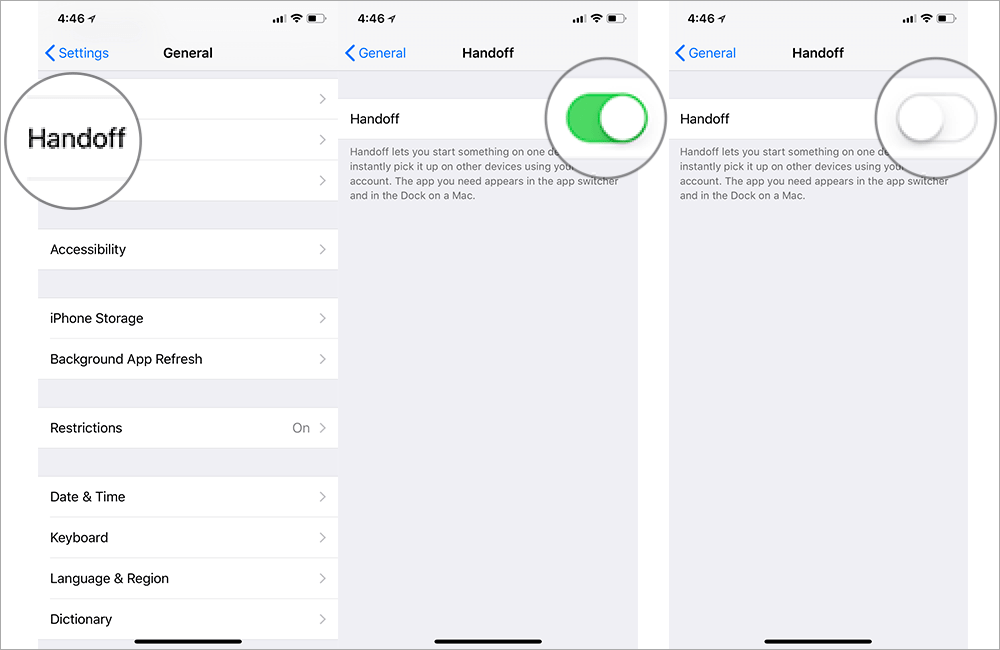
- Otwórz menu „Ustawienia” na urządzeniu z systemem iOS.
- Kliknij opcję „Ogólne”, a następnie kliknij opcję AirPlay i Handoff podczas przewijania listy rozwijanej.
- Wyłącz funkcję HandOff.
Część 4. Bonus: Jak pobrać Apple Music do MP3
Dzięki powyższym metodom możesz wykonać proces, w jaki sposób sprawić, by muzyka Apple nie była odtwarzana automatycznie. Aby jednak raz na zawsze rozwiązać ten problem w Apple Music, bezpośrednim sposobem jest przeniesienie list odtwarzania Apple Music do innego odtwarzacza muzyki w celu odtwarzania. Wtedy możesz normalnie słuchać Apple Music.
Jednak utwory z Apple Music lub iTunes są chronione mechanizmem DRM, który uniemożliwia użytkownikom kopiowanie i przesyłanie utworów na urządzenia innych firm, nawet jeśli są subskrybentami. Na szczęście, oto AMusicSoft Apple Music Converter , który pomoże Ci pobrać utwory z Apple Music na zawsze.
Konwerter Apple Music AmusicSoft umożliwia usunięcie DRM z Apple Music. Dodatkowo, po konwersji możesz zachować utwory Apple Music na swoim komputerze na zawsze, a następnie przenieść je bez zabezpieczeń na dowolne urządzenie, aby móc z nich korzystać offline. Możesz również przenieść playlistę iTunes na inny komputer . I nie musisz płacić dużo za subskrypcję. Nadal możesz cieszyć się ulubionymi utworami Apple Music w wysokiej jakości za darmo.
AmusicSoft Apple Music Converter obsługuje wiele formatów plików, w tym między innymi AAC, M4A, WAV, AC3 i FLAC. Prędkość konwersji jest również czymś, co należy pokochać i docenić w przypadku wysokiej prędkości konwersji narzędzia wynoszącej 16X. Ponadto konwersja zachowuje oryginalną jakość muzyki. Ponadto zachowuje tagi muzyczne, które obejmują nazwę, artystę i rozmiar pliku.
- Zainstaluj konwerter muzyki na swoim urządzeniu i uruchom go później.
Bezpłatne pobieranie Bezpłatne pobieranie
- Wybierz i zaznacz utwory do przekonwertowania, po prostu zaznaczając pole wyboru przed każdym tytułem utworu.

- Wybierz format wyjściowy do konwersji oraz folder wyjściowy.

- Kliknij ikonę „konwertuj” i poczekaj, aż zakończysz proces konwersji. Na koniec pobierz przekonwertowane utwory, które można znaleźć w sekcji Przekonwertowane.

Część 5. Wniosek
Teraz masz sposoby, jak wyłączyć automatyczne odtwarzanie utworów z Apple Music. Możesz wykonać poniższe kroki, aby dowiedzieć się, jak to zrobić na iPhonie, iPadzie, komputerze Mac itd. Najlepszym sposobem na uniknięcie tego błędu jest użycie programu AMusicSoft Apple Music Converter do pobrania utworów z Apple Music i odtwarzania ich na innych urządzeniach. Po zakończeniu konwersji możesz przenieść te utwory z Apple Music do dowolnego odtwarzacza multimedialnego.
Ludzie również czytają
- Ile kosztuje Apple Music w ramach planu Verizon
- Jak uzyskać muzykę na telefonie z Androidem [Najlepsze metody]
- Jak przywrócić utwory, które zniknęły z Apple Music?
- ROZWIĄZANY: Jak dodać bibliotekę iTunes do mojego tabletu?
- 2023 Łatwy przewodnik, jak cieszyć się muzyką Google na Kindle Fire
- Najlepsze piosenki Justina Biebera, które musisz przesyłać strumieniowo
- iTunes Match kontra Apple Music: co oferuje lepiej?
- Szczegółowy przewodnik na temat korzystania z Apple Music na TikTok
 O autorze
Robert Fabry jest zapalonym blogerem i entuzjastą technologii, który może cię zarazić, dzieląc się kilkoma wskazówkami. Ma również pasję do muzyki i pisał dla AMusicSoft na te tematy.