Pozwól nam nauczyć się przenikać w Apple Music
Masz pomysł , jak włączyć płynne przejście w Apple Music ? Jeśli słuchasz muzyki regularnie, wiesz, że Spotify ma tę funkcję, a skoro chciałeś się przełączyć i korzystać z Apple Music, to też jesteś ciekaw, czy ma taką funkcję.
Przenikanie w utworach naprawdę dodaje efekt, który znacznie poprawia wrażenia słuchowe, efekt, w którym następuje zanikanie i zanikanie muzyki, gdy dwa utwory są łączone lub łączone ze sobą. Jest to idealne rozwiązanie, jeśli chcesz pozbyć się ciszy między utworami, zwłaszcza jeśli słuchasz listy odtwarzania. A ponieważ jesteś tutaj, aby się uczyć, przedstawimy Ci wszystkie pomysły, które są niezbędne, aby móc prawidłowo wykonać kroki dotyczące przenikania w Apple Music.
Spis treści: Część 1. Jak płynnie przechodzić między utworami w Apple Music na różnych urządzeniach? Część 2. Jakie są rozwiązania problemu z zawieszaniem się Apple Music podczas ładowania? Część 3. Bonus: Jak usunąć limit odtwarzania w Apple Music? Część 4. Podsumowanie
Część 1. Jak przenikać utwory w Apple Music na różnych urządzeniach?
Jesteśmy tak szczęśliwi, że wiemy, że możemy cieszyć się funkcją przenikania w Apple Music, ponieważ jest to możliwe i dostępne. Teraz kolejną ważną rzeczą, której musimy się nauczyć, są procedury i metody przenikania w Apple Music przy użyciu różnych urządzeń. Zapoznajmy się z poniższymi szczegółami i krokami i dowiedzmy się, jak prawidłowo wykonać metody.
Jak Crossfade Apple Music na urządzeniu z Androidem?
- Aby rozpocząć, uruchom aplikację Apple Music na urządzenia z systemem Android.
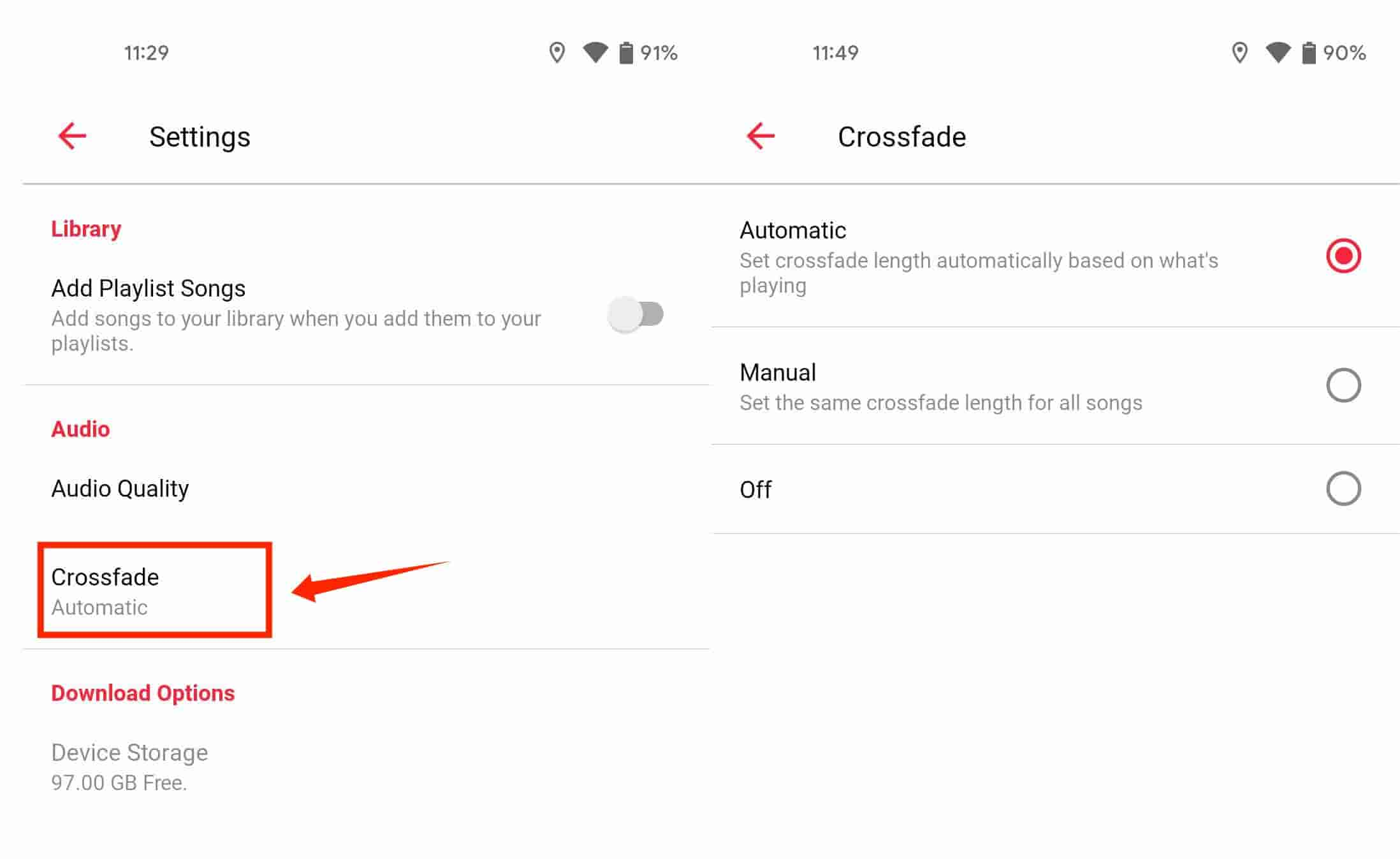
- Przejdź do menu z trzema kropkami, które zobaczysz w prawym górnym rogu ekranu, a następnie w „Menu” wybierz „Ustawienia”.
- Po trzecie, musisz wybrać „Audio”, a następnie dotknąć „Przenikanie”.
- Aby móc w pełni cieszyć się doświadczeniem, wybierz „Automatycznie”, aby włączyć opcję crossfade utworów w Apple Music.
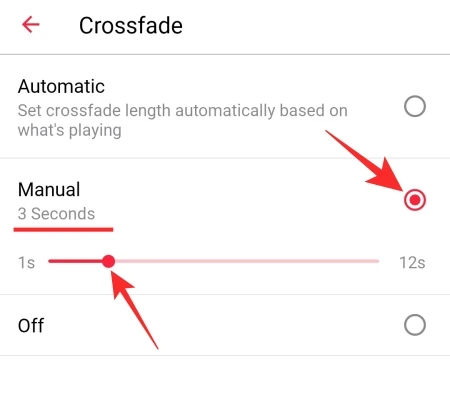
- Możesz także zawsze wybrać opcję "Ręcznie", aby móc dokonać korekty czasu przejścia.
Jak Crossfade Apple Music na komputerze z systemem Windows?
- Otwórz aplikację iTunes na komputerze osobistym.
- Następnie przejdź do „Edytuj”, a następnie przejdź do „Preferencji”.
- Następnie możesz teraz przejść do opcji „Odtwarzanie”.
- A następnie dotknij opcji „Utwory z przechodzeniem”, a także możesz zmodyfikować czas, przesuwając suwak na ekranie.
Jak crossfade Apple Music na komputerze Mac?
- Uruchom aplikację Apple Music na komputerze Mac.
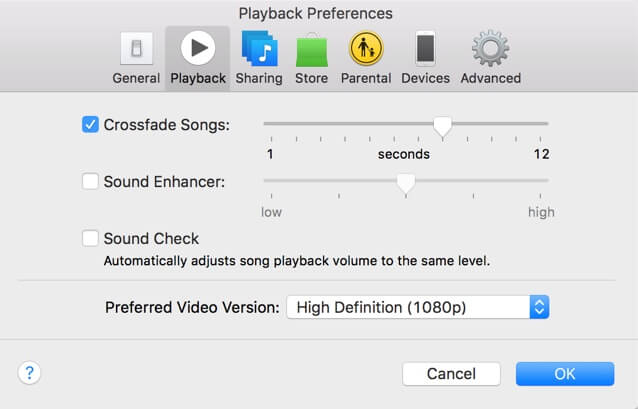
- Po drugie, musisz przejść do opcji „Muzyka”, a następnie wybrać opcję „Preferencje”, a następnie wybrać „Odtwarzanie”.
- Po trzecie, wybierz opcję „Crossfade Songs” I aby móc dostosować czas przejścia, możesz dostosować suwak w zależności od tego, jak chcesz.
Jak przełączać się w muzyce Apple, jeśli używam iPhone'a lub iPada? Rozczarowujące, chociaż aktualizacja systemu iOS 16 została wydana, firma Apple nie dodała jeszcze funkcji cross-fade w Apple Music na urządzeniach z systemem iOS. To tylko jedna z funkcji, których brakuje Apple Music na iOS w porównaniu z aplikacją na Androida.
Część 2. Jakie są rozwiązania dla Apple Music zablokowane podczas ładowania?
W drugiej części artykułu omówimy niektóre rozwiązania, które możemy wypróbować na wypadek, gdyby Apple Music utknęło podczas ładowania. Oprócz nauki przenikania w Apple Music, jest to również jeden ze sposobów, aby upewnić się, że będziemy cieszyć się najlepszymi wrażeniami słuchowymi, na jakie zasługujemy.
Zawsze sprawdzaj swoje połączenie internetowe
Jednym z najprostszych rozwiązań, gdy Apple Music zawiesza się podczas ładowania, jest sprawdzenie, czy połączenie internetowe jest aktywne i stabilne. Apple Music wymaga połączenia internetowego, pochodzącego z sieci komórkowej lub Wi-Fi, aby móc ładować i odtwarzać utwory. Jeśli korzystasz z połączenia Wi-Fi , spróbuj ponownie uruchomić router lub modem internetowy. Jeśli korzystasz z sieci komórkowej, przejdź do „Ustawień”, następnie do „Muzyki”, a następnie stuknij „Dane komórkowe”.
Spróbuj usunąć i ponownie zainstalować aplikację
Innym prostym sposobem, który możesz wypróbować, jest usunięcie aplikacji, a następnie ponowna próba jej instalacji. Zanim jednak zdecydujesz się na ten krok, możesz spróbować najpierw uruchomić aplikację ponownie. Aby usunąć aplikację, dotknij jej i przytrzymaj przez dłuższy czas, aż pojawi się ikona „X” w aplikacji, a następnie dotknij jej. Po usunięciu aplikacji możesz otworzyć App Store i spróbować ponownie ją pobrać.
Spróbuj ponownie autoryzować swój komputer osobisty
Jak crossfade w Apple Music przez mój komputer? W przypadku trzeciego rozwiązania możesz spróbować poradzić sobie z autoryzacją swojego urządzenia lub komputera. Jest to również jeden z powszechnych problemów, dlatego warto spróbować. Jeśli nie możesz uzyskać dostępu do aplikacji Apple Music na komputerze z systemem Windows lub komputerze Mac, najlepszym rozwiązaniem może być ponowna autoryzacja konta Apple Music na komputerze.
- Aby to zrobić, uruchom aplikację Apple Music na komputerze, możesz także otworzyć aplikację iTunes. Następnie musisz teraz zalogować się do aplikacji przy użyciu swojej nazwy użytkownika i hasła.
- W „Menu” musisz dotknąć „Konto”, a następnie „Autoryzacje”, a następnie wybrać opcję „Autoryzuj ten komputer” lub inną opcję „Wycofaj autoryzację tego komputera”.
- Następnie musisz zalogować się przy użyciu hasła Apple ID i nazwy użytkownika Apple ID.
- Następnie, aby sfinalizować, wybierz „Autoryzuj” lub inny, który jest „Wycofaj autoryzację”.
Część 3. Bonus: nauka usuwania limitu odtwarzania Apple Music?
Przejdźmy do trzeciej części artykułu. To naprawdę fascynujące, móc dowiedzieć się tak wielu rzeczy, zwłaszcza o tym, jak poprawić wrażenia słuchowe. Skoro już wiemy, jak korzystać z funkcji płynnego przejścia w Apple Music, a także jak radzić sobie z zawieszaniem się usługi, dowiedzmy się więcej, jak ulepszyć codzienne słuchanie ulubionych utworów w Apple Music. Tym razem mamy narzędzie, którym chcemy się z Wami podzielić – AMusicSoft Apple Music Converter.
Konwerter Apple Music AMusicSoft może konwertować pliki 16 razy szybciej niż standardowe konwertery, a dodatkowo DRM zostanie usunięty z Apple Music w trakcie konwersji. W tym miejscu możemy skorzystać z profesjonalnego konwertera AMusicSoft Apple Music Converter.
Dzięki temu profesjonalnemu konwerterowi możesz błyskawicznie przekonwertować pliki muzyczne na bardziej uniwersalne formaty. Z pomocą AMusicSoft możesz swobodnie streamować muzykę z Apple Music na Roku . Jak więc przekonwertować pliki muzyczne za pomocą konwertera Apple Music od AMusicSoft?
- Początkowo musisz pobrać aplikację na swój komputer osobisty.
Bezpłatne pobieranie Bezpłatne pobieranie
- Po pobraniu możesz go teraz zainstalować i otworzyć aplikację po pomyślnym zainstalowaniu. Następnie zacznij wybierać pliki muzyczne, które chcesz przekonwertować.

- Po drugie, zacznij wybierać formaty danych wyjściowych, które chcesz mieć w rezultacie. Musisz także ustawić folder, w którym zamierzasz zapisać wszystkie pliki wyjściowe, które będziesz mieć.

- Ostatnim krokiem jest kliknięcie zakładki „Konwertuj”, aby rozpocząć proces konwersji plików.

Część 4. Podsumowując to wszystko
Jest wiele sposobów na to, aby nasza muzyka była warta zachodu. Jeśli słuchanie muzyki pomaga nam się zrelaksować i zastanowić przez określony czas, to musimy sprawić, by ten czas był wart posiadania. Nauka przenikania w Apple Music i identyfikacja rozwiązań, gdy Apple Music utknie podczas ładowania, to tylko kilka sposobów na ulepszenie sposobu, w jaki słuchamy muzyki.
Nie zapominajmy też o tym, jak pomocny może okazać się konwerter Apple Music AMusicSoft , który pomaga nam znieść limit odtwarzania w Apple Music. Mamy nadzieję, że podzieliliśmy się z Wami wszystkimi przydatnymi wskazówkami, które pomogą Wam lepiej słuchać i cieszyć się muzyką w codziennym życiu.
Ludzie również czytają
- „Czy Apple Music samoczynnie się anuluje”, czy to możliwe?
- „Czy możesz zachować utwory Apple Music po okresie próbnym” — dowiedz się, jak to zrobić!
- Dlaczego moja Apple Music nie odtwarza utworów?
- Jak zatrzymać automatyczne odtwarzanie muzyki Apple?
- Jak korzystać z Apple Music iPod Nano za pośrednictwem iTunes i kabla USB?
- Najlepsze 3 sposoby korzystania z Apple Music Android TV
- Czy mogę odtwarzać Apple Music na Windows Phone?
- Jak dodać Apple Music w aplikacji iMovie?
 O autorze
Robert Fabry jest zapalonym blogerem i entuzjastą technologii, który może cię zarazić, dzieląc się kilkoma wskazówkami. Ma również pasję do muzyki i pisał dla AMusicSoft na te tematy.