3 sposoby pobierania w Apple Music
Jednym z wielu powodów, dla których Apple Music jest bardzo popularną usługą strumieniowego przesyłania muzyki, być może nawet bardziej popularną niż inne, są jej różne funkcje. Oferuje odtwarzanie nawet w bezpłatnej wersji próbnej. To kuszący sposób, aby zachęcić więcej audiofilów do rejestracji.
Biorąc pod uwagę funkcję odtwarzania w ramach bezpłatnego okresu próbnego, warto wiedzieć, jak pobierać utwory z Apple Music . Czytaj dalej ten artykuł, aby dowiedzieć się, jak to zrobić.
Spis treści Część 1. Dlaczego warto pobierać utwory z Apple Music? Część 2. Użyj AMusicSoft Apple Music Convert, aby pobrać je z Apple Music Część 3. Pobieranie bezpośrednio z aplikacji Apple Music Część 4. Użyj Audacity Audio Recorder Część 5. Podsumowanie
Część 1. Po co pobierać utwory z Apple Music?
Apple Music to usługa internetowa. Jeśli się nad tym zastanowić, to naprawdę nie ma potrzeby pobierania. Ponieważ jest to usługa internetowa, możesz odtwarzać utwory w dowolnym momencie. Więc po co pobierać, prawda?
W dzisiejszych czasach brak połączenia z Internetem wydaje się całkiem niemożliwy. Jest połączenie Wi-Fi, z którym zawsze możesz się połączyć. Jeśli go nie ma, zawsze możesz skorzystać z telefonu komórkowego. Z tego punktu widzenia naprawdę nie ma potrzeby pobierania.
To jest ta rzecz. A jeśli nie ma połączenia Wi-Fi? Jasne, zawsze polegasz na komórkowej transmisji danych, ale przez długi czas. Będzie to dużo kosztować, jeśli polegasz na telefonie komórkowym. To są czasy, w których pobieranie się przyda. Możesz odtwarzać pobrane utwory nawet bez połączenia z Internetem.
Kolejny ważny powód, dla którego musisz wiedzieć jak pobrać w Apple Music jest dla dobra twojej kolekcji. Nawet jeśli nie jesteś wielkim audiofilem, na pewno chciałbyś mieć kilka piosenek przechowywanych na komputerze Mac. Apple Music zapewnia taki przywilej.
Część 2. Użyj AMusicSoft Apple Music Convert, aby pobrać na Apple Music
Istnieją sposoby pobierania Apple Music . Poniżej znajdziesz trzy opcje do rozważenia. Przyjrzyj się każdej z nich i wybierz tę, która najbardziej Ci odpowiada.
Korzystanie z AMusicSoft Apple Music Converter to najprostszy sposób pobierania plików z Apple Music . Przede wszystkim konwertuje on dowolne utwory z tego serwisu streamingowego. To właśnie ta funkcja sprawia, że AMusicSoft Apple Music Converter jest bardzo praktycznym narzędziem.
Bezpłatne pobieranie Bezpłatne pobieranie
Funkcja konwersji AMusicSoft Apple Music Converter usuwa DRM z utworów. Dzięki temu możliwe jest przeniesienie utworu po jego pobraniu na komputer Mac. Nie tylko możesz zachować utwory z Apple Music, ale także przenieść je na inne urządzenie.
Najwspanialszą cechą AMusicSoft jest to, że możesz z niego korzystać w ramach bezpłatnego okresu próbnego w Apple Music. Sprawdź, jak pobierać utwory z Apple Music za pomocą tego konkretnego narzędzia.
- Pobierz, zainstaluj i uruchom AMusicSoft Apple Music Converter
- Dodaj swoje ulubione utwory z Apple Music
- Wybierz format pliku
- Dostosuj ustawienia i pobierz
Powyższe kroki zostały szczegółowo omówione poniżej, abyś mógł lepiej zrozumieć to konkretne narzędzie. Niemniej jednak program jest bardzo łatwy w użyciu.
Krok 1. Pobierz, zainstaluj i uruchom AMusicSoft Apple Music Converter
Możesz przejść do ich witryny internetowej, aby pobrać ten konkretny konwerter Apple Music. Program instaluje się automatycznie. Poczekaj kilka sekund, aby go uruchomić.
Bezpłatne pobieranie Bezpłatne pobieranie
Krok 2. Dodaj swoje ulubione utwory z Apple Music
Konwerter Apple Music AMusicSoft jest przeznaczony dla każdego. Można to stwierdzić po jego prostym interfejsie. Aby dodać ulubioną piosenkę z Apple Music, wystarczy kliknąć Music. Spowoduje to wyświetlenie na ekranie wszystkich piosenek z konta Apple Music. Nie ma potrzeby uruchamiania wspomnianej usługi strumieniowego przesyłania muzyki. Wybierz piosenki, które chcesz dodać.
Krok 3. Wybierz format pliku
Po dodaniu utworów przejdź do konwersji formatu pliku. Wybierz format pliku, który jest powszechnie używany. W ten sposób będziesz mógł odtwarzać utwory na większej liczbie odtwarzaczy multimedialnych.
Krok 4. Dostosuj ustawienia i pobierz
AMusicSoft Apple Music Converter pozwala również dostosować ustawienia wyjścia. Możesz zmienić szybkość transmisji bitów wyjścia. Nie zapomnij również ustawić miejsca docelowego dla wyjścia. Gdy wszystko będzie gotowe, możesz po prostu kliknąć kartę, aby pobrać. Proces pobierania również przekonwertuje utwory na preferowany format pliku, usuwając DRM w procesie. 
Część 3. Pobierz bezpośrednio z aplikacji Apple Music
Jak pobrać całą muzykę Apple Music na raz ? Możesz również pobierać utwory z Apple Music bezpośrednio z aplikacji. Pamiętaj, że w przypadku tej opcji pobrane utwory znikną natychmiast po anulowaniu subskrypcji. Poniższe kroki pokażą Ci, jak pobierać utwory z Apple Music bezpośrednio z aplikacji.
Krok 1. Dodaj utwór do biblioteki
Wybierz utwór, który chcesz dodać do swojej biblioteki. Kliknij album artysty, aby zobaczyć pełne utwory. Zobaczysz także niebieską zakładkę z napisem Dodaj w prawym górnym rogu ekranu. Możesz go kliknąć, aby dodać cały album do swojej biblioteki. Jeśli chcesz tylko dodać konkretną piosenkę, kliknij znak + obok utworu.
Krok 2. Przejdź do biblioteki
Po dodaniu utworu lub utworów kliknij kartę Biblioteka. Przekonasz się, że piosenka lub utwory nie zostały jeszcze pobrane.
Krok 3. Pobierz z Apple Music
Poszukaj utworu lub albumu, który chcesz pobrać. Jeśli chcesz pobrać cały album, kliknij najwyższą kartę pobierania. Jeśli chcesz tylko pobrać piosenkę, kliknij kartę pobierania, którą widzisz obok.
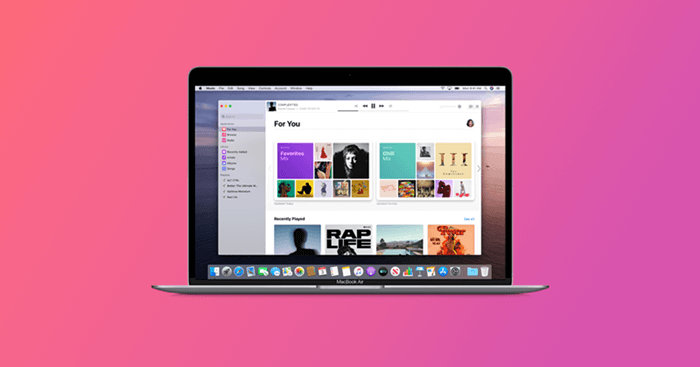
Część 4. Użyj rejestratora audio Audacity
To kolejna opcja, którą warto rozważyć, jeśli chcesz pobrać utwory z Apple Music . Prawdę mówiąc, nie będziesz pobierać utworów z Apple Music. Zamiast tego będziesz nagrywać utwory z Apple Music. Sprawdź poniższe kroki, aby dowiedzieć się, jak to zrobić.
- Pobierz i zainstaluj rejestrator dźwięku z jego strony internetowej. Przed uruchomieniem, aby z niego korzystać, upewnij się, że wyłączyłeś inne programy uruchomione w Mac.
- Po uruchomieniu rejestratora poszukaj czerwonego przycisku, ale zanim go klikniesz, pamiętaj, aby najpierw odtworzyć utwór Apple Music.
- Podczas nagrywania nie rób nic na komputerze Mac. Po zakończeniu utworu kliknij przycisk zatrzymania reprezentowany przez kwadratową zakładkę.
- Kliknij kartę Plik, aby wyeksportować utwór z Apple Music jako plik MP3.
Część 5. Wniosek
Ważne jest, aby wiedzieć, jak pobierać w Apple Music. Na początek możesz zaoszczędzić na danych, jeśli nie masz dostępu do Wi-Fi. Aby oszczędzić sobie miesięcznej subskrypcji, najlepszym rozwiązaniem będzie pobieranie utworów za pomocą AMusicSoft Apple Music Converter. Możesz z niego korzystać podczas bezpłatnego okresu próbnego.
Czy kiedykolwiek próbowałeś pobrać z Apple Music? Jak to zrobiłeś? Nie wahaj się podzielić z nami cennymi wskazówkami.
Ludzie również czytają
 O autorze
Robert Fabry jest zapalonym blogerem i entuzjastą technologii, który może cię zarazić, dzieląc się kilkoma wskazówkami. Ma również pasję do muzyki i pisał dla AMusicSoft na te tematy.