Jak korzystać, włączać i pobierać bibliotekę muzyczną iCloud
Czy lubisz zapisywać dużo muzyki na telefonie lub komputerze? Jeśli tak, to z pewnością masz problemy z ich obsługą, ponieważ zajmujesz zbyt dużo miejsca w pamięci. Jeśli zależy Ci na łatwości i wygodzie dostępu do nich w dowolnym momencie, musisz skorzystać z biblioteki Apple Cloud Music.
Dzięki bibliotece iCloud Music użytkownicy mogą przesłać wszystkie swoje utwory na serwer, a wszystkie urządzenia z dostępem mogą je pobrać i przesyłać strumieniowo. Jak wspomniano, jest to bardzo dobry sposób na tworzenie kopii zapasowych kolekcji, aby uniknąć ich utraty w nieoczekiwanych sytuacjach. Poniżej omówimy działanie funkcji synchronizacji biblioteki, a także sposób jej włączania i prawidłowego korzystania z niej. Czytaj dalej, aby dowiedzieć się, jak prawidłowo zarządzać biblioteką.
Spis treści: Część 1. Jak działa Biblioteka Muzyki w Chmurze po włączeniu? Część 2. Jak uzyskać dostęp do Biblioteki Muzyki w Chmurze Apple? Część 3. Jak włączyć synchronizację Biblioteki na wszystkich urządzeniach? Część 4. Bonus: Jak zapisać Apple Music bez subskrypcji? Część 5. Podsumowanie
Część 1. Jak działa Cloud Music Library po włączeniu?
Biblioteka muzyczna iCloud, nazywana również Biblioteką synchronizacji lub Biblioteką muzyki w chmurze, to termin firmy Apple określający całą muzykę przechowywaną w iCloud. Po włączeniu funkcji synchronizacji biblioteki, dzięki ulepszonej technologii identyfikacji metadanych, Twoja istniejąca biblioteka zostanie przeskanowana i sprawdzona pod kątem utworów podobnych do tych, które już znajdują się w katalogu iTunes. Jeśli zostanie wykryta zbieżność, otrzymasz wersję z iTunes Music Store ( plik AAC w jakości 256 kb/s, bez zabezpieczeń DRM ), a nie oryginalny plik. Z kolei jeśli nie zostanie znaleziona zbieżność, utwór zostanie dodany do serwera w oryginalnej formie i będzie dostępny dla każdego urządzenia.
Część 2. Jak zdobyć bibliotekę muzyczną Apple Cloud?
Jedną z zalet subskrybentów Apple Music jest to, że automatycznie uzyskują dostęp do biblioteki muzycznej iCloud po przetworzeniu subskrypcji. Za jedyne 10.99 USD możesz cieszyć się nieprzerwanym strumieniowaniem muzyki i pożytecznym miejscem do przechowywania nagrań. Możesz również subskrybować usługę iTunes Match (24.99 USD rocznie), ale dostęp do niej masz tylko do swojej biblioteki muzycznej w chmurze.
Zanim skorzystasz z funkcji synchronizacji biblioteki, radzę zapoznać się z kilkoma ważnymi rzeczami.
- Każdy użytkownik może korzystać z maksymalnie 10 różnych urządzeń do strumieniowego przesyłania utworów w bibliotece muzycznej w chmurze.
- Limit utworów, które można zapisać, wynosi w sumie aż 100,000 XNUMX. Limit ten nie obejmuje rzeczy kupionych w sklepie iTunes Store. Pliki te są automatycznie dostępne na wielu urządzeniach z subskrypcją i bez niej.
- Niedopasowane utwory nie zostaną przesłane do biblioteki, w tym utwory o niższej jakości, utwory kupione przy użyciu konta innego użytkownika oraz te, które przekroczą limit 200 MB. To samo dotyczy wszystkich przedmiotów o długim czasie trwania.
- Chociaż funkcja synchronizacji biblioteki sprawia, że jest to dobre narzędzie do tworzenia kopii zapasowych plików, nadal nie jest to oficjalna usługa tworzenia kopii zapasowych.
- Po włączeniu funkcji Synchronizuj bibliotekę Twoja bieżąca kolekcja zostanie przełączona do tej, którą masz w iCloud.
Część 3. Jak włączyć synchronizację biblioteki na wszystkich swoich urządzeniach?
Jeśli subskrybujesz już Apple Music lub iTunes Match, możesz teraz przystąpić do aktywacji biblioteki muzycznej iCloud w iTunes i aplikacji Music. Oto jak to zrobić.
Na urządzeniach z systemem iOS
- Przejdź do aplikacji Ustawienia i w wyświetlonym oknie wybierz opcję Muzyka.
- W nowym oknie dotknij przycisku przełącznika obok opcji Synchronizuj bibliotekę. Jeśli zmieni kolor na zielony, oznacza to, że funkcja jest już włączona.

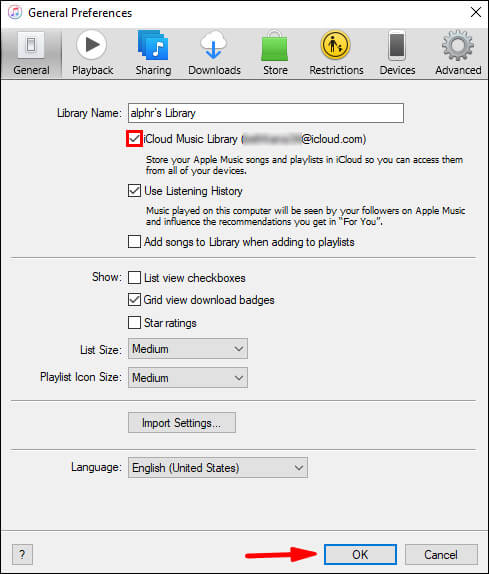
W systemie Windows
- Uruchom aplikację iTunes na swoim komputerze.
- Stuknij kartę Edytuj na pasku menu powyżej i wybierz opcję Preferencje obok.
- Kliknij Ogólne, znajdź funkcję biblioteki muzycznej iCloud, a następnie zaznacz pole wyboru znajdujące się obok niej, aby ją włączyć.
Na komputerze Mac
- Na komputerze Mac przejdź do aplikacji Muzyka.
- Zwróć uwagę na kartę Muzyka tuż obok ikony Apple. Naciśnij to, a następnie wybierz Preferencje.
- Przejdź do karty Ogólne i znajdź poniżej opcję Synchronizuj bibliotekę.
- Umieść znacznik wyboru w mini polu przed opcją Synchronizuj bibliotekę.
- Aby zakończyć, pamiętaj o kliknięciu przycisku OK.

Część 4. Bonus: Jak zapisać muzykę Apple bez żadnej subskrypcji?
Jak wspomniano wcześniej, biblioteka iCloud Music może nie być oficjalnym sposobem tworzenia kopii zapasowych plików muzycznych, ale zdecydowanie jest niezawodna, jeśli chodzi o taki cel. Oprócz tego istnieje alternatywny, bezpłatny sposób na zabezpieczenie kopii zapasowych muzyki, za pomocą profesjonalnego narzędzia. W ten sposób możesz nawet zapisywać muzykę na zewnętrznych dyskach twardych i dysku flash USB bez żadnej subskrypcji.
Konwerter Apple Music AMusicSoft to najlepsze narzędzie, które warto rozważyć, jeśli chcesz uzyskać kopie utworów bez żadnych problemów i błędów. Oferuje wiele funkcji, w tym konwersję, pobieranie i usuwanie zabezpieczeń DRM. Obsługuje również wiele formatów audio, do których można uzyskać dostęp na wielu urządzeniach. Obsługuje formaty MP3, FLAC, WAV, AAC, M4A i AAC. Dzięki temu możesz słuchać utworów z Apple Music na PS4 , Alexie, Roku TV, Xbox One i innych urządzeniach multimedialnych.
Dzięki 16-krotnie większej szybkości konwersji wyniki z pewnością pojawią się w ciągu zaledwie kilku minut. Należy również pamiętać, że to narzędzie ma bardzo przyjazny dla użytkownika interfejs, który użytkownicy mogą łatwo śledzić i rozumieć. Wszystkie wyniki, które może wygenerować, są dobrej jakości i można je przesyłać strumieniowo na najwyższym poziomie.
Poniższe kroki należy wykonać podczas pobierania plików Apple Music i konwertowania ich do dowolnego formatu za pomocą programu AMusicSoft Apple Music Converter.
- Pobierz aplikację ze strony AMusicSoft i uruchom ją na swoim komputerze.
Bezpłatne pobieranie Bezpłatne pobieranie
- Poczekaj kilka minut, aż AMusicSoft Apple Music Converter całkowicie odczyta Twoją kolekcję Apple Music. Po wykonaniu tej czynności załaduj bibliotekę i zacznij wybierać każdy tytuł, który chcesz pobrać.

- Teraz wybierz żądany format wyjściowy, a następnie zmodyfikuj początkowo ustawione ustawienia w oparciu o końcowy wynik, który chcesz uzyskać. Przydziel także folder wyjściowy.

- Konwertuj utwory, dotykając przycisku Konwertuj.

- Wybierz kartę Konwertowane, a następnie zobacz wszystkie swoje pliki muzyczne.
Część 5. Wniosek
Biblioteka muzyczna iCloud oferuje użytkownikom wiele korzyści, dlatego zdecydowanie zalecamy jej korzystanie. Gwarantuje to bezpieczeństwo utworów w miejscu ich przechowywania. Ponieważ jednak są one dostępne tylko na autoryzowanych urządzeniach powiązanych z biblioteką, inne odtwarzacze nie będą mogły ich odtwarzać ze względu na ochronę DRM. Na szczęście, dzięki AMusicSoft Apple Music Converter , możesz łatwo i szybko uzyskać obsługiwane wyniki. Wystarczy otworzyć przeglądarkę, wyszukać stronę AMusicSoft i pobrać aplikację Apple Music Converter.
Ludzie również czytają
- Wiele sposobów przesyłania muzyki do piksela [aktualizacja]
- Przewodnik po odtwarzaniu muzyki przez Bluetooth na iPhonie
- Dlaczego Apple Music usunęło utwory i jak je odzyskać?
- Najlepszy odtwarzacz muzyczny dla iPhone'a z korektorem
- PEŁNY PRZEWODNIK: Jak pobrać bibliotekę iTunes na nowy komputer
- Jak odtwarzać muzykę podczas przesyłania strumieniowego na PS4: Podręcznik użytkownika
- iTunes nie synchronizuje się z iPhone'em? Proste rozwiązania, aby to naprawić!
- Jak kupować utwory w sklepie iTunes Store
 O autorze
Robert Fabry jest zapalonym blogerem i entuzjastą technologii, który może cię zarazić, dzieląc się kilkoma wskazówkami. Ma również pasję do muzyki i pisał dla AMusicSoft na te tematy.