Łatwy przewodnik, jak cieszyć się muzyką Google na Kindle Fire
Niektórzy z nas mogą nie zdawać sobie sprawy, że urządzenia Kindle mogą być również wykorzystywane do odtwarzania muzyki. Jednym z przykładów jest Kindle Fire, który może służyć jako odtwarzacz muzyki do odtwarzania utworów i playlist. Spośród urządzeń Kindle wydanych przez Amazon, Kindle Fire zyskał największą liczbę użytkowników. Aby podzielić się z Wami kolejnym pozytywnym doświadczeniem z tym urządzeniem, rozważcie odtworzenie Muzyki Google na Kindle Fire i cieszcie się w pełni funkcjami strumieniowego przesyłania muzyki. W poniższym poście dowiecie się, jak zapisywać utwory z Muzyki Google Play i odtwarzać je na Kindle Fire.
Spis treści: Część 1. Jak pobrać Google Music na urządzenie? Część 2. Jak odtwarzać Google Music na Kindle Fire? Część 3. Bonus: Jak pobrać Apple Music i przesyłać strumieniowo na Kindle Fire? Część 4. Podsumowanie
Część 1. Jak pobrać Google Music na swoje urządzenie?
Google Play Music to usługa strumieniowego przesyłania muzyki i podcastów oraz internetowa skrytka muzyczna obsługiwana przez Google w ramach linii usług Google Play. Usługa została ogłoszona 10 maja 2011 roku. W listopadzie 2016 roku Google wprowadził inteligentny system głośników Google Home z wbudowaną obsługą Google Play Music. Google Play Music umożliwia użytkownikom przesyłanie muzyki do chmury i dostęp do niej na wszystkich urządzeniach. Użytkownicy mogą również kupować utwory w sekcji muzycznej sklepu Google Play. Użytkownicy Google Play Music uzyskali nawet dostęp do treści premium YouTube.
Muzyka Google Play oferowała wszystkim użytkownikom bezpłatne przechowywanie do 50,000 XNUMX plików. Użytkownicy mogli słuchać utworów za pośrednictwem odtwarzacza internetowego usługi i aplikacji mobilnych. Aby korzystać z Muzyki Google na Kindle Fire, najpierw musisz upewnić się, że muzyka została pobrana na Twoje urządzenie.
Na telefonie komórkowym
Możesz użyć poniższych kroków jako przewodnika we wszystkich rodzajach telefonów komórkowych, ponieważ aplikacja Google Play ma te same funkcje dla wszystkich.
- Na swoim urządzeniu dotknij ikony Google Play na ekranie głównym, aby uruchomić aplikację.
- Przeglądaj swoją kolekcję, aż zobaczysz listę odtwarzania lub album, który chcesz pobrać. Wybierz go, aby zobaczyć przycisk Pobierz. Dla osób z abonamentem dozwolony jest również dostęp do stacji radiowej.
- Po wyświetleniu kliknij Pobierz. Poczekaj kilka minut, aż pliki muzyczne zostaną zapisane.
Na komputerze
Kroki omówione powyżej, szczególnie w Google Music na Kindle Fire, są zupełnie inne, gdy są wykonywane na komputerach. Sprawdź je poniżej.
- Zacznij od przejścia do witryny Google Play Music w dowolnej przeglądarce dostępnej na komputerze. Jeśli wymaga to zalogowania się, podaj dane logowania do konta.
- Po otwarciu konta przejdź do biblioteki muzycznej, aby zobaczyć utwory, które możesz pobrać.
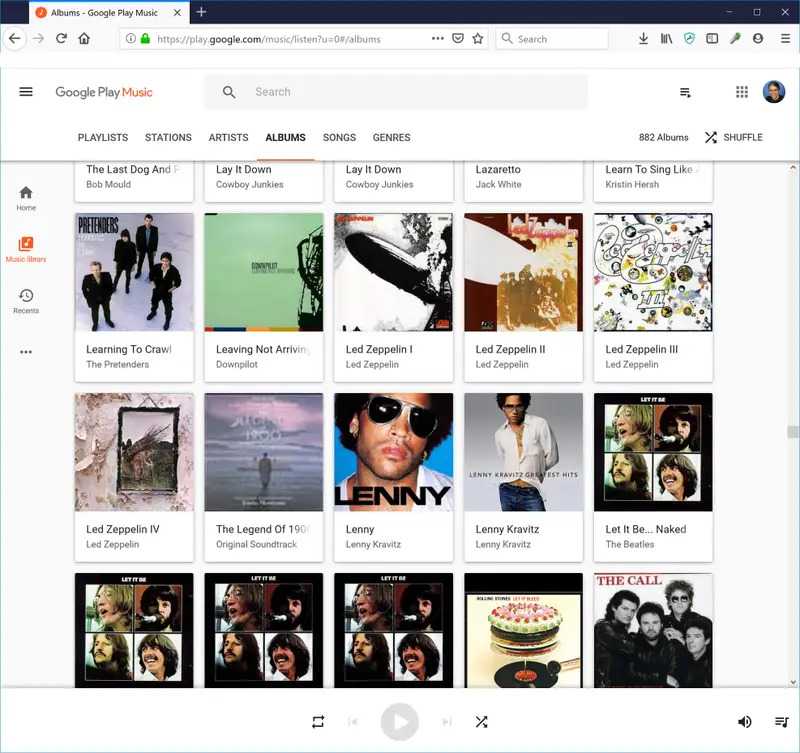
- U góry ekranu kliknij Albumy lub Utwory.
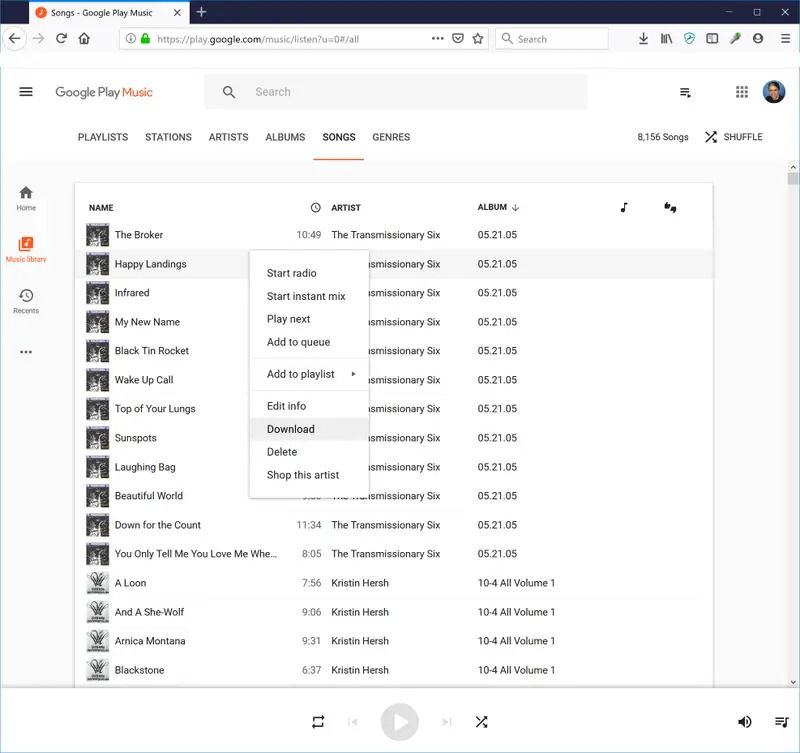
- Tuż obok wybranego pliku znajduje się przycisk z trzema kropkami, który należy kliknąć, aby wyświetlić opcje menu. Wybierz opcję Pobierz, jeśli odnosisz się do utworu i Pobierz album, jeśli odnosisz się do albumu.
Część 2. Jak odtwarzać Google Music na swoim Kindle Fire?
Po pobraniu list odtwarzania i albumów z Muzyki Google Play możesz teraz kontynuować przesyłanie strumieniowe Muzyki Google na Kindle Fire. Poniżej przedstawiono najprostszą metodę wypróbowania Muzyki Google na swoim Kindle Fire.
Przez czytniki Kindle
Aby odtwarzać Google Music na Kindle Fire za pomocą czytników Kindle, musisz mieć kompatybilny kabel USB, aby podłączyć go do komputera. Dla Twojej informacji możesz użyć tego samego kabla, którego używa Twój telefon z Androidem podczas ładowania. Po przygotowaniu wykonaj poniższe czynności.
- Za pomocą kabla USB podłącz Kindle Fire do używanego komputera.
- Kilka sekund później urządzenie Kindle Fire pojawi się na twoim komputerze, tak samo jak pojawi się dysk USB. Zostanie wyświetlony w sekcji urządzeń wymiennych. Wybierz to raz widziane.
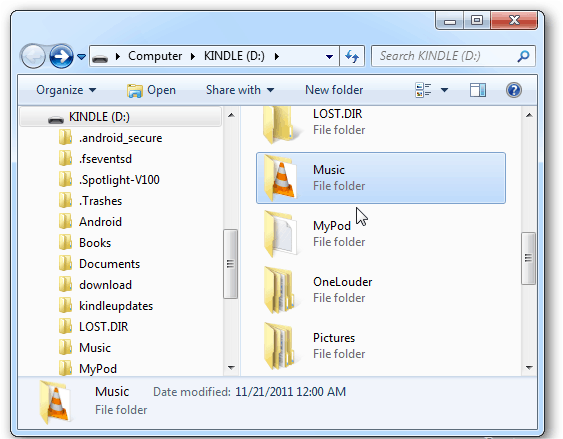
- W urządzeniu Kindle przejdź do sekcji Pamięć wewnętrzna, a następnie wybierz Muzyka.
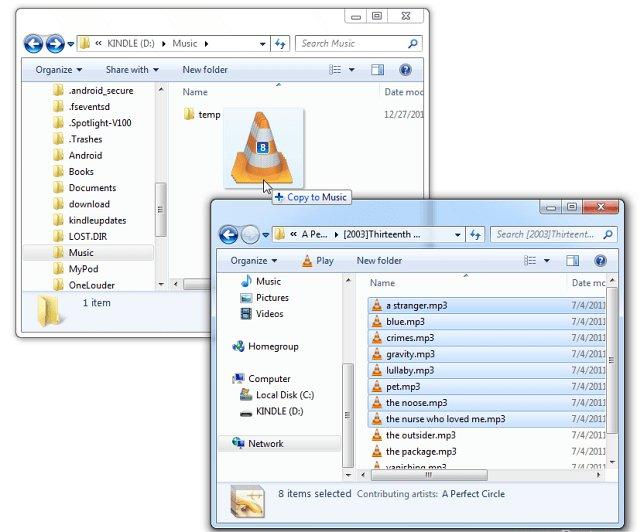
- W tym folderze Muzyka możesz przesyłać dowolne albumy lub listy odtwarzania pobrane z Muzyki Google Play. Upewnij się, że są one zakodowane w formacie MP3, aby zostały rozpoznane przez odtwarzacz. Możesz skopiować i wkleić pliki lub przeciągnąć je i upuścić.
- Po przesłaniu wszystkich plików muzycznych możesz teraz rozłączyć oba urządzenia.
- Teraz, aby w końcu przesyłać strumieniowo Google Music na Kindle Fire, po odłączeniu otwórz go i przejdź do sekcji eksperymentalnej. Tutaj zobaczysz odtwarzacz MP3 potrzebny do odtwarzania muzyki. Na ekranie głównym urządzenia kliknij Menu, a następnie wybierz opcję Eksperymentalna.
- Stąd po prostu kliknij Odtwarzaj muzykę lub Odtwarzacz MP3, aby odtworzyć wybrany utwór.
Część 3. Bonus: Jak pobrać Apple Music i przesyłać strumieniowo na Kindle Fire?
Wcześniej dowiedzieliśmy się, jak pobrać Google Music na urządzenie, a także jak streamować Google Music na Kindle Fire. Tym razem podzielę się z Wami kolejnym świetnym źródłem utworów muzycznych do streamowania na Kindle. Apple Music to jedna z najpopularniejszych platform streamingowych, obok Spotify, Tidal i innych. Głównie dzięki bogatej kolekcji utworów, serwis zyskał rzesze użytkowników. Oprócz subskrypcji, istnieje alternatywny sposób pobierania utworów z iTunes lub Apple Music. Ponieważ jednak utwory i playlisty są chronione DRM, należy najpierw usunąć zabezpieczenie, aby kontynuować pobieranie.
Konwerter Apple Music firmy AMusicSoft to doskonałe narzędzie do usuwania zabezpieczeń DRM z utworów, a także do pobierania i konwersji. Jak wspomniano powyżej, pliki na Kindle Fire można odtwarzać w formacie MP3. Pliki Apple Music nie są jednak zakodowane w formacie MP3 i należy je najpierw przekonwertować, aby można je było odtwarzać. Dzięki programowi AMusicSoft, który również obsługuje procedury konwersji, można przekonwertować utwory do obsługiwanych formatów. Oprócz formatu MP3, konwerter Apple Music firmy AMusicSoft obsługuje również formaty FLAC, WAV, AC3, M4A i AAC.
Zaraz po konwersji rozpocznie się pobieranie. Oprócz Kindle Fire, po zapisaniu plików za pośrednictwem AMusicSoft, możesz je również odtwarzać na dowolnym odtwarzaczu. Możliwe jest również przeniesienie ich na wiele urządzeń. Program musi być wybrany jako pierwszy do konwersji plików, aby móc nagrać muzykę z iTunes na płytę CD na komputerze . Oto jak możesz użyć AMusicSoft do zapisania utworów na komputerze lokalnym.
- Otwórz dowolną przeglądarkę na swoim komputerze i przejdź do oficjalnej strony AMusicSoft. Stąd po prostu dotknij przycisku Pobierz tuż pod Apple Music Converter, aby pobrać aplikację. Zainstaluj aplikację i uruchom ją po pomyślnym zainstalowaniu.
Bezpłatne pobieranie Bezpłatne pobieranie
- Otwórz konwerter muzyki i rozpocznij dodawanie utworów do konwersji, zaznaczając odpowiednie pola wyboru.

- Wybierz format, który chcesz mieć z zestawu dostępnych formatów wyjściowych.

- Naciśnij przycisk Konwertuj znajdujący się w prawym dolnym rogu okna.

- Na koniec pobierz wyniki zapisane w menu Gotowe.

Kolejną zaletą korzystania z AMusicSoft jest 16-krotnie szybsza konwersja i prędkość pobierania, co może skrócić czas oczekiwania, aż wyniki będą dostępne do strumieniowania. Tak więc oprócz nauki korzystania z Google Music na Kindle Fire, możesz teraz również korzystać z Apple Music na tym urządzeniu.
Część 4. Ostatnie słowa
Streaming Google Music na Kindle Fire jest prosty, o ile posiadasz kabel USB i wszystkie niezbędne zasoby, takie jak utwory z Google Play Music zakodowane w formacie MP3. Po przygotowaniu tych rzeczy, wystarczy postępować zgodnie z instrukcją, aby przenieść utwory do odtwarzacza. Z drugiej strony, jeśli chcesz korzystać z Apple Music nie tylko na Kindle Fire, ale także na innych urządzeniach, skorzystaj z programu AMusicSoft Apple Music Converter .
Ludzie również czytają
- Jak skopiować bibliotekę iTunes na dysk zewnętrzny w celu wykonania kopii zapasowej
- Najlepsze wskazówki, jak naprawić Apple Music, który nie działa w CarPlay
- „Czy Google Home współpracuje z iTunes” – tak czy nie?
- Trzy najlepsze sposoby na cieszenie się muzyką Apple na Firestick
- Jak włączyć powtarzanie utworu w Apple Music?
- Dlaczego moja muzyka zatrzymuje się, gdy otwieram Facebooka (wyjaśnienie)
- Nauka dodawania muzyki do Capcut (kompletny przewodnik)
 O autorze
Robert Fabry jest zapalonym blogerem i entuzjastą technologii, który może cię zarazić, dzieląc się kilkoma wskazówkami. Ma również pasję do muzyki i pisał dla AMusicSoft na te tematy.