Różne sposoby pobierania muzyki AppleTV
Możesz teraz poszerzyć swoje wrażenia słuchowe, korzystając z AppleTV. Tak, możesz go używać do odtwarzania muzyki. Ta funkcja AppleTV jest bardzo przydatna, zwłaszcza jeśli jesteś zarejestrowany w Apple Music.
W tym artykule dowiesz się, jak uzyskać dostęp do AppleTV Music . Dzięki temu wszystkie pliki multimedialne zgromadzisz w jednym wygodnym miejscu.
Spis treści: Część 1. Dlaczego potrzebujesz Apple TV? Część 2. Użyj konwertera Apple Music AMusicSoft, aby uzyskać muzykę z Apple TV. Część 3. Dostęp przez iCloud. Część 4. Użyj konwertera Apple Music Sidify. Część 5. Podsumowanie.
Część 1. Dlaczego potrzebujesz AppleTV?
AppleTV jest bardzo przydatne. Możesz go używać do przesyłania strumieniowego usług multimedialnych, takich jak Netflix, Amazon, HBO i YouTube. Możesz go również używać do słuchania muzyki. Jest tak wiele, do których możesz uzyskać dostęp za pomocą AppleTV. Każdy, kto kocha technologię, powinien mieć AppleTV.
Pomimo tego, że jest trochę drogi, AppleTV jest tym, czego potrzebujesz, zwłaszcza jeśli jesteś w ekosystemie Apple. Możesz go użyć, aby uzyskać dostęp do zawartości z konta iCloud. AppleTV może zapewnić lepsze wrażenia dzięki scentralizowaniu wszystkich plików w jednym miejscu. Możesz uzyskać dostęp do swoich filmów, zdjęć i muzyki na Apple TV.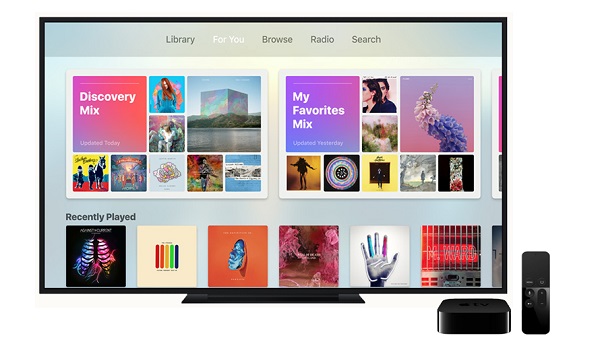
Część 2. Użyj AMusicSoft Apple Music Converter, aby uzyskać AppleTV Music
Istnieje wiele sposobów na pobranie Apple TV Music . Poniżej znajdziesz trzy opcje. Aby łatwo pobrać Apple Music, skorzystaj z programu AMusicSoft Apple Music Converter . To program działający w jednym oknie, który może wiele zdziałać, aby poprawić jakość Twoich nagrań.
Bezpłatne pobieranie Bezpłatne pobieranie
Konwertując i pobierając utwory za pomocą AMusicSoft Apple Music Converter, będziesz mógł zachować wszystkie utwory z tego serwisu streamingowego bez zabezpieczeń DRM. Dzięki temu będziesz mógł łatwo odtwarzać utwory na dowolnym urządzeniu, poza Apple TV.
Ta opcja jest zdecydowanie zalecana. Nie ma ona wpływu na wybór między wersją próbną a płatną. Jeśli jesteś zarejestrowany w Apple Music, korzystasz z konwertera Apple Music AMusicSoft. Dlatego korzystanie z tego konkretnego konwertera Apple Music to najlepszy sposób na naukę pobierania muzyki z Apple TV . Poniżej znajduje się instrukcja obsługi konwertera Apple Music AMusicSoft.
- Uzyskaj dostęp do konwertera Apple Music AMusicSoft
- Importuj utwory Apple Music
- Dostosuj ustawienia wyjściowe i pobierz
- Synchronizuj przez Kolekcję domową lub przenieś do AppleTV
Spójrz na szczegółowe kroki poniżej. Dadzą ci jaśniejszy obraz użycia tego konkretnego programu.
Krok 1. Uzyskaj dostęp do konwertera Apple Music AMusicSoft
AMusicSoft Apple Music Converter jest dostępny tylko na stronie internetowej. Po przejściu tam, upewnij się, że kliknąłeś na zakładkę Pobierz. Zainstaluje się automatycznie. Po zakończeniu, uruchom go.
Bezpłatne pobieranie Bezpłatne pobieranie
Krok 2. Importuj utwory Apple Music
Gdy program AMusicSoft zostanie uruchomiony na ekranie, będziesz gotowy do zaimportowania ulubionych utworów. Możesz to zrobić, klikając na Muzyka w lewej części ekranu. Twoje utwory pojawią się na ekranie głównym bez konieczności uruchamiania aplikacji Apple Music. Wybierz utwory, które chcesz dodać i kliknij każdy z nich, aby zaimportować je do AMusicSoft Apple Music Converter.
Krok 3. Dostosuj ustawienia wyjściowe i pobierz
W tym samym oknie możesz także dostosować ustawienia wyjściowe. Wybierz format pliku wyjściowego i dostosuj inne ustawienia. Wybierz miejsce docelowe pobierania, a następnie pobierz je.
Krok 4. Synchronizuj przez Kolekcję domową lub przenieś do AppleTV
Teraz, gdy utwory Apple Music zostały pobrane na komputer Mac, możesz włączyć funkcję Kolekcji domowej na komputerze Mac, uruchamiając iTunes i przechodząc do górnego menu i klikając Plik. Pojawi się lista rozwijana. Przewiń listę rozwijaną i kliknij Kolekcję domową. Pojawi się kolejne menu. Kliknij Włącz Kolekcję domową. Zostaniesz poproszony o zalogowanie się przy użyciu swojego apple ID.
Bezpłatne pobieranie Bezpłatne pobieranie
Część 3. Dostęp za pomocą iCloud
Możesz korzystać z iCloud , aby uzyskać dostęp do Apple Music na swoim Apple TV. Oczywiście, jeśli jesteś subskrybentem Apple Music. Dzięki temu możesz automatycznie synchronizować dane na wszystkich swoich urządzeniach. Jedynym zastrzeżeniem związanym z tą opcją jest to, że urządzenia muszą być zalogowane do tego samego połączenia internetowego. Zapoznaj się z poniższymi krokami, aby dowiedzieć się, jak włączyć iCloud na swoich urządzeniach, aby udostępniać Apple Music autoryzowanym urządzeniom.
Krok 1. Włącz iCloud na AppleTV
Aby włączyć iCloud na AppleTV, uruchom ekran główny i kliknij Ustawienia. Gdy pojawi się okno Ustawienia, przewiń w dół i poszukaj iCloud. Następnie kliknij na nią i zaloguj się.
Krok 2. Włącz iCloud na iPhonie lub iPadzie
Wszechobecność Apple Music ułatwia korzystanie z niej do udostępniania między urządzeniami. Jeśli chcesz uzyskać dostęp do Apple Music na AppleTV, możesz włączyć iCloud za pomocą iPhone'a lub iPada, klikając Ustawienia, aby uruchomić okno. Następnie przewiń stronę w dół i kliknij Muzyka. Umożliwi to Twoją bibliotekę muzyczną iCloud.
Krok 3. Włącz iCloud na Macu
Jeśli chcesz udostępnić swoją Apple Music na AppleTV z komputera Mac, uruchom iTunes. Następnie przejdź do górnego menu i kliknij iTunes. Wybierz Preferencje z listy rozwijanej. Pojawi się nowe okno. Kliknij iCloud, aby go włączyć.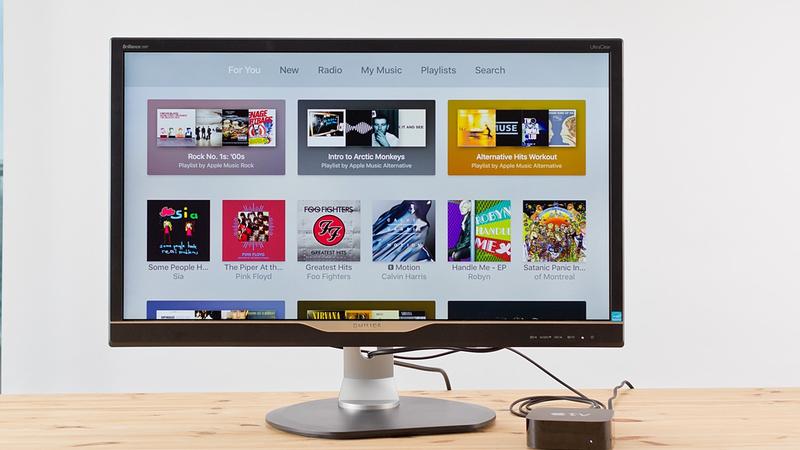
Część 4. Użyj Sidify Apple Music Converter
To kolejna opcja, którą możesz również sprawdzić. Poniższe kroki pokażą Ci, jak możesz z niego korzystać.
- Pobierz program. Uruchom go na ekranie, aby rozpocząć importowanie ścieżki Apple Music. Możesz kliknąć zakładkę Dodaj.
- Lista utworów pojawi się na ekranie. Przejrzyj listę i wybierz utwór, który chcesz dodać.
- Uruchom okno Ustawienia, aby dostosować wyjście. Następnie kliknij kartę Konwertuj.
- Po pobraniu utworu włącz funkcję Kolekcji domowej na komputerze Mac, aby uzyskać dostęp do utworów z AppleTV.
Część 5. Wniosek
Nie musisz się zastanawiać nad zakupem Apple TV . Jak widać, ma on wiele zastosowań. Dzięki konwerterowi Apple Music AMusicSoft możesz nawet słuchać muzyki. Czy posiadasz Apple TV? Jeśli tak, czy słuchasz na nim muzyki? Nasi czytelnicy chętnie poznają Twoją opinię.
Ludzie również czytają
- Jak odtwarzać muzykę z iTunes na Chromecast Audio
- [Free Apple Music] Jak uzyskać bezpłatną Apple Music na zawsze
- Dlaczego Apple Music usunęło utwory i jak je odzyskać?
- Ostateczna lista płatnych i bezpłatnych konwerterów Apple Music
- Amazon Music Vs. Apple Music: porównanie obok siebie
- Najlepsze narzędzia do usuwania iTunes DRM (Mac / Windows)
 O autorze
Robert Fabry jest zapalonym blogerem i entuzjastą technologii, który może cię zarazić, dzieląc się kilkoma wskazówkami. Ma również pasję do muzyki i pisał dla AMusicSoft na te tematy.