Jak grać w iTunes na Androida
Apple Music to jedno z najpopularniejszych na świecie serwisów streamingowych. Szacuje się, że zawiera 60 milionów utworów, a liczba ta z czasem rośnie. Utwory w Apple Music są zapisane w formacie AAC . Plików w tym formacie nie można łatwo przesyłać, odtwarzać ani udostępniać, chyba że urządzenie, z którego korzystasz, jest autoryzowane przez Apple Music. W ten sposób możesz dowiedzieć się, jak odtwarzać iTunes na Androidzie.
W przeciwieństwie do wcześniejszych, obecnie istnieją dwa sposoby korzystania z Apple Music, z których jeden polega na korzystaniu z urządzenia z systemem iOS, a drugi na urządzeniu z systemem Android. Użytkownicy Androida mogą teraz pobierać Apple Music dla Androida na swoich kontach w Sklepie Play. Pliki w formacie AAC są zwykle chronione przez cyfrowe zarządzanie prawami, co powoduje wiele trudności w odtwarzaniu, udostępnianiu i przesyłaniu.
W miarę czytania tego artykułu dowiesz się, jak grać w iTunes na Androidzie, dodając emocji i radości do codziennej miłości do muzyki. Podzielimy się również z Tobą najlepszą opcją, jaką możesz zrobić, aby móc odtwarzać dużo ulubionej muzyki bez martwienia się o jakiekolwiek ograniczenia techniczne, płatności lub problemy z kompatybilnością.
Spis treści: Część 1. Czy mogę odtwarzać iTunes na Androidzie? Część 2. Przenoszenie Apple Music na Androida przez USB Część 3. Jak zsynchronizować muzykę z iTunes na Androidzie z Muzyką Google Play Część 4. Pobieranie utworów z Apple Music do strumieniowego przesyłania na Androida Część 5. Synchronizacja iTunes z Androidem bezpośrednio za pomocą DoubleTwist Część 6. Podsumowanie
Część 1. Czy mogę grać w iTunes na Androidzie?
Jeśli szukasz aplikacji iTunes, w którą można grać na Androidzie, założę się, że nie mogłeś jej znaleźć, ponieważ jej nie ma. Jednak istnieje już aplikacja Apple Music, którą można pobrać wyłącznie na urządzenia z systemem Android. Musisz mieć komputer osobisty z aplikacją iTunes, aby móc łatwo przesyłać utwory.
Aby móc zsynchronizować utwory z komputera osobistego, aplikacja iTunes i aplikacja Apple Music muszą być zalogowane przy użyciu tego samego konta Apple ID. Aplikacja iTunes i setki gadżetów na Androida zostaną teraz połączone, abyś mógł cieszyć się muzyką za pomocą telefonu i gadżetów.
Jak założyć konto iTunes na moim telefonie z Androidem?
Aby zrozumieć, jak grać w iTunes na Androida, powinieneś najpierw wiedzieć, jak skonfigurować konto iTunes na telefonie z Androidem. Jest tylko kilka kroków, które należy wykonać, aby móc odtwarzać Apple Music na telefonie z Androidem.
- Początkowo powinieneś mieć telefon z Androidem lub tablet elektroniczny z najnowszą wersją systemu operacyjnego Android lub Android 5.0 lub Lollipop.
- W aplikacji Google Play pobierz aplikację Apple Music.
- Powinieneś przygotować swój Apple ID i hasło, jeśli go nie masz, możesz utworzyć swój Apple ID po pobraniu aplikacji Apple Music. Możesz teraz logować się z telefonu lub tabletu z Androidem przy użyciu tego samego Apple ID i hasła.
I to jest to! Korzystając z tego samego Apple ID i hasła, możesz zmienić preferowane urządzenie elektroniczne w dowolnym miejscu i czasie.
Część 2. Przenieś Apple Music na Androida przez USB
Jeśli jesteś entuzjastą technologii starej daty, prawdopodobnie znasz korzystanie z uniwersalnej magistrali szeregowej ( USB) do przesyłania plików z jednego urządzenia do drugiego. A jeśli zastanawiasz się, czy możesz jej użyć do przesyłania lub kopiowania Apple Music na telefony lub tablety z Androidem, odpowiedź brzmi: tak. Oto kroki, które należy wykonać, aby skopiować Apple Music na urządzenia z Androidem przez USB.
- Na komputerze stacjonarnym utwórz folder, aby zlokalizować wszystkie pliki muzyczne, które chcesz skopiować.
- Wybierz wstępnie wszystkie żądane pliki muzyczne i przenieś je do nowego folderu.
- Za pomocą kabla USB podłącz telefon lub tablet z Androidem do komputera stacjonarnego. Przed przesłaniem plików mogą być wymagane pewne zmiany lub modyfikacje ustawień. Możesz to zobaczyć w powiadomieniach po podłączeniu urządzenia z Androidem do komputera stacjonarnego.
- Możesz użyć techniki przeciągnij i upuść, aby przenieść wszystkie pliki muzyczne, które chcesz skopiować.
Ta metoda jest czasochłonna, powolna, żmudna i męcząca. Jeśli jednak masz dużo czasu na wybieranie i przesyłanie plików muzycznych, które chcesz, ta metoda jest również zalecana. Jeśli zdecydowałeś się skorzystać z tej metody, nie potrzebujesz również szybkiego połączenia z Internetem ani połączeniem internetowym.
Część 3. Jak zsynchronizować iTunes Music na Androida z Google Play Music
Istnieje wiele metod, których możesz użyć i przestrzegać, aby odtwarzać iTunes na urządzeniach z Androidem. Jednym z nich jest użycie Muzyki Google Play. Jest to jeden z najczęściej używanych i najpopularniejszych sposobów grania w iTunes na Androida.
Jest to również jeden z najwygodniejszych sposobów, ponieważ możesz zsynchronizować całą bibliotekę iTunes ze swoim kontem w chmurze i odtwarzać ją w dowolnym miejscu i czasie. Korzystając z Muzyki Google Play, możesz zsynchronizować ogromną liczbę plików muzycznych z konta iTunes na urządzeniach z systemem Android.
Oto kroki, które musisz wykonać, gdy zdecydowałeś się użyć Muzyki Google Play do przesyłania lub kopiowania plików muzycznych.
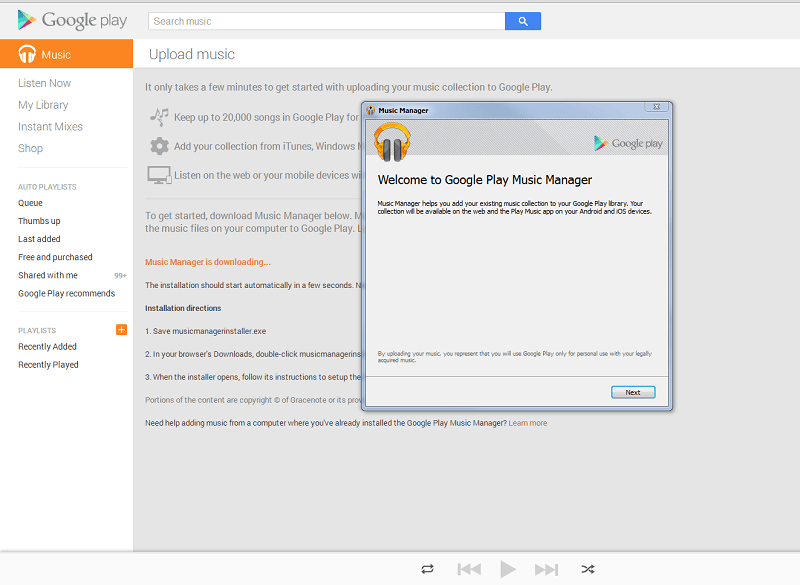
- Należy pobrać Menedżera Google Play na komputer stacjonarny.
- Po zakończeniu pobierania możesz teraz zainstalować program. Uruchom.
- Przygotuj się do skonfigurowania go na komputerze stacjonarnym, podczas konfiguracji możesz napotkać opcję „Prześlij swoje najbardziej poszukiwane utwory do Google Play”.
- Zobaczysz opcję z iTunes, wybierz ją, a następnie możesz przejść do zakończenia całej początkowej konfiguracji.
- Poczekaj, aż program załaduje wszystkie Twoje najbardziej poszukiwane pliki muzyczne.
To jeden z najłatwiejszych sposobów odtwarzania iTunes na Androidzie. Pozwala on również synchronizować wiele plików muzycznych podczas jednej transakcji. Jednak aby przesyłanie lub kopiowanie plików przebiegało płynnie, wymagane jest stabilne połączenie internetowe. Kolejną wadą tej opcji jest ograniczona pojemność plików muzycznych w Muzyce Google Play , która wynosi około 50 000 utworów.
Część 4. Pobierz utwory z Apple Music do przesyłania strumieniowego na Androida
Jeśli nadal szukasz innego sposobu, jak grać w iTunes na Androida, oto kolejny, który z pewnością spełni wszystkie Twoje potrzeby. Jest to najbardziej wydajny, najskuteczniejszy i najbardziej ekonomiczny sposób odtwarzania najbardziej poszukiwanych utworów na koncie Apple Music przy użyciu gadżetów na Androida.
Oprócz muzyki, którą chcesz odtwarzać, możesz również strumieniować audiobooki z iTunes na swoim urządzeniu z Androidem, jeśli jesteś ich zagorzałym fanem. Dla fanów audiobooków przygotowaliśmy przewodnik, jak odtwarzać audiobooki na Androidzie.
AMusicSoft Apple Music Converter to najlepszy profesjonalny konwerter, jaki mamy obecnie do dyspozycji. To wielofunkcyjny konwerter, który spełni wszystkie Twoje potrzeby, począwszy od konwersji, aż po usunięcie ograniczeń technicznych lub ochrony praw cyfrowych utworów Apple Music, które chcesz pobrać.
Bezpłatne pobieranie Bezpłatne pobieranie
AMusicSoft Apple Music Converter jest również bardzo wydajny, jeśli chodzi o konwersję i przesyłanie plików. Możesz przekonwertować lub przesłać cały zestaw playlisty lub albumu w ciągu zaledwie kilku minut. Tak, dobrze słyszałeś; zajmie Ci to tylko kilka minut, aby przenieść wszystkie najbardziej pożądane utwory z konta Apple Music na telefon lub tablet z Androidem. Nie potrzebujesz nawet stabilnego połączenia internetowego lub internetowego, jeśli masz już AMusicSoft Apple Music Converter jako partnera w udostępnianiu lub przesyłaniu najbardziej pożądanych plików muzycznych.
Oto, co musisz zrobić, gdy wybierzesz AMusicSoft Apple Music Converter jako swojego towarzysza w odtwarzaniu utworów z konta Apple Music na gadżetach z Androidem. Jest tylko kilka przypomnień, gdy zdecydujesz się użyć AMusicSoft Apple Music Converter, oto przypomnienia;
- Upewnij się, że zamknąłeś aplikację Apple iTunes na komputerze stacjonarnym przed kontynuowaniem. Po zamknięciu aplikacji iTunes najedź myszą na AMusicSoft Apple Music Converter i uruchom go.
- Gdy Twój AMusicSoft Apple Music Converter jest otwarty, nie wykonuj żadnych czynności ani operacji na swoim koncie Apple iTunes. Ma to na celu uniknięcie wszelkich możliwych przerw podczas przesyłania.
Należy pamiętać o tych dwóch przypomnieniach przed uruchomieniem AMusicSoft Apple Music Converter. Teraz, gdy już wiemy, co należy wziąć pod uwagę, przejdźmy do kroków dotyczących odtwarzania iTunes na Androidzie za pomocą AMusicSoft Apple Music Converter.
Krok 1. Wybierz wszystkie swoje ulubione pliki muzyczne, które chcesz odtwarzać za pomocą telefonu z systemem Android lub tabletu z systemem Android. Dzięki AMusicSoft Apple Music Converter możesz wybrać cały album lub playlistę i przekonwertować je lub przenieść w ciągu kilku minut.

Krok 2. Następnym krokiem jest wybranie folderu docelowego dla plików. Możesz nawet zmienić nazwę folderu na podstawie swoich preferencji lub wyboru.

Krok 3. W ostatnim kroku możesz kliknąć „Konwertuj”, aby zmienić format plików muzycznych, które chcesz przekonwertować. Po przekonwertowaniu możesz pobrać pliki muzyczne za pomocą programu AMusicSoft Apple Music Converter.

Wyobraź sobie, że oszczędzasz mnóstwo pieniędzy, ponieważ nie musisz płacić miesięcznego członkostwa, skoro masz już AMusicSoft Apple Music Converter. Możesz również zaoszczędzić mnóstwo czasu, ponieważ konwersja całego albumu lub nawet całej listy odtwarzania zajmie tylko kilka minut. To konieczność, jeśli chcesz zaoszczędzić dużo czasu, pieniędzy i wysiłku.
Wskazówki: Dla wszystkich miłośników gier, którzy chcą słuchać muzyki podczas gry, istnieje również możliwość uruchomienia iTunes na PS4 . Sprawdź link i ciesz się grą.
Część 5. Używanie DoubleTwist do bezpośredniej synchronizacji iTunes z Androidem
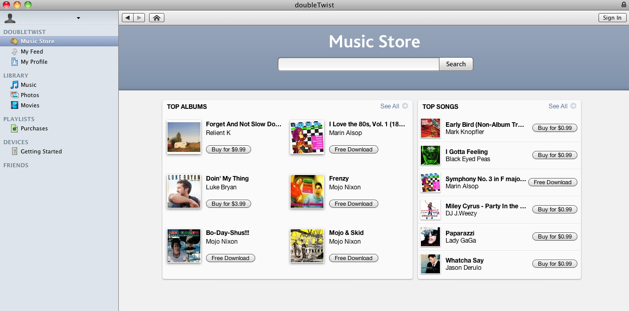
Istnieje wiele programów innych firm, które mogą pomóc w bezpośrednim przenoszeniu plików muzycznych z konta iTunes do gadżetów Androida. Jedną z najpopularniejszych i najczęściej używanych jest aplikacja doubleTwist dla systemu Windows. Jest bardzo łatwy w użyciu i zrozumiały, jeśli zdecydujesz się na synchronizację plików, wszystkie skopiowane pliki muzyczne będą przechowywane w folderze Muzyka na telefonie z Androidem lub tablecie z systemem Android.
Oto kroki, które należy wykonać, wybierając aplikację doubleTwist, aby bezpośrednio zsynchronizować iTunes z gadżetami na Androida.
- Musisz zainstalować doubleTwist, po zainstalowaniu uruchom go.
- Skonfiguruj połączenia swoich gadżetów Androida i komputera stacjonarnego. Ponieważ będziesz używać USB, upewnij się, że jest on włączony na twoim komputerze.
- Po nawiązaniu połączenia i pomyślnym połączeniu urządzenia, musi pojawić się okno synchronizacji, aby rozpocząć synchronizację plików.
- W aplikacji doubleTwist przejdź do zakładki Muzyka i zaznacz opcję „Synchronizuj muzykę”. Możesz wybrać żądane pliki muzyczne; może to być album, lista odtwarzania, gatunki i artyści.
- Kliknij „Synchronizuj teraz”, które możesz znaleźć w prawym dolnym rogu, aby rozpocząć przesyłanie najbardziej poszukiwanych plików muzycznych.
Część 6. Podsumowując wszystko
Istnieje wiele sposobów na odtwarzanie iTunes na Androidzie. Przedstawiliśmy nawet najlepszą opcję, czyli użycie profesjonalnego konwertera, AMusicSoft Apple Music Converter. To wszechstronny, profesjonalny konwerter, dzięki któremu możesz cieszyć się wieloma swoimi ulubionymi plikami muzycznymi.
Możesz zaoszczędzić dużo czasu, pieniędzy i wysiłku, używając AMusicSoft Apple Music Converter. Przedstawiliśmy również kilka innych sposobów, które możesz również wypróbować i nawigować. Może również pomóc Ci nauczyć się grać w iTunes na Androidzie, są łatwe do nauczenia i zrozumienia, a także mogą zaspokoić Twoje potrzeby, jeśli chodzi o przesyłanie plików muzycznych.
Ludzie również czytają
- Odtwarzaj Apple Music na PC bez iTunes
- Trzy sposoby importowania muzyki Spotify do Serato
- Łatwe sposoby na strumieniowe przesyłanie muzyki ze Spotify na Android TV
- Jak dodać muzykę Spotify do Foobar2000 - AudFree
- Jak pobierać muzykę z Spotify bez Premium
- Jak pobierać i odtwarzać Apple Music w trybie offline
- Jak pobrać Apple Music do odtwarzania offline
- Rozwiązania: Jak przesyłać strumieniowo Apple Music na PS4
 O autorze
Robert Fabry jest zapalonym blogerem i entuzjastą technologii, który może cię zarazić, dzieląc się kilkoma wskazówkami. Ma również pasję do muzyki i pisał dla AMusicSoft na te tematy.