Dowiedz się, jak umieścić zdjęcie w piosence iTunes w 2025 r
Istnieje wiele powodów, dla których wiele osób chce wiedzieć, jak dodać obrazek do utworu w iTunes . Jednym z nich może być nagłe usunięcie grafiki lub brak przesłania na iTunes niczego, co byłoby przeznaczone dla utworu, którego chcesz posłuchać.
W tym artykule dowiemy się, jak dodawać okładki albumów do utworów z iTunes lub czy jest dostępne narzędzie, którego można użyć, aby móc umieścić na nim żądaną grafikę lub zdjęcie. Można to zrobić na różne sposoby, a my omówimy je wszystkie tutaj.
Spis treści: Część 1. Jak dodać obraz do utworu w iTunes? Część 2. Bonus: Jak korzystać z Apple Music bez ograniczeń? Część 3. Podsumowując
Część 1. Jak dodać zdjęcie do utworu w iTunes?
W tej części artykułu omówimy kilka sposobów na umieszczenie okładki albumu w iTunes, w zależności od urządzenia, którego zamierzasz użyć. Najpierw jednak musisz znaleźć okładkę albumu online. Aby znaleźć odpowiednie obrazy, odwiedź stronę internetową zespołu, stronę jego wytwórni, Google Images lub Amazon. Jeśli posiadasz okładkę utworu, zapoznaj się z poniższymi metodami.
Używanie systemu Windows do dodawania obrazu do utworu iTunes
- Idź i uruchom aplikację iTunes na komputerze z systemem Windows.
- Wybierz Muzyka, a następnie stuknij Biblioteka.
- Gdy jesteś już w bibliotece iTunes, wybierz, a następnie kliknij prawym przyciskiem myszy utwór z brakującą grafiką i wybierz Uzyskaj informacje.
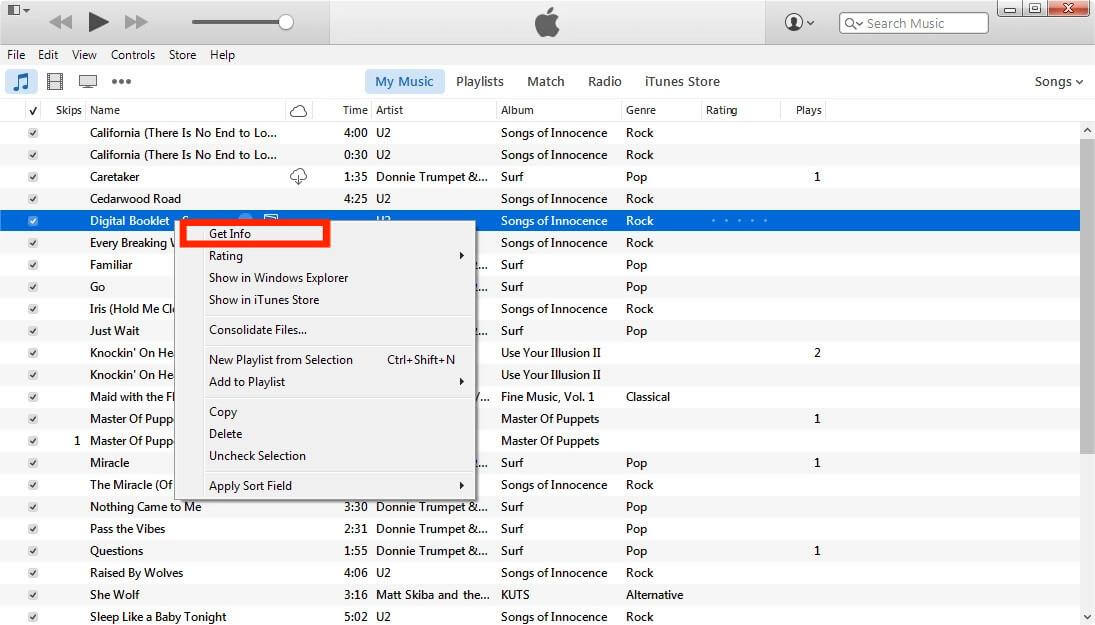
- W nowo otwartym oknie przejdź do zakładki Grafika i kliknij Dodaj grafikę.
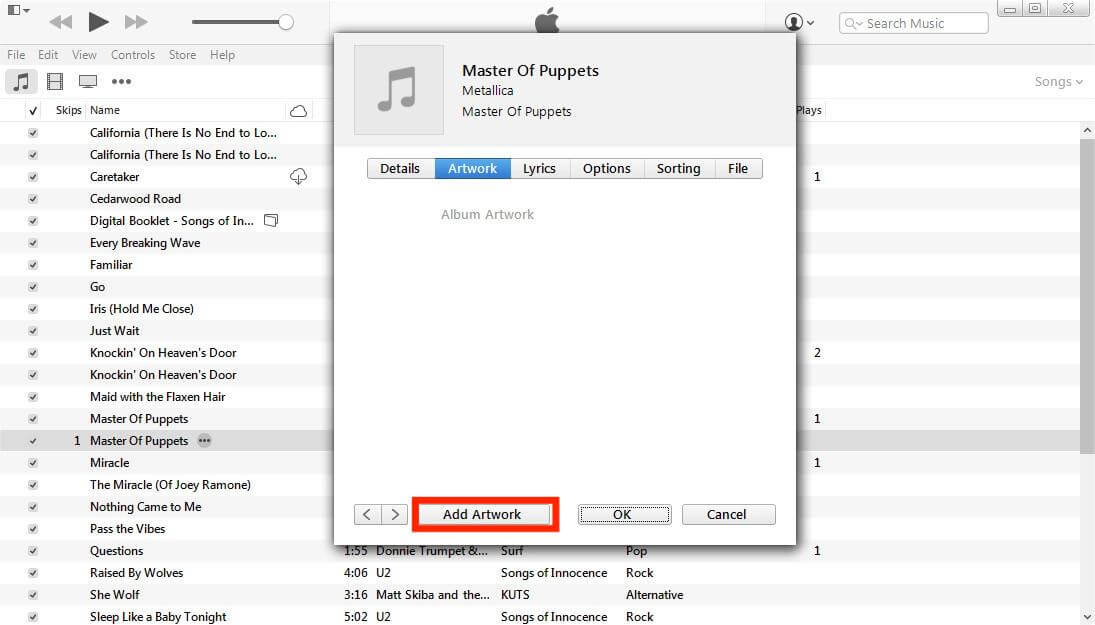
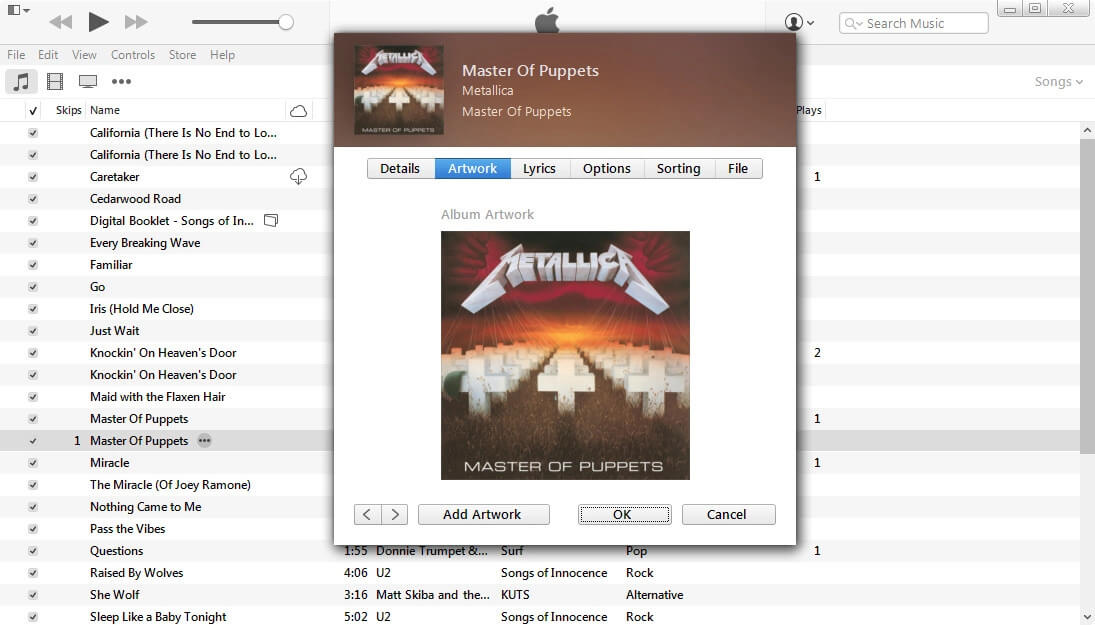
- Wybierz pobrany obraz z komputera.
- Aby zapisać wszystkie zmiany, dotknij OK.
Używanie komputera Mac do dodania obrazu do utworu iTunes
Jak dodać obraz do utworów w iTunes na komputerze Mac? Od wersji macOS Catalina i nowszych, macOS dzieli iTunes na trzy aplikacje: Muzyka, Podcasty i TV. Jeśli szukasz sposobu na dodanie grafiki do pliku muzycznego na komputerze Mac, wykonaj poniższe kroki:
- Wyszukaj zdjęcie albumu online i pobierz je do Findera.
- Idź i otwórz aplikację Muzyka na komputerze Mac.
- Kliknij prawym przyciskiem myszy album z brakującą grafiką albumu i wybierz Uzyskaj informacje.
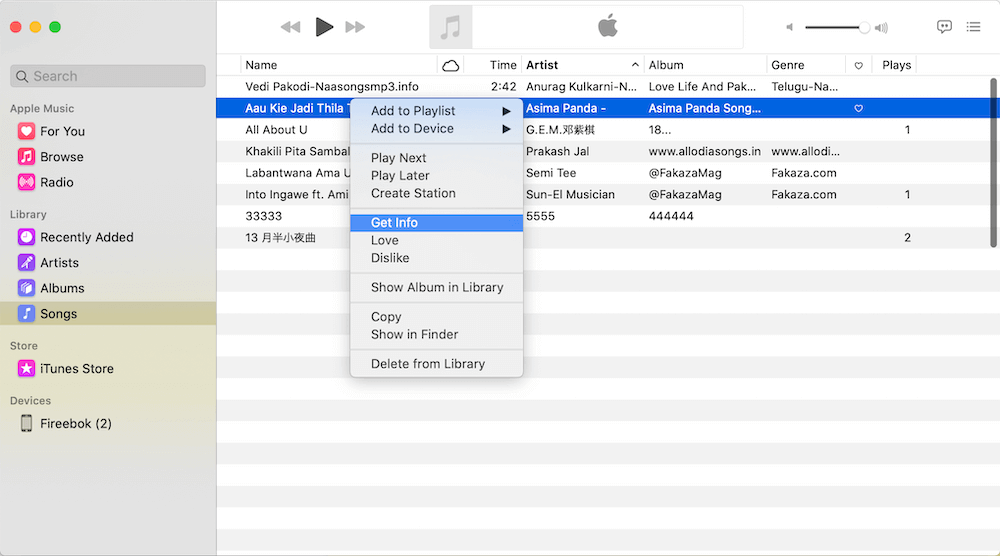
- Następnie wybierz kartę Grafika i kliknij Dodaj grafikę, aby załadować obraz kompozycji do Findera.
- Następnie wybierz Ok, aby zapisać wszystkie wprowadzone zmiany.
Używanie iPhone'a do dodania zdjęcia do utworu iTunes
Jeśli chcesz użyć iPhone'a do umieszczenia zdjęcia w piosence iTunes, musisz początkowo wykonać kroki oparte na tych, które omówiliśmy powyżej. Po zakończeniu wspomnianych procedur musisz zsynchronizować wszystkie zmiany wprowadzone na iPhonie, aby to zrobić, musisz:
- Za pomocą kabla USB musisz podłączyć iPhone'a do komputera Mac lub komputera z systemem Windows.
- Wybierz ikonę urządzenia, którą zobaczysz w lewym górnym rogu interfejsu.
- Idź i wybierz Ustawienia, a następnie wybierz Muzyka po lewej stronie interfejsu.
- Zaznacz pole wyboru obok opcji Synchronizuj muzykę i całą bibliotekę muzyczną.
- W prawej dolnej części interfejsu stuknij Zastosuj, a jeśli synchronizacja się nie powiedzie, stuknij przycisk Synchronizuj.
To tylko niektóre z rzeczy, które możesz spróbować zrobić, jeśli chcesz wiedzieć, jak umieścić zdjęcie w piosence iTunes. Za pomocą tych procedur, które nadal będą zależeć od używanego urządzenia, wszystko będzie możliwe i łatwiejsze do wykonania. Będziesz mieć pewność, że możesz umieścić dowolne zdjęcie, które chcesz łatwo zidentyfikować utwór, który chcesz odtworzyć.
Część 2. Bonus: jak cieszyć się Apple Music bez żadnych ograniczeń?
Teraz wierzymy, że nauczyłeś się umieszczać zdjęcie w utworach iTunes. Okładka albumu nie tylko poprawia wrażenia wizualne, ale może znacznie szybciej znaleźć utwory lub albumy, których chcesz słuchać.
Może szukasz możliwości niekończącego się strumieniowania muzyki i słuchania wszystkich ulubionych utworów Apple Music. Cóż, jeśli masz pieniądze na subskrypcję wersji premium lub płatnej aplikacji, to dobrze. Masz swobodę pobierania plików i korzystania z nich w dowolnym momencie. Jednak po zakończeniu subskrypcji musisz również wiedzieć, że nie uzyskasz dostępu do wszystkich pobranych plików. Ponadto należy zawsze używać przy tym urządzenia Apple lub urządzenia autoryzowanego przez Apple.
Jak wiemy, powodem, dla którego tak trudno jest uzyskać dostęp do tych utworów, jest szyfrowanie DRM. Uniemożliwia użytkownikom dostęp do pliku i korzystanie z niego bez żadnych praw lub zezwoleń. Jest to świetny sposób na ochronę plików przed nielegalną szkodą i dystrybucją. Jednak niektórzy z was mogą się zastanawiać, czy nadal można uzyskać dostęp do tych utworów na dowolnym urządzeniu bez subskrybowania płatnej subskrypcji, biorąc pod uwagę, że zamierzasz używać go wyłącznie do osobistego zysku i dlatego mogłeś być szczęśliwym muzykiem entuzjastów, jeśli nadal czytasz tę część. Za chwilę udostępnimy Ci jedno z najbardziej wydajnych i wspaniałych narzędzi, których możesz użyć do konwersji plików.
Narzędzie, o którym mówimy, nazywa się AMusicSoft Apple Music Converter . To niezawodny partner, jeśli uwielbiasz słuchać muzyki i nie masz wystarczających zasobów, aby kontynuować. Ten profesjonalny konwerter umożliwi Ci dostęp do plików, takich jak utwory z iTunes, ponieważ usuwa zabezpieczenia DRM z muzyki iTunes , które są usuwane podczas konwersji plików. Oznacza to, że możesz pobierać darmowe utwory z Apple Music i zapisywać wszystkie pliki z biblioteki iTunes. Co więcej, to profesjonalne narzędzie może również:
- Konwertuj utwory Apple Music na formaty plików, które są elastyczne i łatwe do edycji lub modyfikacji. Niektóre z nich to MP3, MP4, AIFF, AC3, FLAC, WAV i wiele innych.
- Ciesz się nieograniczoną konwersją, oszczędzając jednocześnie trochę czasu dzięki temu narzędziu. Konwerter Apple Music AMusicSoft może konwertować Twoje utwory muzyczne 16 razy szybciej niż podstawowe profesjonalne konwertery. Pozwala nawet konwertować pliki do partii!
- AMusicSoft Apple Music Converter jest w stanie przekonwertować Twoje pliki, upewniając się, że jakość nie zostanie naruszona! Gwarantuje, że przekonwertowane pliki będą w stu procentach takie same jak pliki oryginalne. Możesz również zapisać znaczniki ID i metadane plików muzycznych.
- Interfejs AMusicSoft Apple Music Converter jest prosty i bezpieczny dla początkujących. Kroki są łatwe w użyciu i zrozumieniu.
Sprawdźmy, jak możemy wykorzystać program AMusicSoft Apple Music Converter do konwersji utworów Apple Music, aby móc w każdej chwili uzyskać dostęp do dowolnego utworu.
Krok 1. Rozpocznij pobieranie i instalację programu AMusicSoft Apple Music Converter na swoim komputerze osobistym.
Bezpłatne pobieranie Bezpłatne pobieranie
Krok 2. Po zainstalowaniu otwórz narzędzie, a następnie zacznij dodawać pliki muzyczne, które chcesz przekonwertować. Możesz dotknąć Dodaj pliki, aby zaimportować pliki, możesz także użyć metody przeciągnij i lub skopiuj adres URL plików muzycznych, jeśli chcesz.

Krok 3. Następnie musisz wybrać formaty plików, które chciałeś lub potrzebowałeś. Następnie musisz utworzyć folder, w którym będziesz zapisywać swoje pliki. Możesz nadać folderowi nazwę, która jest łatwa do zapamiętania w celu łatwej identyfikacji.

Krok 4. Kliknij kartę Konwertuj i poczekaj, aż proces lub konwersja się zakończą. Zajmie Ci to tylko kilka minut, aby przekonwertować wszystkie pliki muzyczne za pomocą AMusicSoft Apple Music Converter.

Zawsze możesz sprawdzić status konwersji pliku w głównym interfejsie AMusicSoft Apple Music Converter. A gdy proces się zakończy, możesz teraz cieszyć się wszystkimi utworami, które kochasz lub potrzebujesz, które są wolne od DRM, wreszcie!
Część 3. Podsumowując to wszystko
To naprawdę dobrze, że wiesz, jak dodać obrazek do utworu w iTunes, dzięki czemu łatwo znajdziesz utwór, który chcesz odtworzyć. Dzięki obrazkom możesz swobodnie przeglądać utwory. Co więcej, mamy teraz informacje o jednym z najlepszych profesjonalnych konwerterów, takim jak AMusicSoft Apple Music Converter , który jest najlepszym rozwiązaniem do konwersji dowolnych utworów muzycznych i słuchania ich we własnym tempie.
Ludzie również czytają
- iTunes Match kontra Apple Music: która oferta jest lepsza w 2024 roku?
- Czy mogę usunąć DRM z hamulca ręcznego w iTunes Movies?
- Kroki, aby pobrać Apple Music na zegarek Apple Watch
- Prosty przewodnik dotyczący kupowania dzwonków w sklepie Apple Ringtone Store
- Apple Music na Chromecasta przez iPhone'a, Androida, Windows i Mac
- Czy możliwe jest pobranie Apple Music PC?
- Co jest lepsze, YouTube Music vs Apple Music?
- Jak wyeksportować kontakty kopii zapasowej iTunes do pliku CSV
 O autorze
Robert Fabry jest zapalonym blogerem i entuzjastą technologii, który może cię zarazić, dzieląc się kilkoma wskazówkami. Ma również pasję do muzyki i pisał dla AMusicSoft na te tematy.