Jak przenieść muzykę z iTunes na dysk flash USB na komputerze Mac?
Firma Apple opracowała iTunes, aby pomóc swoim użytkownikom zapisywać i odtwarzać pliki multimedialne na jednej platformie. Wiele osób uwielbia iTunes, ponieważ można go synchronizować na innych urządzeniach z systemem iOS bez tworzenia kopii zapasowej biblioteki multimediów. Wyzwanie pojawia się w iTunes na komputerach Mac i Windows, nie można synchronizować plików multimedialnych na tych urządzeniach. Musisz więc tworzyć kopie zapasowe na zewnętrznym urządzeniu pamięci masowej, takim jak dysk flash USB.
Niemniej jednak, przeniesienie muzyki z iTunes na pendrive'a na komputerze Mac wydaje się skomplikowane. Ten artykuł jest po to, aby Ci pomóc; w częściach pierwszej i drugiej dowiesz się, jak przesyłać takie pliki multimedialne bezpośrednio. W drugiej części znajdziesz wskazówki, jak zrobić to pośrednio, korzystając z narzędzi innych firm.
Spis treści Część 1. Jak przenieść muzykę z iTunes bezpośrednio na pendrive na komputerze Mac? Część 2. Kopiowanie muzyki z iTunes bezpośrednio z folderu na pendrive Część 3. Najlepszy sposób na pobranie muzyki z iTunes i przeniesienie jej na pendrive Część 4. Podsumowanie
Część 1. Jak przenieść muzykę z iTunes na dysk flash USB bezpośrednio na komputerze Mac?
Oczywiście iTunes zapisuje pliki multimedialne, takie jak filmy, utwory, listy odtwarzania i dzwonki w bibliotece iTunes. Wszystkie zakupy z iTunes i pliki do pobrania Apple Music zostaną zapisane w tej samej bibliotece. To dobry plan, ale problem pojawia się, gdy chcesz zmienić urządzenie, szczególnie w przypadku komputerów. Możesz łatwo synchronizować urządzenia z systemem iOS, ale nie komputery Mac.
W takim przypadku musisz dowiedzieć się, jak przenieść muzykę z iTunes na dysk flash USB na komputerze Mac jako kopię zapasową. Ten proces jest prostą procedurą, ale problemem nie jest przesyłanie pobrań Apple Music, ponieważ mają one szyfrowanie. Należy również pamiętać, że zakupy iTunes przed 2009 r. mogą być szyfrowane.
Jeśli masz pliki bez zabezpieczeń DRM, wykonaj poniższe czynności, aby przesłać pliki bezpośrednio z iTunes na dysk flash USB na komputerze Mac.
Krok 1. Otwórz aplikację iTunes na komputerze i kliknij bibliotekę muzyczną, aby znaleźć pliki, które chcesz przenieść.
Krok 2. Teraz włóż dysk flash USB do komputera Mac i otwórz folder, w którym chcesz wykonać kopię zapasową plików iTunes.
Krok 3. Następnie wybierz pliki z biblioteki iTunes, które chcesz przenieść, a następnie przeciągnij i upuść do folderu na dysku flash. Daj mu chwilę na przeniesienie.
Część 2. Skopiuj muzykę iTunes bezpośrednio z zapisanego folderu na dysk flash USB
Oto także inna metoda bezpośredniego przesyłania muzyki z iTunes na dysk flash USB na komputerze Mac. W tej metodzie musisz znaleźć folder przechowywania plików multimedialnych iTunes i skopiować go na dysk flash USB. Musisz jednak znaleźć ścieżkę przechowywania plików multimedialnych iTunes. Poniżej znajduje się ścieżka do przechowywania.
Krok 1. Uruchom iTunes na komputerze Mac i otwórz bibliotekę multimediów.
Krok 2. Kliknij prawym przyciskiem myszy plik, który chcesz przenieść i wybierz „Informacje”
Krok 3. Kliknij „Plik”, a zobaczysz lokalizację na dole okna informacyjnego.
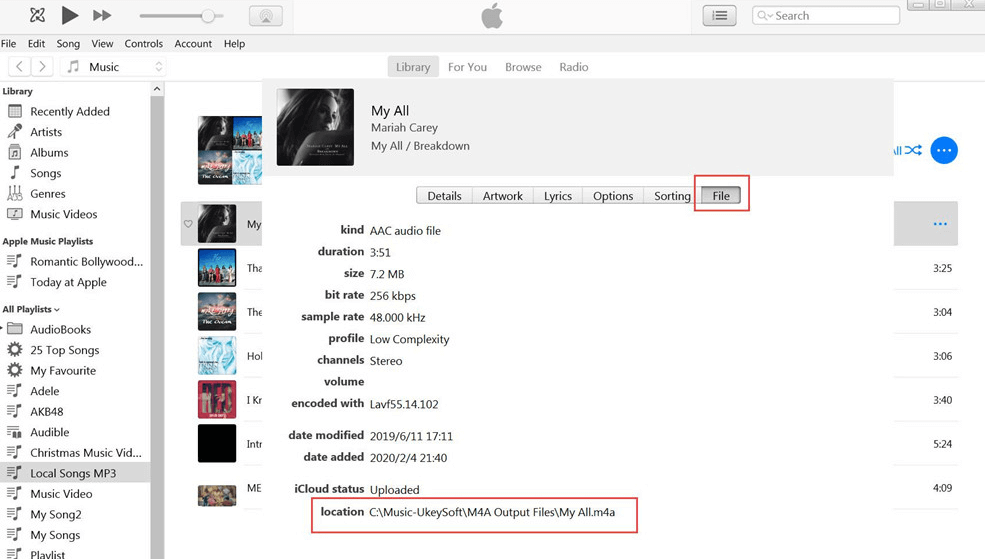
Krok 4. Użyj tej ścieżki, aby otworzyć folder przechowywania dla iTunes, gdzie przeciągnij i upuść folder do folderu na dysku flash USB.
Część 3. Najlepszy sposób na pobranie muzyki z iTunes i przeniesienie na dysk flash USB
Jak przenieść muzykę z iTunes na dysk flash USB na komputerze Mac jest bardzo łatwy z części pierwszej i drugiej powyżej. Ale nie możesz bezpośrednio przesyłać plików Apple Music do biblioteki iTunes ze względu na ochronę DRM. Tak, możesz skopiować cały folder iTunes, ale pliki Apple Music zostaną zapisane jako pliki pamięci podręcznej. Takie pliki można odtwarzać tylko w aplikacji Apple Music.
Właśnie dlatego potrzebujesz aplikacji takiej jak AMusicSoft Apple Music Converter , aby usunąć zabezpieczenie DRM i zapisać Apple Music jako pliki lokalne. Tutaj również przeniesiesz pliki Apple Music bez szyfrowania. To oprogramowanie pobierze i zapisze Apple Music w wybranym folderze na Twoim komputerze.
Bezpłatne pobieranie Bezpłatne pobieranie
Oprócz pobierania, program konwertuje również Apple Music do innych formatów, takich jak MP3 , WAV, FLAC, AC3 i M4A. Wszystkie powyższe formaty oferują wysoką jakość, 100% klarowności i bitrate. Myślisz, że stracisz czas? Nie, to oprogramowanie oszczędza czas dzięki wysokiemu współczynnikowi konwersji 16X, który utrzymuje jakość.
ITunes ma również pliki multimedialne z ochroną DRM, ale nie martw się, ta aplikacja będzie również konwertować pliki w iTunes. Świetną cechą jest to, jak przechowuje tagi ID i informacje o metadanych, takie jak album i wykonawca. Ale nie jesteś zmuszony do korzystania z tych informacji, możesz je dostosować, zmieniając kilka znaków.
Po co zmagać się ze skomplikowaną aplikacją? Użyj tego i ciesz się przyjaznymi dla użytkownika funkcjami, takimi jak automatyczne synchronizowanie plików multimedialnych Apple Music i iTunes z głównym oknem. Wystarczy kilka kroków, aby zakończyć konwersję. To świetna aplikacja, która może działać na komputerach Mac i PC z tą samą prędkością.
Ten program może konwertować ponad 100 plików multimedialnych bez awarii lub zmniejszenia prędkości. daje również możliwość wybrania folderu wyjściowego i doskonałej organizacji plików. Poniżej przedstawiamy, jak przekonwertować Apple Music i przenieść ją na dysk flash USB.
Krok 1. Uruchom program i pozwól mu zsynchronizować pliki multimedialne Apple Music i iTunes z głównym oknem.
Krok 2. Wybierz pliki multimedialne, które mają być wolne od DRM. Następnie wybierz format wyjściowy. Wybierz również folder wyjściowy i tutaj zalecamy wybór folderu przechowywania iTunes.

Krok 3. Kliknij przycisk konwersji i poczekaj kilka sekund lub minut.

Krok 4. Podłącz dysk flash USB do komputera Mac i innego folderu dysku. Otwórz także folder przechowywania iTunes i przeciągnij i upuść pliki multimedialne.
Część 4. streszczenie
Teraz wiesz, jak przenieść muzykę z iTunes na pendrive na komputerze Mac . Wybierz bezpłatną i bezpośrednią metodę w częściach pierwszej i drugiej, ale nie przeniesiesz plików Apple Music. Następnie pobierz konwerter Apple Music AMusicSoft i zapisz pliki na swoim urządzeniu. Ta aplikacja usuwa szyfrowanie i przekształca pliki multimedialne w pliki lokalne. Możesz także tworzyć kopie zapasowe i zapisywać Apple Music za darmo i na zawsze.
Jest to niedroga aplikacja, która zapewnia bezpłatne aktualizacje. Proszę zrozumieć, że próba usunięcia lub usunięcia ochrony DRM jest nielegalna, więc ta aplikacja jest przeznaczona wyłącznie do użytku osobistego. Skontaktuj się z ich obsługą klienta, jeśli masz jakiekolwiek pytania.
Ludzie również czytają
- Jak przekonwertować iTunes na MP3?
- Kroki, które należy wykonać, wykonując proces eksportu do formatu MP3 z iTunes
- Dwie metody wypróbowania konwersji utworów iTunes na MP3
- Najlepszy sposób na pobranie iTunes MP3 za darmo
- Konwertuj iTunes na MP3 na Windows i Mac
- Jak usunąć DRM z iTunes Music
- Kroki, które należy wykonać, wykonując proces eksportu do formatu MP3 z iTunes
 O autorze
Robert Fabry jest zapalonym blogerem i entuzjastą technologii, który może cię zarazić, dzieląc się kilkoma wskazówkami. Ma również pasję do muzyki i pisał dla AMusicSoft na te tematy.