Używanie iTunes do tworzenia wersji AAC? [Aktualizacja 2025]
iTunes to jedna z najlepszych aplikacji, z których mogą korzystać użytkownicy, zwłaszcza jeśli chodzi o zarządzanie muzyką i strumieniowanie. To potężne narzędzie może wykonywać zarówno proste, jak i skomplikowane zadania, takie jak tworzenie kolejnej wersji plików muzycznych, którymi chcesz zarządzać. Biorąc pod uwagę wszystkie oferowane przez iTunes usługi, skupmy się na procesie tworzenia wersji AAC.
Z pewnością niektórzy z was nie wiedzą jeszcze o używaniu iTunes do tworzenia wersji AAC. W niektórych wersjach aplikacji iTunes ta funkcja nie jest już dostępna, ale w nowszych wydanych wersjach nadal jest to możliwe. Zapoznaj się z pełną procedurą tworzenia wersji AAC za pomocą iTunes, którą omówimy poniżej.
Spis treści: Część 1. Co oznacza tworzenie wersji AAC w iTunes? Część 2. Jak utworzyć wersję AAC w aplikacji iTunes? Część 3. Bonus: Jak przekonwertować plik iTunes AAC na MP3? Część 4. Podsumowanie
Część 1. Co oznacza tworzenie wersji Aac w iTunes?
Zanim zaczniemy używać iTunes do tworzenia wersji AAC, daj nam najpierw trochę informacji o formacie AAC. Advanced Audio Coding (AAC) to standard kodowania dźwięku do stratnej cyfrowej kompresji dźwięku, który zapewnia lepszą jakość dźwięku niż MP3.
Wiele osób uważa, że AAC to zastrzeżony format Apple, ale to błąd. AAC to również domyślny lub standardowy format audio dla Nintendo DSi, Nintendo 3DS, YouTube Music, DivX Plus Web Player, PlayStation 4 i różnych telefonów Nokia Series 40. Jest obsługiwany przez szeroką gamę urządzeń i oprogramowania, takich jak PlayStation Vita, cyfrowe odtwarzacze audio, takie jak Sony Walkman czy SanDisk Clip, urządzenia z systemem Android i BlackBerry oraz różne systemy audio montowane w deskach rozdzielczych samochodów.
Firma Apple przyjęła format AAC jako preferowany format plików audio. Wszystkie utwory przesyłane strumieniowo lub pobierane z Apple Music, a także sprzedawane w iTunes Store , są zapisane w formacie AAC. Wszystkie pliki AAC oferowane przez Apple są kodowane z przepływnością 256 kb/s. Po utworzeniu wersji AAC w iTunes, można wygenerować plik w formacie M4A, ale zakodowany w formacie AAC. Oznacza to, że przesyłanie plików z jednego urządzenia na drugie będzie znacznie łatwiejsze i płynniejsze. Należy jednak pamiętać, że ta opcja będzie działać tylko na urządzeniach obsługujących ten format.
Część 2. Jak utworzyć wersję AAC w aplikacji iTunes?
Wykonaj poniższe czynności dotyczące korzystania z iTunes w celu utworzenia wersji AAC.
Krok nr 1: Uruchom aplikację iTunes
Na używanym urządzeniu poszukaj ikony aplikacji iTunes, a następnie uruchom ją, klikając ją dwukrotnie. Po otwarciu aplikacji w jej interfejsie dotknij zakładki Pomoc w górnej części. W wyświetlonych opcjach wybierz opcję Sprawdź aktualizacje. Spowoduje to automatyczną aktualizację bieżącej wersji do najnowszej. Będzie to działać tylko dla tych, którzy mają zainstalowane stare wersje.
Krok nr 2: Dodaj ścieżki lub pliki audio do konwersji
Aby dodać pliki muzyczne, kliknij zakładkę Plik z paska menu powyżej, a następnie wybierz opcję Dodaj plik do biblioteki. W interfejsie dodanej ścieżki kliknij ją prawym przyciskiem myszy, a następnie kliknij przycisk Uzyskaj informacje. Teraz, jeśli nie pamiętasz, gdzie zapisałeś utwory na swoim urządzeniu, możesz po prostu skorzystać z dostępnych w iTunes.
Krok nr 3: Wybierz określoną część utworu, aby ją przekonwertować i wyciąć
Po wybraniu przycisku Uzyskaj informacje, pojawi się okno Informacje. Jak widać, powyżej pokazano wiele kart, w których musisz wybrać kartę Opcje. Kliknij go, a następnie zwróć uwagę na poniższe opisy rozpoczęcia i zakończenia. Tuż obok nich znajduje się pole wyboru, które należy dotknąć, aby je zaznaczyć. Należy pamiętać, że pola te należy zaznaczyć, aby móc kontynuować wprowadzanie dokładnych czasów rozpoczęcia i zakończenia. Po podaniu określonej godziny kliknij przycisk OK w prawym dolnym rogu.

Ponieważ zamierzamy użyć tej części jako dzwonka, wybrana część nie może być dłuższa niż 30 sekund. Jeśli zamierzasz to zrobić w całym utworze, pomiń ten krok i wykonaj już następny krok, który polega na utworzeniu wersji AAC.
Krok nr 4: Utwórz wersję AAC
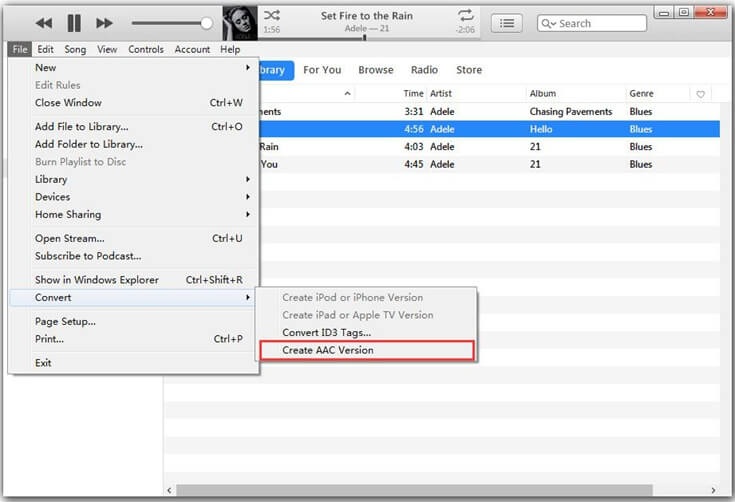
Aby oficjalnie rozpocząć korzystanie z iTunes w celu tworzenia wersji AAC, po prostu kliknij utwór prawym przyciskiem myszy, a następnie dotknij przycisku Utwórz wersję AAC. Po pewnym czasie nowa wersja zostanie wydana wraz z oryginalną kopią. Można to łatwo odróżnić, ponieważ nowy jest krótszy niż oryginał.
Krok nr 5: Zmień rozszerzenie pliku
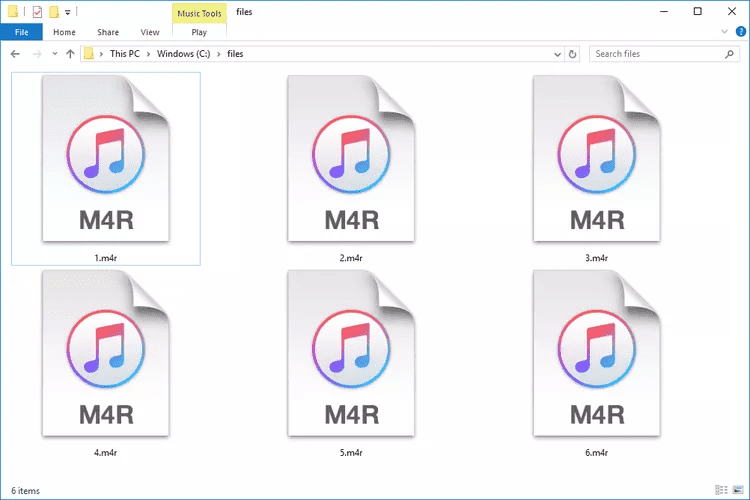
Ostatnim krokiem do wykonania będzie zmiana rozszerzenia pliku. Aby to zrobić, ponownie kliknij prawym przyciskiem myszy nowo przekonwertowany plik, a następnie w wyświetlonym menu wybierz opcję Pokaż w Eksploratorze Windows. Po wyświetleniu pliku audio kliknij plik, a następnie edytuj rozszerzenie na .m4r.
Część 3. Bonus: Jak przekonwertować iTunes AAC na MP3?
Po omówieniu używania iTunes do tworzenia wersji AAC, porozmawiajmy o tym, jak możesz tworzyć inne formaty dla utworów iTunes i Apple Music oprócz AAC.
AMusicSoft Apple Music Converter to potężny konwerter, który potrafi konwertować oryginalne formaty plików audio na inne dostępne formaty, takie jak MP3, WAV, FLAC, AAC, AC3 i M4A. Otrzymasz przekonwertowaną muzykę z iTunes bez zabezpieczeń DRM. Teraz możesz streamować utwory z Apple Music na telewizorach Roku TV , tabletach z Androidem, konsolach Xbox One, PS4, iPadach itp. Możesz bezpłatnie ustawić muzykę z iTunes jako dzwonki i przenieść ją lub zapisać nawet na dyskach zewnętrznych!
Dzięki AMusicSoft możesz być pewien, że przekonwertowane pliki są najlepszej jakości i są takie same jak oryginalne audio. W ciągu zaledwie kilku minut pliki mogą być już wygenerowane, szczególnie dzięki 16-krotnej prędkości roboczej. Jeśli jesteś początkującym, z przyjemnością powiem Ci, że nie będzie Ci trudno zacząć, ponieważ AMusicSoft Apple Music Converter jest bardzo przyjazny dla użytkownika, a procedura jest superłatwa do nauczenia.
Oto w jaki sposób AMusicSoft Apple Music Converter pobiera utwory z iTunes lub aplikacji Apple Music.
- Pobierz aplikację AMusicSoft Apple Music Converter i zainstaluj ją na swoim urządzeniu, aby zacząć z niej korzystać.
Bezpłatne pobieranie Bezpłatne pobieranie
- Uruchom aplikację, a następnie zaznacz pole wyboru umieszczone przed każdym tytułem utworu, który wybrałeś do konwersji.

- Wybierz format, którego chcesz użyć, a następnie podaj końcową lokalizację danych wyjściowych.

- Stuknij przycisk Konwertuj.

- Poczekaj chwilę, aż pojawią się wyniki i pobierz je z menu Przekonwertowane.
Część 4. Wniosek
Jeśli się zastanowisz, kroki związane z tworzeniem plików AAC w iTunes są po prostu proste. Posiadając wystarczającą wiedzę na temat korzystania z aplikacji iTunes, możesz szybko uzyskać nowy format. Pełna procedura, którą musisz wykonać, została już opisana powyżej, więc wystarczy ją poprawnie wykonać. Z drugiej strony, program AMusicSoft Apple Music Converter pomoże Ci uzyskać wiele formatów. Po pomyślnym pobraniu plików w tych formatach, strumieniowanie muzyki będzie nieograniczone.
Ludzie również czytają
- Aplikacja Apple Music jest instalowana na urządzeniach innych niż Apple w celu odtwarzania
- Jak wykonać kopię zapasową list odtwarzania za pomocą Apple CD Burner
- Cieszmy się listą ekskluzywnych produktów Apple Music!
- Co to jest format audio iTunes Store i jak grać?
- Porównanie usług strumieniowego przesyłania muzyki z 2024 r.: co jest lepsze
- Jak wyłączyć jawność w Apple Music (aktualizacja 2024)
- Twórz i udostępniaj nową wspólną listę odtwarzania w Apple Music
- Proste sposoby na uzyskanie zniżki studenckiej Apple Music (2024)
 O autorze
Robert Fabry jest zapalonym blogerem i entuzjastą technologii, który może cię zarazić, dzieląc się kilkoma wskazówkami. Ma również pasję do muzyki i pisał dla AMusicSoft na te tematy.