Jak naprawić zakupy iTunes nie wyświetlają się?
Apple Music i iTunes oferują usługi strumieniowego przesyłania muzyki, które umożliwiają słuchanie na żądanie. Oznacza to, że możesz wyszukiwać i słuchać utworów z iTunes, kiedy tylko chcesz, o ile masz połączenie z internetem. Jeśli jednak chcesz słuchać muzyki z iTunes offline, musisz ją kupić. A szczerze mówiąc, kupowanie muzyki z iTunes jest drogie. Dlatego wiele osób denerwuje się, gdy okazuje się, że zakupy z iTunes nie wyświetlają się na ich koncie Apple.
Oczywiście, nie ma jednego rozwiązania problemu z brakiem widocznych zakupów w iTunes . Dlatego ten artykuł przedstawia kilka sugestii, które pomogą Ci rozwiązać ten problem. Jeśli jedna sugestia nie zadziała, wypróbuj kolejną, a w końcu znajdziesz trwałe rozwiązanie. Dodatkowo, artykuł podpowie Ci, jak słuchać utworów z iTunes offline.
Spis treści: Część 1. Jak naprawić brak wyświetlania zakupów iTunes na iPhonie? Część 2. Jak naprawić brak wyświetlania iTunes na komputerze? Część 3. Bonus: Jak słuchać utworów z iTunes offline Część 4. Podsumowanie
Część 1. Jak naprawić zakupy iTunes nie wyświetlają się na iPhonie?
Nie ma jednego rozwiązania problemu braku zakupów iTunes. Istnieje jednak kilka metod, które możesz wypróbować, a jedna z nich może być rozwiązaniem. Poniżej znajdują się niektóre rozwiązania, które możesz spróbować rozwiązać w przypadku zakupów iTunes, które nie pojawiają się na iPhonie.
Rozwiązanie #1. Włącz „Pokaż całą muzykę”
Kilka lat temu iTunes i Apple Music wpadły na pomysł, aby pomóc użytkownikom, którzy nie mają nieograniczonej ilości danych. Pomysł polegał na stworzeniu przycisku, który ukrywa całą zakupioną muzykę, której nie pobrałeś, aby nie strumieniować jej przypadkowo. Upewnij się więc, że włączyłeś opcję „pokaż całą muzykę”, aby odkryć tę już kupioną muzykę.
Aby wyświetlić całą muzykę na iPhonie, najpierw otwórz aplikację muzyczną iTunes. Następnie dotknij dolnej lewej strony, aby otworzyć bibliotekę. Możesz także przejść do ustawień, a następnie kliknąć „Muzyka” i włączyć opcję „Pokaż całą muzykę”.
Rozwiązanie nr 2. Odkryj wszystkie ukryte zakupy
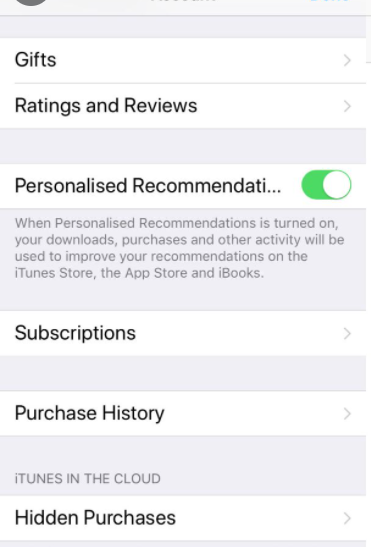
iTunes ukryje całą kupioną muzykę, którą przeniosłeś z biblioteki muzycznej do jednego urządzenia iDevice. Wszystkie inne iDevices nie pokażą zakupionej muzyki, dlatego musisz odkryć wszystkie ukryte zakupy w iTunes. Poniżej znajduje się, jak odkryć zakupy na iPhonie
Krok 1. Otwórz aplikację iTunes i przejdź w dół Apple ID, a następnie dotknij go. Postępuj zgodnie z nim, wybierając „Wyświetl Apple ID”.
Krok 2. Następnie wprowadź poprawne hasło Apple ID.
Krok 3. Będąc w chmurze przejdź do poniżej iTunes, dotknij „Ukryte zakupy”. I pojawi się cała kupiona muzyka. Aby odkryć tę muzykę, dotknij ikony chmury.
Rozwiązanie #3. Wyloguj się, a następnie zaloguj się ponownie na swoje konto
Możesz łatwo zalogować się na inne konto podczas aktualizacji iTunes lub systemu operacyjnego iPhone'a. I pamiętaj, że możesz zobaczyć tylko utwory kupione przy użyciu bieżącego konta Apple. Wyloguj się z iTunes i zaloguj ponownie przy użyciu prawidłowego Apple ID i konta.
Aby to zrobić, po prostu przejdź do „Ustawienia”, dotknij „Apple ID”, a na koniec „wyloguj się”, gdzie wpiszesz hasło i wybierz „Wyłącz”. Zaloguj się ponownie i sprawdź, czy kupiona muzyka tam jest.
Rozwiązanie nr 4. Skontaktuj się z działem obsługi klienta Apple
Jeśli wypróbowałeś powyższe trzy rozwiązania, a nadal nie pojawia się muzyka zakupiona przez iTunes, czas zadzwonić do zespołu wsparcia Apple. Aby to zrobić, przejdź do „Uzyskaj pomoc”, a następnie dotknij „muzyka”, a następnie „sklep iTunes”, gdzie wybierzesz problem z listy. Zakończ proces, wpisując swoje dane osobowe i czekając na telefon od klienta Apple biurko opieki.
Część 2. Jak naprawić iTunes nie wyświetla się na komputerze?
Istnieje kilka sposobów rozwiązania problemu z brakiem wyświetlania iTunes na komputerze. Komputer PC działa pod kontrolą systemu operacyjnego Windows, ale może obsługiwać iTunes. Jednak problemy ze zgodnością mogą spowodować, że zakupy iTunes nie będą wyświetlane na komputerze. Poniżej znajdują się niektóre rozwiązania, które możesz spróbować rozwiązać ten problem.
Rozwiązanie #1. Spróbuj zalogować się przy użyciu prawidłowego Apple ID
Podobnie jak w iPhonie, na komputerze PC również możesz przeglądać zakupy iTunes tylko z aktualnym Apple ID. Czasami, gdy aktualizujesz system operacyjny Windows, możesz zalogować się na swoje konto Apple przy użyciu innego identyfikatora Apple ID, dlatego zakupy iTunes nie są wyświetlane. Spróbuj więc wylogować się i zalogować ponownie przy użyciu bieżącego identyfikatora Apple ID.
Aby to zrobić, otwórz iTunes na swoim komputerze. Następnie przejdź do paska menu i kliknij „Konto” i kliknij „Wyloguj się”. Przewiń proces, klikając „Konto” i kliknij „Zaloguj się”, gdzie wprowadzisz bieżący identyfikator Apple ID. Jeśli zakupy iTunes nadal się nie wyświetlają, wypróbuj następne rozwiązanie poniżej.
Rozwiązanie nr 2. Zaakceptuj opcję Wyświetl całą zawartość
Kiedy logujesz się przy użyciu bieżącego identyfikatora Apple ID, a zakupy iTunes nadal się nie wyświetlają, być może masz ograniczony limit danych, dlatego iTunes ukrywa kupioną muzykę, aby zapobiec jej przypadkowemu strumieniowaniu. Musisz więc zaakceptować opcję „Wyświetl wszystko”.
Aby to zrobić, po prostu otwórz iTunes na swoim komputerze i kliknij „Konto”. Pojawi się pasek menu, w którym wybierzesz „Zakupy”, co przeniesie Cię do ekranu zakupów. Na ekranie zakupów kliknij „Muzyka” i wybierz „Wszystkie”. Umożliwi to przeglądanie całej muzyki, a nie tylko muzyki z biblioteki.
Rozwiązanie #3. Odkryj ukryte zakupy w iTunes
iTunes umożliwia ukrywanie zakupów poprzez przenoszenie całej zakupionej muzyki na jedno urządzenie. Może zrobiłeś to na swoim iPhonie, dlatego zakupy iTunes nie wyświetlają się na twoim komputerze. Otwórz swoje konto iTunes i odkryj wszystkie ukryte zakupy.
Możesz to zrobić na swoim komputerze, otwierając iTunes na swoim komputerze i klikając „Konto”, a następnie „Wyświetl moje konto”, gdzie będziesz musiał podać swój identyfikator Apple ID. Przejdź do ukrytych zakupów, a następnie kliknij „Zarządzaj”. Pojawi się lista ukrytych zakupów, z listy wybierz muzykę, którą chcesz i zaznacz „Odkryj”.
Część 3. Bonus: jak słuchać utworów iTunes w trybie offline
Apple Music i iTunes zapewniają usługi strumieniowania i słuchania muzyki na żądanie. Dzięki temu możesz wyszukiwać i odtwarzać utwory w dowolnym miejscu i czasie. Jak widać, wszystko to wymaga połączenia z Internetem. Ale czasami może być mało danych lub nie pojawiają się zakupy iTunes.
Dlatego potrzebujesz sposobu na słuchanie utworów z iTunes offline. Za pomocą oprogramowania do konwersji Apple Music możesz przekonwertować utwory z Apple Music i iTunes do prostszego formatu, takiego jak MP3. Te prostsze formaty nie są chronione DRM i można je odtwarzać w dowolnym odtwarzaczu muzyki offline.
Istnieje wiele konwerterów Apple Music, ale najlepszym jest AMusicSoft Apple Music Converter . Oferuje wysoką prędkość konwersji i pobierania, około 16x, i zapewnia wysoką jakość dźwięku. Potrafi konwertować wiele plików muzycznych jednocześnie do różnych formatów, takich jak MP3, AAC, FLAC i wiele innych. Oprogramowanie zachowuje wszystkie oryginalne tagi ID utworu po konwersji.

To wspaniałe oprogramowanie pozwala również na zmianę częstotliwości i szybkości transmisji utworu. Co więcej, ma doskonały system przechowywania, który pozwala wybrać folder, w którym zostanie zapisany przekonwertowany plik muzyczny.
Jeśli szukasz przyjazności dla użytkownika, to AMusicSoft Apple Music Converter jest tutaj. Jest łatwy w użyciu, ponieważ po uruchomieniu ładuje wszystkie utwory iTunes i Apple Music. Musisz więc wybrać utwory, które chcesz przekonwertować i wybrać format wyjściowy. Następnie kliknij „Convert”, a aplikacja zrobi resztę. Ta aplikacja jest również odtwarzaczem multimedialnym, którego możesz użyć do odtwarzania przekonwertowanej muzyki offline.
Bezpłatne pobieranie Bezpłatne pobieranie
Część 4. Podsumowanie
Z góry widać, że rozwiązania problemów z zakupami iTunes, które nie są wyświetlane, są prawie podobne na PC i iPhonie. Najpierw spróbuj włączyć opcję „Pokaż wszystko”, być może iTunes automatycznie ukrywa kupioną muzykę, aby zapobiec przypadkowemu strumieniowaniu.
Jeśli ten nie działa, spróbuj odkryć ukryte zakupy. Otwórz całą listę ukrytych zakupów i kliknij, aby odkryć wszystkie ukryte pliki muzyczne. Jeśli ten nie działa, jest to problem techniczny, w którym konta Apple ID różnią się ze względu na ostatnią aktualizację. Wyloguj się i zaloguj ponownie przy użyciu najnowszego identyfikatora Apple ID, którego używałeś do kupowania utworów iTunes. Jeśli to również nie działa, ostatnią opcją jest skontaktowanie się z biurem obsługi klienta Apple.
Ludzie również czytają
- Jak naprawić wyszarzone utwory iTunes: przewodnik dla Ciebie
- Jak przenieść muzykę do FitBit Versa z iTunes?
- Jak naprawić iTunes Uzyskaj niedziałającą grafikę albumu
- Sposoby, w jaki sposób Alexa może odtwarzać bibliotekę iTunes
- Kompletny przewodnik dotyczący kupowania utworów muzycznych w sklepie iTunes Store
- Jak stworzyć dzwonek w iTunes
- Odtwarzaj Apple Music na PC bez iTunes
 O autorze
Robert Fabry jest zapalonym blogerem i entuzjastą technologii, który może cię zarazić, dzieląc się kilkoma wskazówkami. Ma również pasję do muzyki i pisał dla AMusicSoft na te tematy.