Jak dodać muzykę do iPoda bez iTunes [Przydatne sposoby]
Masz dość otrzymywania wiadomości „Pamięć pełna” na iPhonie? Po prostu przenieś swoją bibliotekę muzyczną do iPoda, a będziesz mieć więcej miejsca na inne rzeczy w telefonie. iPody nie są jeszcze przestarzałe. Śmiało, pobierz tysiące utworów na swoje iPody jednocześnie, przesyłając całe foldery za pomocą iTunes.
Apple rozdziela jednak funkcje iTunes na osobne aplikacje dla użytkowników systemu Windows i iOS. Podobnie jak w przypadku urządzeń z systemem iOS, muzyka będzie obsługiwana przez Apple Music, telewizja i filmy będą przechowywane w Apple TV, a podcasty będą dostępne w Apple Podcasts. Jak dodać muzykę do iPoda bez iTunes ? W tym artykule omówimy kilka opcji, które warto wypróbować. Na koniec omówimy konwerter muzyczny, na wypadek gdybyś chciał wgrać pliki muzyczne na iPoda, ale formaty plików nie są z nim kompatybilne. Czytaj dalej, aby poznać więcej szczegółów.
Spis treści: Część 1. Czy nadal można dodawać muzykę do iPoda? Część 2. Jak wgrać muzykę na iPoda bez iTunes? Część 3. Jaki jest najlepszy sposób na synchronizację utworów z iTunes lub Apple Music z dowolnym urządzeniem? Podsumowanie
Część 1. Czy nadal możesz dodawać muzykę do swojego iPoda?
iTunes to złożone i potężne narzędzie multimedialne opracowane przez Apple Inc. Służy do odtwarzania, pobierania i porządkowania cyfrowych plików audio i wideo (a także innych multimediów dostępnych w iTunes Store) na komputerach z systemami macOS i Windows. Jest to również narzędzie do zarządzania muzyką i konfigurowania innych funkcji w odtwarzaczach multimedialnych iPod firmy Apple.
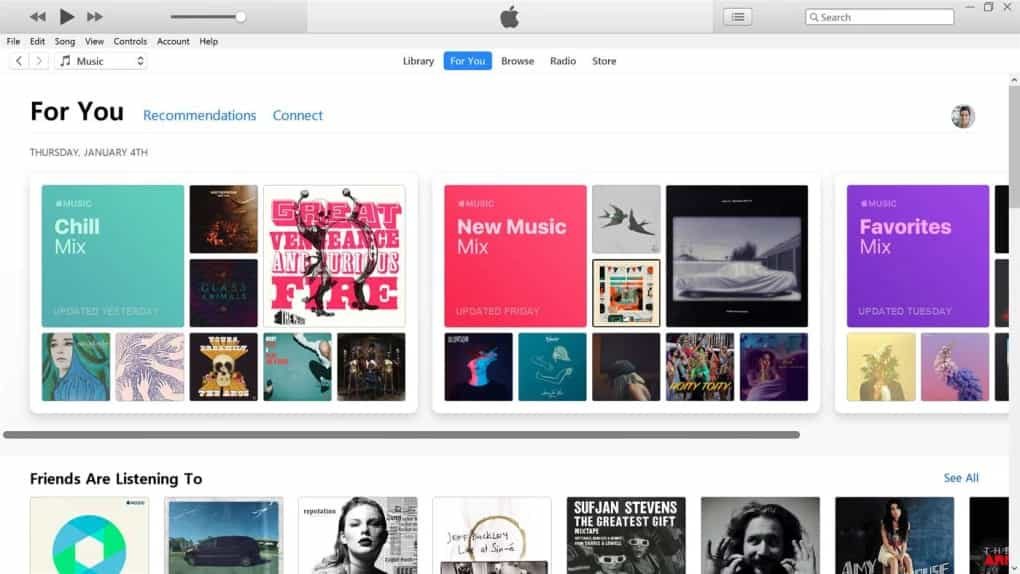
iPod to seria przenośnych odtwarzaczy multimedialnych i wielofunkcyjnych urządzeń mobilnych zaprojektowanych i sprzedawanych przez Apple Inc, w tym iPod Touch, iPod Classic, iPod Mini, iPod Nano i iPod Shuffle. Czy nadal możesz umieszczać muzykę na iPodzie za pomocą iTunes w 2023 roku?
Niestety, Apple wycofało linię produktów iPod w 2022 roku. Przyszłe wersje systemu iOS, począwszy od iOS 16, nie będą już obsługiwać tego urządzenia. Oznacza to, że starego iPoda nie będzie można zaktualizować, nawet jeśli występują na nim jakieś błędy. Z drugiej strony, choć iTunes był dobrze przyjęty we wczesnych latach, spotykał się z coraz większą krytyką za przeładowany interfejs użytkownika. Rola iTunes została zastąpiona niezależnymi aplikacjami do Apple Music, Apple TV , a także do zarządzania iPhonem, iPodem i iPadem, które zostały przeniesione do Findera (jako Apple Devices dla komputerów z systemem Windows), począwszy od macOS 10.15 Catalina i Windows 11.
Czy istnieje sposób dodawania muzyki do iPoda bez iTunes? Możesz nie znać konkretnych kroków do wykonania zadania. Ponieważ wielu użytkowników iPoda utknęło w tym problemie. W następnej części pokażę ci kilka typowych sposobów umieszczania muzyki na iPodzie bez iTunes.
Część 2. Jak umieścić muzykę na iPodzie bez iTunes?
Chcemy zbadać dwie opcje, które możesz wypróbować, przetestować i udowodnić skuteczność dodawania własnej muzyki do iPoda bez iTunes. Czytaj dalej i poznaj więcej szczegółów.
Opcja 1: Korzystanie z usług przechowywania plików w chmurze
Jak dodać muzykę do iPoda bez iTunes? Pierwszą opcją jest korzystanie z niektórych usług przechowywania w chmurze, takich jak Dropbox. Dropbox to usługa hostingu plików, która może przechowywać wszystkie typy plików, w tym pliki multimedialne, takie jak pliki muzyczne. Dropbox oferuje aplikacje komputerowe na komputery z systemami Microsoft Windows, Apple macOS i Linux oraz aplikacje mobilne na smartfony i tablety z systemami iOS, Android i Windows Phone. Oferuje również interfejs strony internetowej. Jednak w przypadku produktów iPod aplikacja Dropbox może działać tylko na iPodzie touch.
Oto prosta procedura przesyłania muzyki do iPoda touch przez Dropbox.
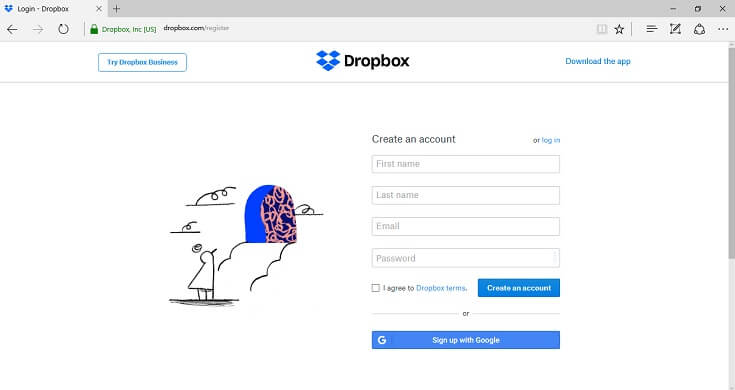
- Przejdź do witryny Dropbox w preferowanej przeglądarce internetowej i zaloguj się na swoje konto.
- Po zalogowaniu się do Dropbox zostaniesz przeniesiony na stronę główną swojego konta. Po prawej stronie strony pojawi się lista opcji. Kliknij Prześlij pliki.
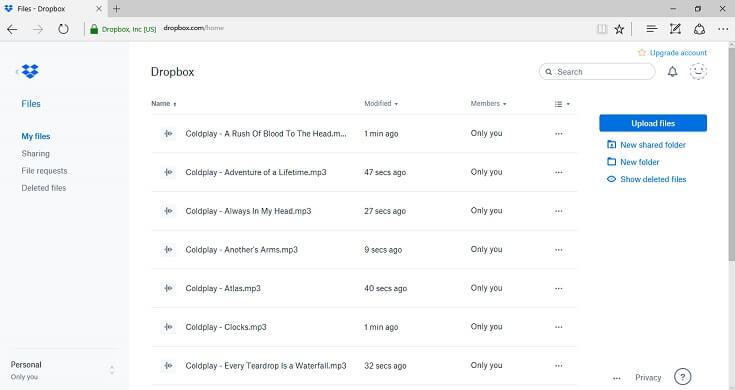
- Wybierz pliki muzyczne, które chcesz przenieść do iPoda i kliknij Otwórz.
- Kliknij Prześlij. Twój plik został przesłany.
- Na iPodzie touch otwórz aplikację Dropbox, a zobaczysz utwory z komputera. Możesz uzyskać dostęp do tych plików bezpośrednio z chmury lub pobrać muzykę do swojego iPoda zgodnie z własnymi potrzebami.
Opcja 2: Korzystanie z WALTR PRO
Innym szybkim i łatwym sposobem na umieszczenie muzyki na iPodzie jest użycie WALTR PRO. Jest to bezpłatne narzędzie do przesyłania przeznaczone specjalnie dla urządzeń z systemem iOS. Szukasz przewodnika krok po kroku, jak dodać muzykę do iPoda bez iTunes? Oto szczegółowe kroki:
- Aby dodać utwory do iPoda, musisz zacząć od pobrania WALTR PRO.
- Podłącz swoje iPody bezprzewodowo przez Wi-Fi. Aplikacja zostanie od razu zsynchronizowana z urządzeniem.
- Przeciągnij i upuść pojedyncze pliki utworów lub całe foldery utworów do WALTR PRO, a on przeniesie muzykę z komputera do iPoda.
Ale nie wszystkie iPody mają Wi-Fi. Jeśli masz iPoda touch obsługującego Wi-Fi, możesz bezprzewodowo umieszczać utwory na iPodzie. Ile kosztuje WALTR PRO? Cena za 1 miesiąc to 9.95 $, możesz także wybrać plan Lifetime, który kosztuje 300 $.
Część 3. Najlepszy sposób na synchronizację utworów iTunes lub Apple Music z dowolnym urządzeniem?
Czy wiesz, jak najlepiej dodawać muzykę do iPoda bez iTunes? Jak przenieść muzykę na iPoda, iPhone'a lub inne odtwarzacze multimedialne? W przeciwieństwie do wielu innych odtwarzaczy MP3, użytkownicy iPoda muszą korzystać z oprogramowania (zwykle iTunes), które zostało specjalnie zaprojektowane do przesyłania plików multimedialnych do iPoda, aby można było je odtwarzać i przeglądać. Jeśli chcesz przenieść zakupione multimedia z iTunes Store z iPoda na komputer, pod warunkiem, że komputer zawierający multimedia chronione systemem DRM jest upoważniony do ich odtwarzania.
iPod to urządzenie oparte na produktach Apple. Seria iPodów obsługuje wiele formatów plików audio, w tym MP3, AAC/M4A, AIFF, WAV, audiobooki Audible i Apple Lossless. Co się stanie, gdy pliki muzyczne będą w innym formacie, takim jak OGG? Ponadto, od czasu do czasu podczas korzystania z iTunes zdarzają się błędy lub awarie. Na przykład, iTunes nie rozpoznaje iPoda . W takich sytuacjach warto skorzystać z cyfrowego rozwiązania do konwersji plików muzycznych do obsługiwanych formatów na urządzeniu. AMusicSoft Apple Music Converter może być dobrym wyborem.
Zestaw narzędzi działa w oparciu o prosty interfejs i nie ma ograniczeń co do formatów plików. Wśród obsługiwanych formatów znajdują się między innymi MP3, FLAC, WAV, AC3 i M4A. Działa z 16-krotną prędkością konwersji, co jest przydatne przy masowej konwersji plików. Ponadto aplikacja przechowuje metadane, takie jak dane o artyście, wytwórni, albumie i formacie pliku. Unikalną zaletą aplikacji jest możliwość usunięcia zabezpieczenia DRM z Apple Music , które powoduje brak kompatybilności. Zapoznaj się z pełną listą kroków poniżej.
- Pobierz, zainstaluj i uruchom na swoim urządzeniu program AmusicSoft Apple Music Converter, a następnie skonfiguruj go tak, aby mógł rozpocząć proces konwersji.
Bezpłatne pobieranie Bezpłatne pobieranie
- Wybierz utwory, które chcesz przekonwertować z listy po lewej stronie okna.

- Kliknij Format wyjściowy, aby wybrać format pliku wyjściowego dla nowych plików muzycznych.

- Kliknij „Konwertuj”, aby rozpocząć proces konwersji i poczekaj, aż zobaczysz status aplikacji.

Wniosek
Wybór sposobu dodania muzyki do iPoda bez iTunes zależy wyłącznie od Ciebie. Co masz pod ręką? Jaki sposób jest dla Ciebie najłatwiejszy? Jeśli potrzebujesz zmienić format pliku, skorzystaj z konwertera muzyki, a AMusicSoft Apple Music Converter jest najlepszym i najbardziej niezawodnym rozwiązaniem spośród setek dostępnych na rynku cyfrowym.
Ludzie również czytają
- Udostępnianie w domu nie działa na Apple TV: jak to naprawić?
- Najlepsze aplikacje do uzyskiwania bezpłatnych dźwięków tekstowych na iPhone'a
- Jak odtwarzać Windows Media na Macu [Najlepsze trzy rozwiązania]
- Dowiedz się, jak korzystać z nieograniczonego pobierania iTunes
- Szczegółowy przewodnik dotyczący pobierania biblioteki iTunes
- Jak organizować i zmieniać nazwy albumów w iTunes
- [Naprawiono] Nie można poprawnie uruchomić aplikacji iTunes
 O autorze
Robert Fabry jest zapalonym blogerem i entuzjastą technologii, który może cię zarazić, dzieląc się kilkoma wskazówkami. Ma również pasję do muzyki i pisał dla AMusicSoft na te tematy.