Oto jak przenieść muzykę z iPoda na iPoda
„W końcu mam nowego iPoda. Czy ktoś wie, jak łatwo przenieść muzykę z iPoda na iPoda ? Czy ktoś może mi pomóc?”
Jeśli masz również nowego iPoda lub chcesz po prostu przenieść muzykę z iPoda na iPoda, ale nie wiesz, jak to zrobić, przeczytanie tego artykułu z pewnością będzie dla Ciebie bardzo pomocne!
Dobrą rzeczą w zastanawianiu się, jak przenieść muzykę z iPoda do iPoda, jest to, że udowodniono, że można przenieść muzykę, ponieważ oba używane urządzenia to urządzenia firmy Apple. Jednak, myśląc, że jest to możliwe, wielu uważa tę procedurę za nieco trudną, ponieważ nie można jej wykonać bezpośrednio i swobodnie. Niektórzy mają trudności ze znalezieniem metod przesyłania muzyki z iPoda na iPoda.
Ale ten artykuł ci pomoże. Czytając treść tego posta, dowiesz się, że przesyłanie muzyki z iPoda do iPoda jest naprawdę łatwe. Jak przeczytałeś w części opisowej, istnieje kilka procedur, które możesz spróbować to zrobić. Wiele zostanie podkreślonych w tym poście, więc lepiej przeczytaj i zwróć uwagę na narzędzia lub metody, które chcesz wypróbować.
Zacznijmy omawiać każdy z osobna.
Spis treści Część 1. Czy można przenosić muzykę między iPodami? Część 2. Jak przenieść muzykę z iPoda na iPoda za pomocą iTunes? Część 3. Inne sposoby przesyłania muzyki z iPoda na iPoda. Część 4. Bonus: Jak zachować Apple Music na zawsze? Część 5. Podsumowanie
Część 1. Czy możesz przesyłać muzykę między iPodami?
To samo z innymi, możesz zadać to samo pytanie – czy możesz przesyłać muzykę między iPodami? Jak już wspomnieliśmy we wstępie tego artykułu, odpowiedź na to pytanie brzmi oczywiście „TAK”. Jednak bezpośrednie przenoszenie lub przesyłanie muzyki z iPoda do iPoda może nie być możliwe. Więc potrzebujesz pomocy niektórych narzędzi lub aplikacji, aby ta procedura się powiodła.
Czytając kolejne sekcje artykułu, poznasz wiele sposobów przesyłania muzyki z iPoda do iPoda.
Część 2. Jak przenieść muzykę z iPoda do iPoda za pośrednictwem iTunes?
Rzeczywiście istnieje wiele metod przesyłania muzyki z iPoda do iPoda. A jednym z nich jest pomoc Twojej aplikacji iTunes. Jeśli nie wiesz tego wcześniej, mamy tutaj szczegółową procedurę, która pomoże Ci z łatwością wykonać przelew.
Zanim przejdziemy do szczegółowych kroków, musisz wiedzieć, że jeśli chcesz skorzystać z tej metody, będziesz mógł skopiować tylko te utwory, które kupiłeś lub kupiłeś w iTunes Store. Jeśli spróbujesz skopiować je z innych źródeł, nie będzie to możliwe.
Oto kroki, które musisz wykonać.
Krok 1. Sprawdź aplikację iTunes na komputerze . Upewnij się, że masz zainstalowaną najnowszą wersję aplikacji. Aby sprawdzić, czy aktualizacja jest dostępna, po prostu przejdź do sklepu Apple Store lub Google Play.
Krok 2. Teraz podłącz urządzenie iPod do używanego komputera osobistego. Poczekaj, aż iTunes uruchomi się automatycznie.
Krok 3. Po otwarciu aplikacji iTunes wystarczy zaznaczyć przycisk „Pliki”, a następnie „Urządzenia”, a następnie „Przenieś zakupy z iPoda”, aby przenieść utwory z iPoda do biblioteki iTunes. Po zakończeniu wystarczy odłączyć źródło „iPod”.
Krok 4. Upewnij się, że drugi iPod został pomyślnie podłączony do komputera. Po upewnieniu się, że połączenie zostało wykonane poprawnie, ponownie otwórz aplikację iTunes.
Krok #5. Zaznacz przycisk „Utwory”, a następnie wybierz muzykę, którą chcesz przenieść do nowego iPoda.
Krok #6. Po wybraniu utworów wystarczy kliknąć prawym przyciskiem myszy, a następnie wybrać opcję „Dodaj do urządzenia”. Musisz kliknąć nazwę nowego iPoda, aby transfer się powiódł.
Proces przesyłania muzyki z iPoda do iPoda jest tak prosty dzięki aplikacji iTunes, prawda? Możesz spróbować użyć tej metody. Ale jeśli uważasz, że chcesz wypróbować inne procedury, nadal mamy kilka opcji, którymi możesz się z Tobą podzielić, gdy przejdziesz do następnej części.
Część 3. Inne sposoby przesyłania muzyki z iPoda do iPoda
Oprócz korzystania z biblioteki iTunes możesz także przesyłać muzykę z iPoda do iPoda za pomocą iTunes Store.
Oto, jak możesz to zrobić.
Przenoszenie muzyki z iPoda do iPoda za pomocą iTunes Store
Krok 1. Na docelowym iPodzie (odbiorniku) zaloguj się przy użyciu poświadczeń Apple ID (tego samego konta, którego używasz ze źródłowym iPodem.
Krok 2. Teraz przejdź do aplikacji iTunes, a następnie otwórz sklep iTunes Store. Następnie kliknij przycisk „Więcej”, a następnie zaznacz „Kupione”.
Krok 3. Stuknij przycisk „Muzyka” i zaznacz zakładkę „Nie na tym iPodzie”.
Krok 4. Po prostu upewnij się, że wybrałeś „Wszystkie utwory”, zanim klikniesz „Pobierz wszystko”. Robiąc to, zezwalasz na pobieranie na docelowym iPodzie.
Przenoszenie muzyki z iPoda do iPoda za pomocą Apple Music
Oprócz iTunes możesz także użyć Apple Music do przesyłania muzyki z iPoda do iPoda. O wiele łatwiej jest wykonać transfer za pomocą konta Apple Music, ponieważ wszystkie utwory będą automatycznie synchronizowane na wszystkich urządzeniach, o ile ustawienia są prawidłowe.
Musisz pamiętać, że musisz również upewnić się, że używasz tego samego Apple ID dla obu iPodów, aby upewnić się, że transfer przebiegnie pomyślnie.
Oto cała procedura.
Krok 1. Musisz upewnić się, że masz aktywną subskrypcję na obu swoich iPodach.
Krok 2. Na nowym iPodzie (odbiorniku) zaloguj się przy użyciu poświadczeń Apple ID (tego samego konta, którego używałeś wcześniej, aby uzyskać subskrypcję Apple Music.
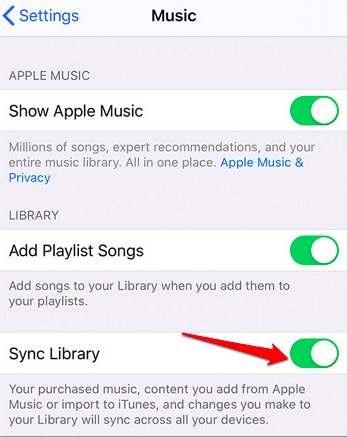
Krok 3. Przejdź do przycisku „Ustawienia”, a następnie wybierz „Muzyka”. Przełącz suwak, który zobaczysz w opcji „Biblioteka muzyczna iCloud” lub opcji „Synchronizuj bibliotekę”. Zrób to na obu iPodach.
Krok 4. Po zakończeniu synchronizacji po prostu sprawdź, czy utwory Apple Music zostały pomyślnie skopiowane, otwierając aplikację Muzyka na docelowym iPodzie.
Przesyłanie muzyki z iPoda do iPoda za pomocą usług w chmurze
Inną metodą przesyłania muzyki z iPoda do iPoda jest korzystanie z usług w chmurze. Jednym z przykładów jest wykorzystanie Dropbox. Oto szczegółowe kroki.
Krok 1. Upewnij się, że na obu iPodach zainstalowano aplikację Dropbox (musisz używać tego samego konta).
Krok 2. Na źródłowym iPodzie otwórz aplikację Dropbox, a następnie naciśnij przycisk "Dodaj pliki". Następnie wybierz utwory, które chcesz przenieść. Po wykonaniu tej czynności kliknij przycisk „Prześlij”.
Krok 3. Na drugim iPodzie (odbiorniku) również otwórz aplikację Dropbox. Poczekaj kilka minut, aż zobaczysz utwory w folderze Dropbox.
Po prostu możesz zacząć słuchać dowolnych utworów Apple Music zapisanych na koncie Dropbox.
Część 4. Bonus: Jak zachować Apple Music na zawsze?
Prawdą jest, że procedury przesyłania muzyki z iPoda do iPoda są tak łatwe do wykonania. Aby kontynuować, możesz wykonać dowolną z procedur przedstawionych we wcześniejszych częściach tego artykułu.
W tej części podajemy tylko dodatkowe informacje. Tutaj pomożemy Ci znaleźć sposób, aby Twoje ulubione utwory z Apple Music były zawsze przy Tobie.
Możesz spróbować użyć aplikacji takich jak AMusicSoft Apple Music Converter.
Jakie korzyści możesz odnieść korzystając z AMusicSoft Apple Music Converter?
Bezpłatne pobieranie Bezpłatne pobieranie
Utwory z Apple Music są znane z szyfrowania i ochrony DRM. Dzięki tej aplikacji możesz łatwo usunąć zabezpieczenie i pobrać utwory na zawsze. Możesz również użyć jej do konwersji utworów do formatów takich jak WAV , FLAC, AAC i MP3. Obsługuje ona bezstratną konwersję. Oznacza to, że możesz zachować 100% jakości nawet po przetworzeniu. Dodatkowo, możesz również zachować tagi ID. Dzięki 16-krotnie szybszej konwersji, przekonwertowane pliki będą dostępne w ciągu kilku minut.
To, co jest nawet dobre w tej aplikacji, to to, że możesz z niej łatwo korzystać, wykonując tylko trzy proste kroki. Jest całkowicie przyjazny dla użytkownika, a wymagania instalacyjne to tylko kilka.
Aby sprawdzić szczegóły dotyczące procedury instalacji, wymagań i sposobu korzystania z programu AMusicSoft Apple Music Converter, wystarczy odwiedzić oficjalną stronę internetową AMusicSoft.
Część 5. Wniosek
Która z powyższych metod przesyłania muzyki z iPoda na iPoda Twoim zdaniem sprawdzi się najlepiej? Jeśli wypróbowałeś którąkolwiek z nich, chętnie przeczytamy, jakie były Twoje doświadczenia. Ponadto, jeśli chcesz zachować swoje ulubione utwory z Apple Music na zawsze, zalecamy korzystanie z aplikacji takich jak AMusicSoft Apple Music Converter.
Ludzie również czytają
 O autorze
Robert Fabry jest zapalonym blogerem i entuzjastą technologii, który może cię zarazić, dzieląc się kilkoma wskazówkami. Ma również pasję do muzyki i pisał dla AMusicSoft na te tematy.