Jak przenieść muzykę z iTunes do SanDisk Sansa Clip
Czy masz muzykę zakupioną w iTunes? Czy planujesz jej słuchać za pomocą SanDisk Sansa Clip? W tym artykule pokażemy Ci, jak w najlepszy i najprostszy sposób przenieść muzykę z iTunes na SanDisk Sansa Clip . Ponieważ iTunes ma wiele ograniczeń, usuniemy wszystkie te bariery, abyś mógł nadal słuchać swojej ulubionej muzyki za pomocą SanDisk Sansa Clip. Wystarczy przeczytać i postępować zgodnie z poniższymi instrukcjami, aby móc słuchać muzyki z iTunes na SanDisk Sansa Clip.
Spis treści Część 1. Czy można przenieść muzykę z iTunes do Sandisk Sansa Clip? Część 2. Przenieś muzykę bez DRM z iTunes do Sandisk Sansa Clip Część 3. Przenieś muzykę Apple z zabezpieczeniem DRM do Sandisk Sansa Clip Część 4. Często zadawane pytania Część 5. Podsumowanie
Część 1. Czy możesz przenieść muzykę z iTunes do klipu Sandisk Sansa?
Choć smartfon jest dziś dla większości z nas najczęściej wybieranym przenośnym odtwarzaczem muzyki, odtwarzacze MP3 wciąż istnieją. Jeśli potrzebujesz przenośnego odtwarzacza multimedialnego, który jest lekki, mały, praktyczny i wystarczająco tani, SanDisk ma coś dla Ciebie. W większości odtwarzaczy SanDisk Sansa Clip znajduje się gniazdo na kartę microSDHC, które obsługuje dodatkową pamięć , dzięki czemu możesz przechowywać na nim pliki muzyczne i słuchać ich offline. Czy można przenieść muzykę z iTunes do SanDisk Sansa Clip? Jak przenieść muzykę z iTunes do Sandisk Sansa Clip, jeśli posiadasz wiele kolekcji muzycznych w iTunes?
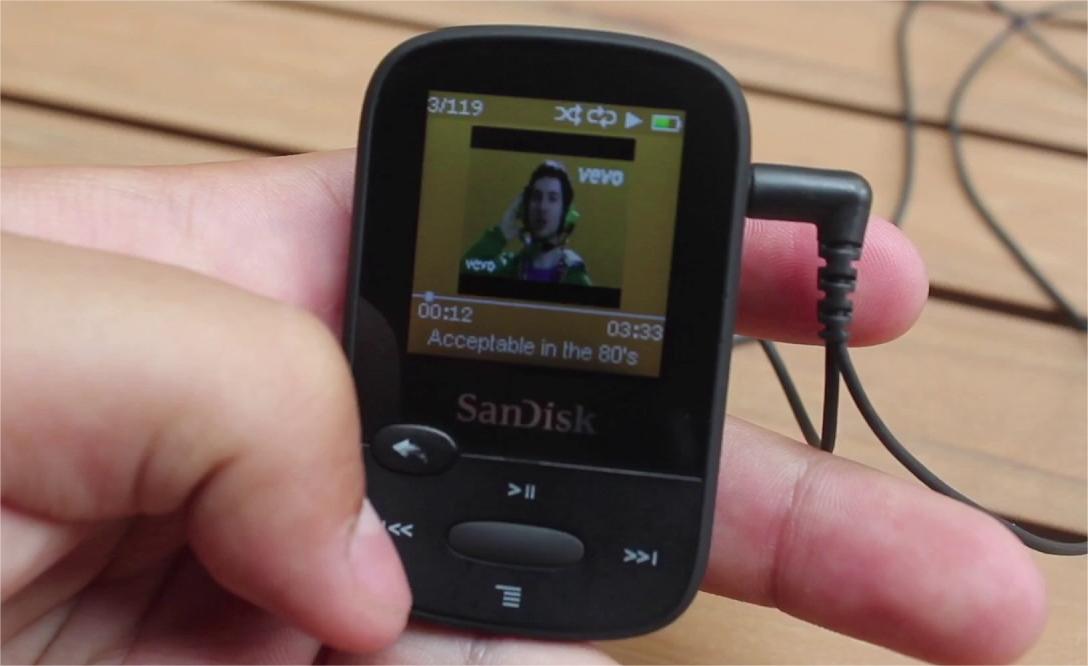
Przed dodaniem muzyki z iTunes do Sandisk Sansa Clip powinieneś dowiedzieć się, jakie formaty audio obsługuje Sandisk. Większość modeli przenośnych odtwarzaczy multimedialnych SanDisk obsługuje formaty plików audio MP3, WMA, AAC, FLAC i Audible, w zależności od wersji sprzętu. Z drugiej strony Apple w 2009 roku wprowadził do iTunes Store cały katalog muzyki bez DRM, zakodowanej w formacie AAC, co oznacza, że możesz udostępniać muzykę iTunes innym urządzeniom, takim jak SanDisk Sandisk Sansa Clip.
Część 2. Przenieś muzykę bez DRM z iTunes do Sandisk Sansa Clip
Ponieważ cały katalog muzyczny iTunes Store stał się dostępny w formacie wolnym od DRM, pliki muzyczne iTunes można teraz odtwarzać na dowolnym urządzeniu, ponieważ technologia zarządzania prawami cyfrowymi (DRM) ograniczy liczbę urządzeń, których można używać do odtwarzania plików multimedialnych chronionych prawem autorskim. Jak przenieść muzykę z iTunes do Sandisk Sansa Clip, jeśli kupiłeś wiele utworów w iTunes Store od 2009 roku? Nauczmy Cię, jak przesyłać pliki muzyczne z iTunes do odtwarzacza MP3 Sandisk.
Przenieś muzykę z iTunes do odtwarzacza muzycznego SanDisk za pomocą programu Windows Media Player
Krok 1. Pobierz utwory, które chcesz odtworzyć na odtwarzaczu Sandisk Sansa Clip z iTunes. Następnie dodaj je do programu Windows Media Player.
Krok 2. Podłącz odtwarzacz Sandisk do komputera za pomocą kabla USB, a następnie uruchom program Windows Media Player.
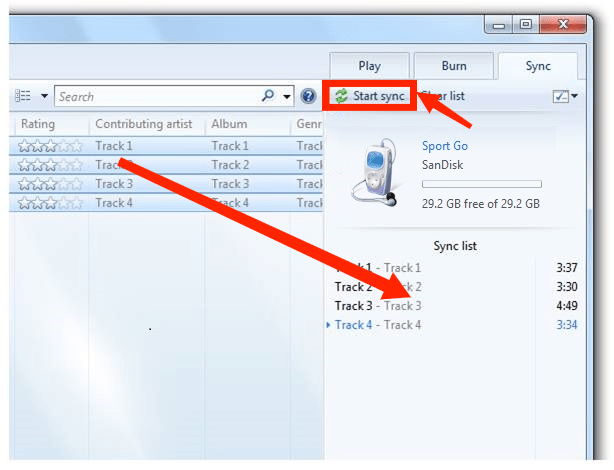
Krok 3. W sekcji Artysta lub Albumy poszukaj utworów, które chcesz przenieść. Przeciągnij i upuść utwory z prawej strony ekranu programu Windows Media Player. Gdy utwory znajdą się na liście synchronizacji, kliknij Rozpocznij synchronizację.
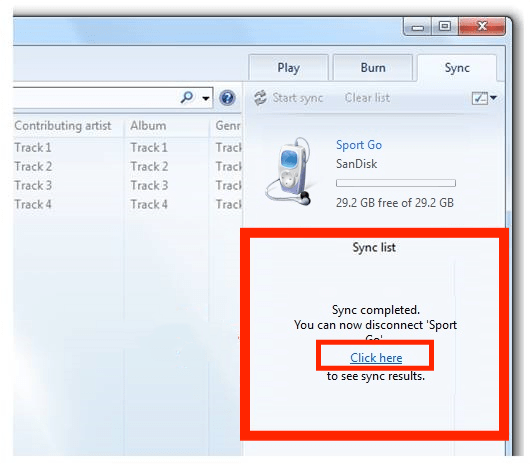
Krok 4. Po zakończeniu synchronizacji ekran zostanie podświetlony na czerwono. Jeśli synchronizacja została zakończona, odłącz odtwarzacz.
iTunes to także program pełniący funkcję odtwarzacza multimedialnego, którego można używać do organizowania cyfrowych multimediów. jak przenieść muzykę z iTunes do Sandisk Sansa Clip? po prostu wykonaj poniższe kroki.
Przenieś muzykę z iTunes do odtwarzacza muzycznego SanDisk za pomocą iTunes
Krok 1. Podłącz przenośny odtwarzacz multimedialny SanDisk do komputera, na pulpicie kliknij dwukrotnie folder SanDisk.
Krok 2. Uruchom iTunes i wybierz Biblioteka > Muzyka. Przeciągnij i upuść wybrane utwory do folderu Sandisk Sansa Clip.
Część 3. Przenieś zabezpieczoną DRM muzykę Apple do Sandisk Sansa Clip
Powyższa metoda pozwala przenieść muzykę z iTunes bez DRM do odtwarzacza SanDisk Sansa Clip. Utwory Apple Music to jednak pliki audio AAC z zabezpieczeniem DRM. Niektóre utwory zakupione w latach 2003-2009 również są chronione DRM. Dlatego, aby przenieść muzykę z Apple Music z zabezpieczeniem DRM do odtwarzacza SanDisk MP3, należy usunąć DRM z utworów Apple Music i przekonwertować je na format MP3. Poniżej znajdziesz szczegółowy poradnik, jak przenieść muzykę z iTunes do odtwarzacza SanDisk Sansa Clip za pomocą programu AMusicSoft Apple Music Converter.
Konwerter Apple Music AMusicSoft umożliwia usunięcie zabezpieczeń DRM z utworów, playlist, podcastów, audiobooków i zakupionych plików w Apple Music w iTunes. Po usunięciu zabezpieczeń DRM możesz utworzyć kopię zapasową biblioteki Apple Music na dowolnym urządzeniu i odtwarzać ją w dowolnym odtwarzaczu multimedialnym, w tym SanDisk Sansa Clip. Dzięki temu nie musisz otwierać aplikacji Muzyka ani podłączać urządzenia do internetu, aby słuchać Apple Music offline. Nawet jeśli utwory z iTunes nagle staną się niedostępne w bibliotece, możesz je natychmiast przywrócić. To narzędzie do konwersji jest 5 razy szybsze niż inne aplikacje innych firm i zachowuje jakość oryginalnego dźwięku, dzięki czemu możesz słuchać muzyki w wysokiej jakości przez cały czas.
Przenieś muzykę do odtwarzacza SanDisk Music Player za pomocą AMusicSoft
Krok 1. Kliknij przycisk Darmowe pobieranie poniżej, aby pobrać utwory MP3 bez DRM na swój komputer z systemem Windows lub Mac! Dzięki oprogramowaniu AMusicSoft Twój proces słuchania Apple Music nie będzie już ograniczony przez DRM!
Bezpłatne pobieranie Bezpłatne pobieranie
Krok 2. Następnie otwórz aplikację po instalacji. Główny interfejs załaduje Twoją bibliotekę muzyczną, w której wybierzesz utwór, który chcesz usunąć DRM.

Krok 3. Po wykonaniu tej czynności przejdź do wyboru formatu wyjściowego do użycia. Z wymienionych formatów wyjściowych dostępnych jakiś czas temu wybierz format MP3. Możesz również dostosować ustawienia wyjściowe zgodnie z preferowaną jakością wydruku. Możesz także wybrać folder wyjściowy do przechowywania plików.

Krok 4. Gdy już wszystko ustalisz, kliknij przycisk Konwertuj i rozpocznij proces konwersji. Po kilku minutach proces zostanie zakończony i utwory będą już dostępne w przekonwertowanym menu.

Krok 5. Jak przenieść muzykę z iTunes do SanDisk Sansa Clip? Po uzyskaniu kopii plików Apple Music bez DRM, możesz dodać je do Sandisk Sansa Clip, tak jak w części 2.
Część 4. Często zadawane pytania
P1: MP3 czy AAC, który format audio jest lepszy?
Zarówno AAC, jak i MP3 są formatami stratnymi. Podczas gdy dźwięk w formacie MP3 można odtwarzać na niemal każdym komputerze lub odtwarzaczu multimedialnym, pliki AAC są powiązane z systemami operacyjnymi Apple. Pliki AAC mają wyższą jakość niż MP3. Jednakże możliwości dźwięku AAC i MP3 nie różnią się znacząco. Aby cieszyć się dźwiękiem o wyższej jakości, możesz wypróbować Apple Lossless Audio Codec (ALAC).
Może Cię zainteresować: Apple Lossless kontra AAC: Który jest lepszy
P2: Jak sprawdzić, czy muzyka jest chronionym plikiem AAC?
Jak sprawdzić w iTunes, czy plik audio jest chroniony przez FairPlay DRM? Wystarczy kliknąć prawym przyciskiem myszy utwór, który chcesz sprawdzić, i wybrać „Informacje o utworze” > „Plik”. Jeśli utwór jest chroniony przez DRM, w sekcji „Plik” pojawi się informacja „Zabezpieczony plik audio AAC”.
P3: Jakie formaty audio są obsługiwane w Sandisk Sansa Clip?
- Zacięcie klipu SanDisk: MP3, WMA (bez DRM), AAC (iTunes bez DRM), WAV i Audible (tylko DRM)
- SanDisk Clip Sport Plus/SanDisk Clip Sport Go: MP3, WMA (bez DRM), AAC (iTunes bez DRM), WAV i FLAC
P4: Informacje o pojemności i żywotności baterii Sandisk Sansa Clip
- Zacięcie klipu SanDisk: Wewnętrzna pamięć flash 8 GB i do 18 godzin odtwarzania na jednym ładowaniu
- SanDisk Clip Sport Plus: Wewnętrzna pamięć flash 16 lub 32 GB i do 20 godzin odtwarzania na jednym ładowaniu
- SanDisk Clip Sport Go: Wewnętrzna pamięć flash 16 lub 32 GB i do 20 godzin odtwarzania na jednym ładowaniu
(Rzeczywista żywotność i wydajność mogą się różnić w zależności od sposobu użytkowania i ustawień, bateria nie podlega wymianie)
Część 5. streszczenie
Skoro w końcu nauczyłeś się, jak przenieść muzykę z iTunes do SanDisk Sansa Clip, mamy nadzieję, że będziesz mógł nadal słuchać swojej ulubionej muzyki z iTunes, kiedy tylko zechcesz. Oczywiście nie zapominajmy o AMusicSoft Apple Music Converter , który jest głównym powodem, dla którego możesz teraz przenieść swoje ulubione utwory na SanDisk Sansa Clip. AMusicSoft Apple Music Converter jest najlepszy i pięć razy szybszy niż inne narzędzia do konwersji. Jest również przetestowany i objęty gwarancją. Na co więc czekasz? Pobierz i zainstaluj go na swoim komputerze już teraz!
Ludzie również czytają
- Trzy najlepsze metody dodawania muzyki do Prezentacji Google
- Jak odtwarzać Airplay Mac na telewizorze LG dla Apple Music?
- Jak przenieść muzykę z iPoda na komputer bez iTunesra
- Najlepsze sposoby na przeniesienie listy odtwarzania iTunes na inny komputer
- Jak przenieść muzykę z iTunes do mojego odtwarzacza MP3?
- Jak przenieść kopię zapasową iTunes na iCloud?
- Najlepsze 4 sposoby przesyłania muzyki do Pixela
 O autorze
Robert Fabry jest zapalonym blogerem i entuzjastą technologii, który może cię zarazić, dzieląc się kilkoma wskazówkami. Ma również pasję do muzyki i pisał dla AMusicSoft na te tematy.