Jak wyłączyć bibliotekę muzyczną w Apple iCloud?
Apple Music to jedyna platforma do strumieniowego przesyłania muzyki, która umożliwia użytkownikom odtwarzanie i słuchanie muzyki w trybie offline, o ile ją pobierają. Załóżmy, że masz różne urządzenia; musisz ponownie pobrać tę samą muzykę. Apple zdał sobie sprawę, że było to męczące i czasochłonne zjawisko, i wymyślił bibliotekę muzyczną iCloud.
To usługa przechowywania w chmurze dla aplikacji iTunes i Apple Music. Dzięki iCloud możesz pobrać Apple Music na jedno urządzenie i zsynchronizować ją, aby uzyskać dostęp do innych urządzeń za pośrednictwem konta Apple Music. Możesz w dowolnym momencie wyłączyć bibliotekę muzyczną w iCloud, dzięki czemu nie będziesz mieć dostępu do muzyki na innych urządzeniach.
Zapoznaj się z faktami dotyczącymi biblioteki muzycznej iCloud w części pierwszej poniżej. Co się stanie, gdy wyłączysz bibliotekę muzyczną w iCloud, w tym opłaty związane z biblioteką muzyczną iCloud. Część druga wyjaśni, jak wyłączyć muzykę w iCloud na różnych urządzeniach, a część 3 wyjaśni trwały sposób wyłączenia biblioteki muzycznej iCloud.
Spis treści: Część 1. Czym jest Biblioteka Muzyki iCloud? Część 2. Jak wyłączyć Bibliotekę Muzyki iCloud? Część 3. Jak korzystać z Apple Music bez Biblioteki Muzyki iCloud? Część 4. Podsumowanie
Część 1. Co to jest biblioteka muzyczna iCloud?
Biblioteka muzyczna iCloud to usługa przechowywania od Apple. Jest to usługa przechowywania muzyki w chmurze, która umożliwia pobieranie muzyki z chmury na urządzenie z systemem iOS, komputer Mac lub system Windows. Pasuje do Twojej biblioteki muzycznej iTunes i przechowuje kopię w chmurze. Możesz przesłać bezpośrednio bez dopasowania biblioteki iTunes.
Możesz także przesyłać utwory Apple Music znajdujące się w bibliotece iTunes. Ta usługa iCloud jest zawarta w miesięcznej subskrypcji Apple Music za 9.99 USD. Jeśli korzystasz z iTunes Match, musisz zapłacić 24.99 USD rocznie, aby uzyskać dostęp do usługi. Możesz przesłać do 100,000 XNUMX utworów na swoje konto iCloud, jeśli korzystasz z subskrypcji Apple Music. Ale subskrypcja meczów iTunes nie ma maksymalnej liczby.
Niektóre pliki muzyczne w bibliotece iTunes mają ochronę DRM, ale kopia na iCloud jest wolna od DRM. Możesz ponownie pobrać utwory bez zabezpieczeń DRM na dziesięć urządzeń. Odciski palców audio pasują do plików muzycznych w bibliotece iTunes.
Biblioteka muzyczna iCloud nie jest usługą tworzenia kopii zapasowych, więc musisz zapisać muzykę iTunes na dysku lokalnym lub urządzeniu zewnętrznym. Muzyka w iCloud może szybko zniknąć lub stworzyć inne proste problemy. Dlatego dobrze jest wyłączyć dopasowywanie muzyki w iCloud.
Część 2. Jak wyłączyć bibliotekę muzyczną iCloud?
Na papierze iCloud brzmi jak idealny pomysł, ale spróbuj go wykorzystać, a zauważysz kilka ograniczeń. Możesz znaleźć brakującą grafikę w zakupionych utworach lub utwory dobrej jakości dopasowane do wersji studyjnych o niskiej jakości. Najgorsze jest to, że niektóre pliki muzyczne znikają na zawsze.
Dobrą wiadomością jest to, że możesz wyłączyć dopasowywanie muzyki w iCloud. Nie martw się, gdy to zrobisz, ponieważ nadal możesz używać iTunes Match do przeglądania swojej biblioteki muzycznej. Jednak nie będziesz mieć dostępu do wszystkich utworów z katalogu Apple Music i kopii biblioteki iTunes w iCloud. Ponadto nie będzie można odtwarzać utworów przesłanych lub dopasowanych z komputera Mac na innych urządzeniach.
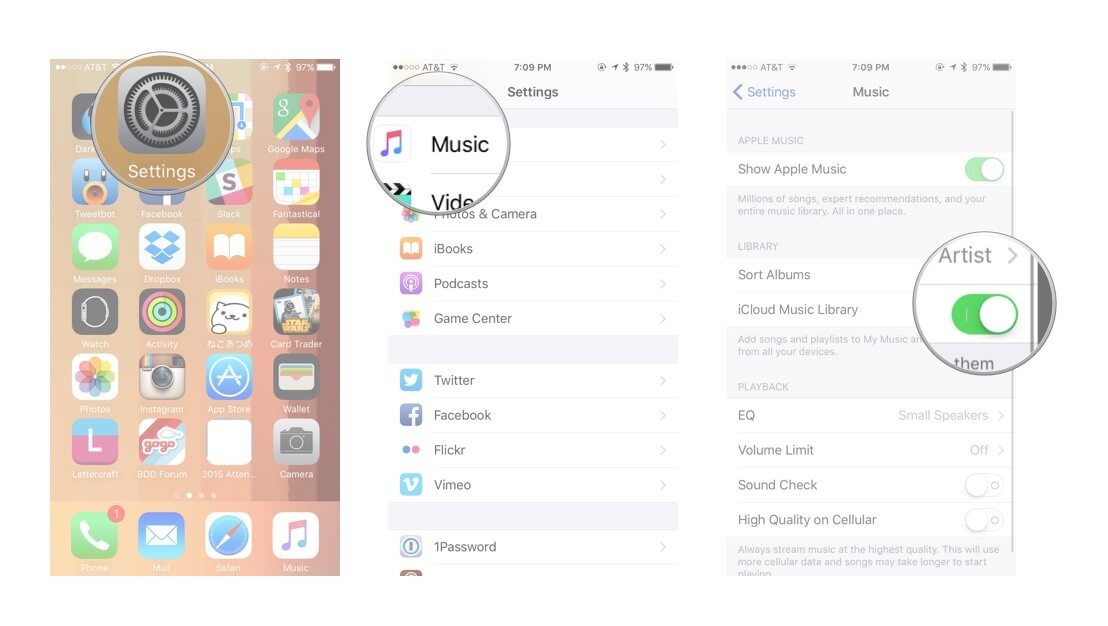
Wyłącz bibliotekę muzyczną iCloud na iPhonie, iPadzie, iPodzie.
Krok 1. Uruchom aplikację Ustawienia na swoim urządzeniu i kliknij „Muzyka”.
Krok 2. Przejdź do „Biblioteki muzycznej iCloud” i wyłącz przycisk obok opcji. Po wyłączeniu przycisk zmieni kolor na zielony na biały.
Wykonaj te same czynności, jeśli chcesz go włączyć.
Wyłącz bibliotekę muzyczną iCloud na komputerze Mac/PC.
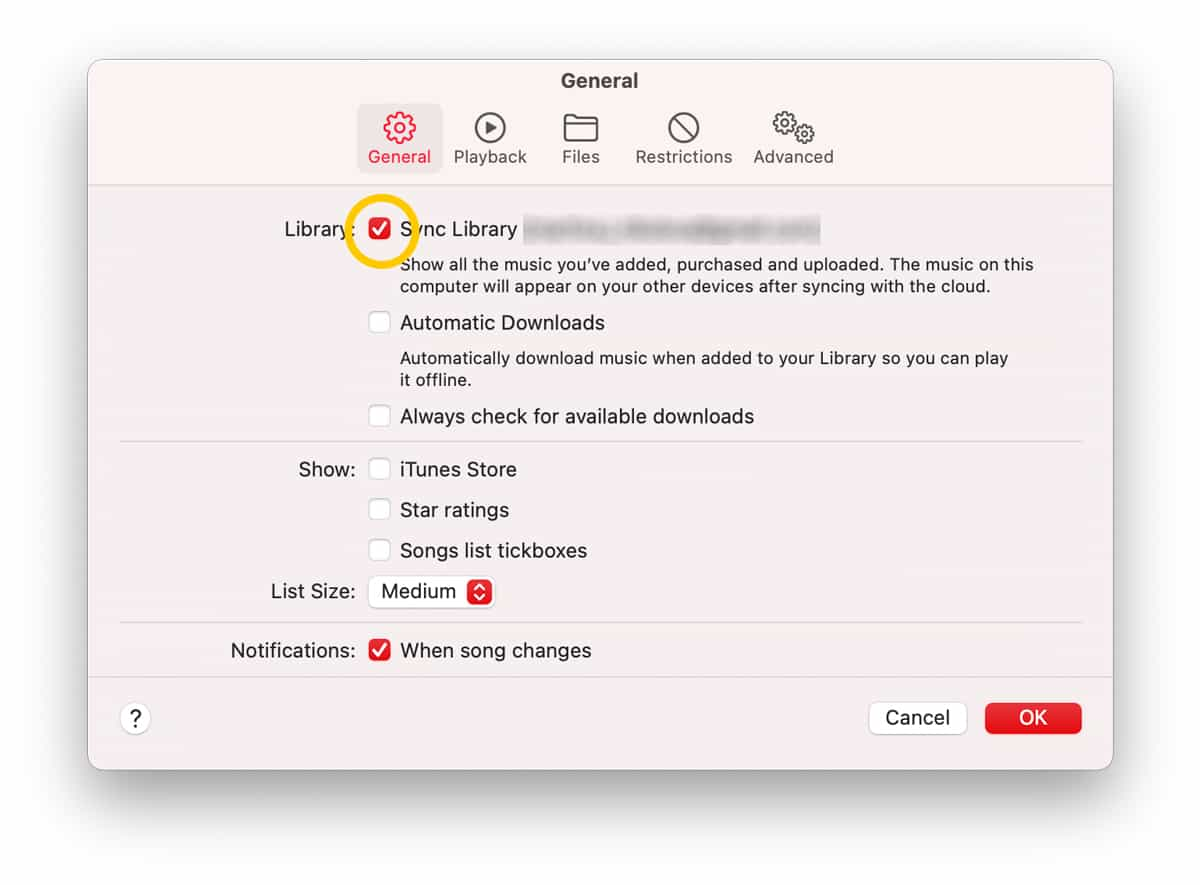
Krok 1. Uruchom aplikację Apple Music lub iTunes na swoim komputerze. Tylko macOS Catalina i nowsze umożliwiają wyłączenie biblioteki muzycznej iCloud za pomocą Apple Music.
Krok 2. Przejdź do lewego górnego rogu i kliknij „Muzyka”, a pojawi się menu rozwijane, w którym klikniesz „Preferencje”.
Krok 3. W pierwszej kolejności usuń zaznaczenie pierwszego pola oznaczonego „Synchronizuj bibliotekę”, a następnie kliknij „OK” u dołu, aby zapisać zmiany.
Część 3. Jak korzystać z Apple Music bez biblioteki muzycznej iCloud?
Nie będziesz synchronizować utworów z innymi urządzeniami, jeśli wyłączysz dopasowywanie utworów w iCloud. Możesz zapisać utwory z Apple Music na innych urządzeniach jako lokalne pliki muzyczne. Tak, możesz to zrobić za pomocą programu AMusicSoft Apple Music Converter.
To nie jest maszyna, a proste oprogramowanie zaprojektowane do zapisywania utworów z Apple Music na komputerze. Eliminuje ono ograniczenia DRM i pobiera utwory bez DRM na dysk twardy komputera. Utwory z Apple Music można przenieść na inne urządzenia po ich umieszczeniu na komputerze.
To oprogramowanie rozwiązuje wszystkie problemy, jakie mogą wystąpić z biblioteką muzyczną iCloud. Będziesz mógł odtwarzać utwory z Apple Music offline i korzystać z dowolnego odtwarzacza multimedialnego na swoim urządzeniu. Ile czasu zajmuje AMusicSoft konwersja pojedynczego utworu z Apple Music? Konwersja pięciominutowego utworu, a nawet krótszego w przypadku plików audio, zajmuje 30 sekund. Wynika to z wysokiej jakości konwersji 16X, która jest dziesięciokrotnie szybsza niż w przypadku innych konwerterów.
Większość konwerterów nie może konwertować utworów do najnowszych aplikacji Apple Music, ale AMusicSoft ma moc nadpisywania wszystkich wersji Apple Music. Ponadto ta aplikacja utrzymuje wysoką jakość w plikach wyjściowych. Dokładny poziom audio w Apple Music jest nadal obecny w plikach końcowych oprogramowania. Ciesz się złożonymi i prostymi formatami wyjściowymi, takimi jak WAV, FLAC, AC3 i MP3.
Program publikuje pliki z oryginalnymi nazwami i znakami, tak jak są one wyświetlane w Apple Music, po prostu dlatego, że konwerter przechowuje wszystkie tagi ID3 i informacje o metadanych. W iCloud masz maksymalnie 100,000 XNUMX utworów, ale ten program pozwolił ci przechowywać więcej w zależności od rozmiaru pamięci wewnętrznej.
Chcesz oprogramowania przyjaznego dla użytkownika? Komputery Mac lub Windows są również kompatybilne z tym programem. Niemniej jednak, jak korzystać z tego programu?
- Najpierw pobierz i zainstaluj go na komputerze Mac lub komputerze z systemem Windows, a następnie kliknij dwukrotnie ikonę programu, aby otworzyć.
Bezpłatne pobieranie Bezpłatne pobieranie
- Poczekaj, aż zsynchronizuje pliki do pobrania Apple Music w głównym oknie, w którym wybierzesz utwory, listy odtwarzania i albumy, które chcesz przekonwertować.

- Następnie otwórz listę formatów wyjściowych i wybierz żądany format oraz folder wyjściowy.

- Na koniec zidentyfikuj przycisk „Konwertuj” i kliknij go.

Część 4. streszczenie
Usługa przechowywania iCloud to doskonały sposób na synchronizację pobranych plików Apple Music lub biblioteki iTunes ze wszystkimi urządzeniami z systemem iOS. Innymi słowy, tworzysz kopię swojej aktualnej biblioteki muzycznej w chmurze i uzyskujesz do niej dostęp na dowolnym urządzeniu. To doskonały sposób na zaoszczędzenie czasu i pieniędzy. Jednak stres jest związany z błędnymi problemami, takimi jak ulubione piosenki, które mogą zniknąć lub uzyskać pliki niskiej jakości w bibliotece muzycznej iCloud.
Wyłącz dopasowywanie muzyki w bibliotece muzycznej iCloud i rozwiąż te problemy. Na iPhonie i iPadzie przejdź do ustawień, otwórz aplikację Muzyka i wyłącz przycisk obok opcji „Synchronizuj bibliotekę”. Możesz użyć aplikacji Apple Music lub iTunes na komputerze Mac lub PC. Otwórz aplikację i kliknij „Muzyka”, wybierz „Preferencje”, a następnie odznacz pole wyboru „Synchronizuj bibliotekę”.
Stałym rozwiązaniem jest użycie AMusicSoft Apple Music Converter. To oprogramowanie zapewni, że utwory Apple Music będą zawsze na Twoim urządzeniu, nawet te, które nie obsługują Apple Music. W przeciwieństwie do okresowej subskrypcji iCloud, dokonaj jednorazowego zakupu tego oprogramowania i ciesz się bezpłatnymi aktualizacjami za każdym razem.
Ludzie również czytają
 O autorze
Robert Fabry jest zapalonym blogerem i entuzjastą technologii, który może cię zarazić, dzieląc się kilkoma wskazówkami. Ma również pasję do muzyki i pisał dla AMusicSoft na te tematy.