Jak przeglądać historię zakupów w usłudze Audible na komputerze stacjonarnym/urządzeniu mobilnym?
Dostęp do historii zakupów w Audible to jak dostęp do wielu funkcji audiobooków. Możesz wykorzystać ją jako punkt odniesienia, aby odkryć więcej autorów w tej dziedzinie, a także zlecić ich zwrot do serwisu, aby odzyskać wykorzystane na nich środki. Po zakupie książki w Audible, będziesz mieć do niej stały dostęp. Oznacza to, że możesz do niej wrócić i odsłuchać ją ponownie w dowolnym momencie, nawet jeśli kupiłeś ją lata temu. Poniższa dyskusja pokaże Ci, jak wyświetlić historię zakupów w Audible. Poradnik będzie dostępny zarówno dla użytkowników komputerów stacjonarnych, jak i urządzeń mobilnych.
Spis treści: Część 1. Jak wyświetlić historię zakupów w Audible? Część 2. Jak ukryć historię zakupów w Audible? Część 3. Dodatkowa wskazówka: Pobierz zakupy w Audible do kopii zapasowej offline. Część 4. Podsumowanie
Część 1. Jak przeglądać historię zakupów w Audible?
Strona internetowa Audible to jedyny sposób na znalezienie historii zakupów w Audible. Wystarczy więc wejść na stronę Audible i zalogować się na swoje zarejestrowane konto. Aby uzyskać bardziej szczegółowy przewodnik, zapoznaj się z poniższą procedurą.
Znajdź historię zakupów na stronie Audible
Krok 1. Po uruchomieniu komputera wybierz dowolną dostępną przeglądarkę i przejdź do oficjalnej strony internetowej Audible. Przejdź na stronę logowania i podaj dane logowania, aby kontynuować logowanie.
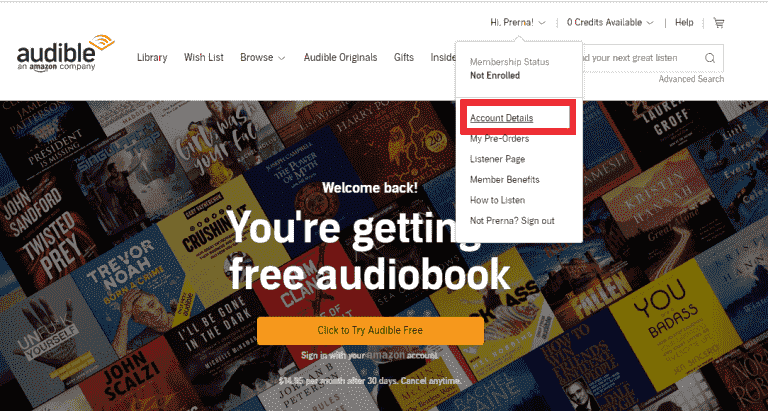
Krok 2. Kliknij na swój Profil znajdujący się w górnej części strony i z wyświetlonej listy menu wybierz opcję Szczegóły konta.
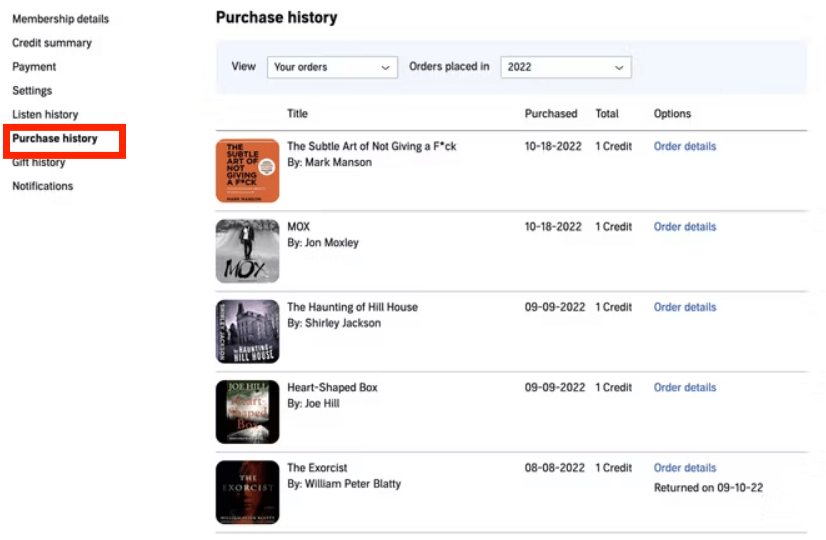
Krok 3. Kilka sekund później zostaniesz przekierowany na stronę Konta, a stamtąd będziesz mógł zobaczyć sekcję Historii zakupów. Poczekaj chwilę, aż wszystkie zakupy zostaną wyświetlone na ekranie. Na liście zakupów możesz kliknąć Zwróć ten tytuł.
Powiązane tematy: Jak zwrócić książkę dźwiękową
Znajdź historię zakupów na urządzeniu mobilnym
Krok 1. Uruchom dowolną przeglądarkę na swoim urządzeniu mobilnym i wpisz audible.com w pasku linków. Po uzyskaniu dostępu do witryny zaloguj się na swoje konto Audible.
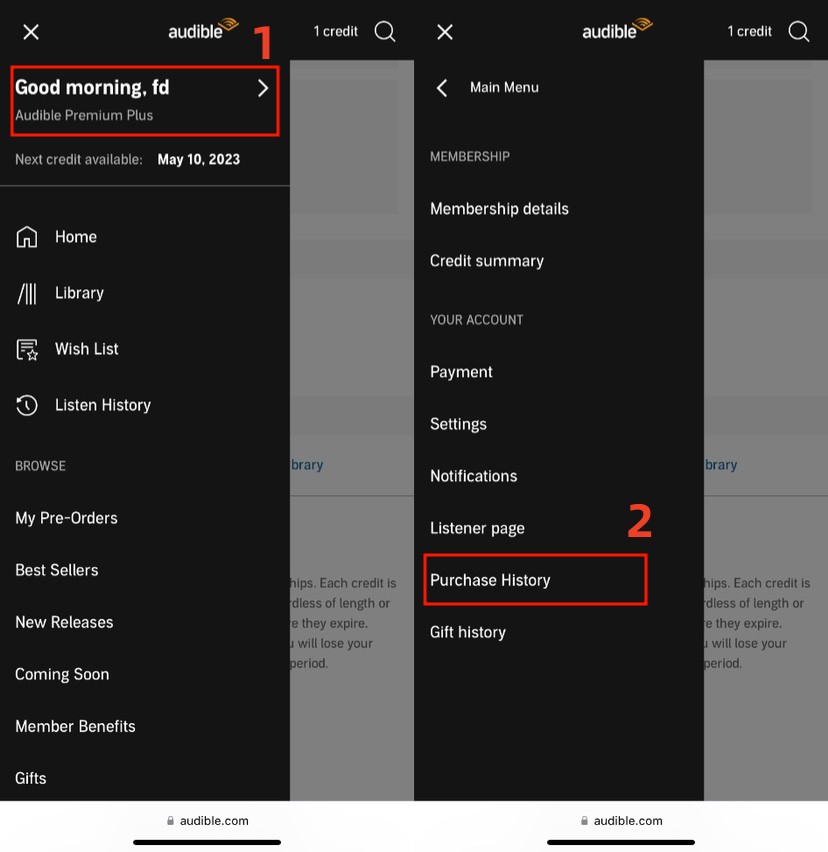
Krok 2. W lewym górnym rogu ekranu zobaczysz ikonę z trzema liniami, którą musisz stuknąć, aby zobaczyć dostępne opcje menu. Następnie stuknij swoją nazwę użytkownika, a następnie wybierz opcję Historia zakupów.
Krok 3. Aby zobaczyć historię zakupów w Audible, kliknij przycisk Doprecyzuj obok Historii zakupów. Znajdziesz tam te same zamówienia, opłaty za członkostwo i pakiety, zamówienia w przedsprzedaży i historię zwrotów.
Część 2. Jak ukryć historię zakupów w Audible?
Niektórzy użytkownicy nie chcą, aby inni widzieli historię zakupów Audible. Na szczęście Audible obsługuje również taką procedurę, co oznacza, że członkowie mogą je ukryć, kiedy tylko chcą.
Pełną instrukcję znajdziesz na liście poniżej.
- Wejdź na oficjalną stronę Audible i zaloguj się na swoje konto Audible.
- Przejdź do Ustawień konta i dotknij opcji Szczegóły konta.
- Następnie dotknij zakładki Historia i wybierz podany link, aby wyświetlić historię.
- Tutaj możesz zobaczyć listę wszystkich pozycji w historii zakupów. Tuż obok każdego tytułu znajduje się pole wyboru, które należy zaznaczyć, aby potwierdzić wybór.
- W dolnej części ekranu możesz znaleźć przycisk Hide from History (Ukryj w historii). Kliknij go po podjęciu decyzji o tytułach.
- Poczekaj chwilę, aż zmiany zostaną zastosowane.
Aby sprawdzić, czy procedura się powiodła, wyloguj się ze swojego konta i zaloguj się ponownie. Przejdź do historii zakupów Audible i sprawdź, czy przedmioty zostały całkowicie ukryte.
Część 3. Dodatkowa wskazówka: Pobierz zakupione pliki Audible w celu utworzenia kopii zapasowej w trybie offline
Audible streaming online jest już dobry, ale byłoby o wiele lepiej, gdybyś mógł pobierać audiobooki offline. Jeśli możesz przekonwertować oryginalny format Audible na bardziej powszechny format, byłoby to najlepsze.
Zapisywanie książek Audible na lokalnym urządzeniu może przynieść Ci wiele korzyści. Pobrane kopie będą służyć jako pliki zapasowe, a audiobooki możesz nawet przesyłać strumieniowo bez przerwy, bez problemów z siecią. Jeśli znajdziesz dobre narzędzie, możesz nawet usunąć aplikację Audible ze swojego urządzenia i nadal mieć dostęp do książek Audible.
Kontynuując pobieranie pozycji z historii zakupów Audible, zdecydowanie polecamy AMusicSoft Audible Converter . Oznacza to, że AMusicSoft doskonale radzi sobie z usuwaniem zabezpieczeń DRM z Audible , konwersją i pobieraniem audiobooków do dostępnych formatów. Do wyboru są formaty MP3, WAV, FLAC i M4A. Po uzyskaniu wyników możesz je odtwarzać na dowolnym odtwarzaczu. AMusicSoft obiecuje również tę samą jakość co Audible nawet po konwersji, podobnie jak szczegóły dotyczące pozycji, które są zachowywane. Miłą niespodzianką jest możliwość nagrania plików Audible na płytę CD za pomocą tego konwertera.
Sprawdź kroki pobierania książek Audible za pomocą programu AMusicSoft Audible Converter.
Krok 1. Zacznij od pobrania aplikacji Audible Converter na swoje urządzenie za pośrednictwem oficjalnej strony AMusicSoft. Stuknij przycisk Pobierz i zainstaluj ją.
Bezpłatne pobieranie Bezpłatne pobieranie
Krok 2. Dodaj zakupione książki Audible, klikając w określony obszar sugerowany przez aplikację AMusicSoft.
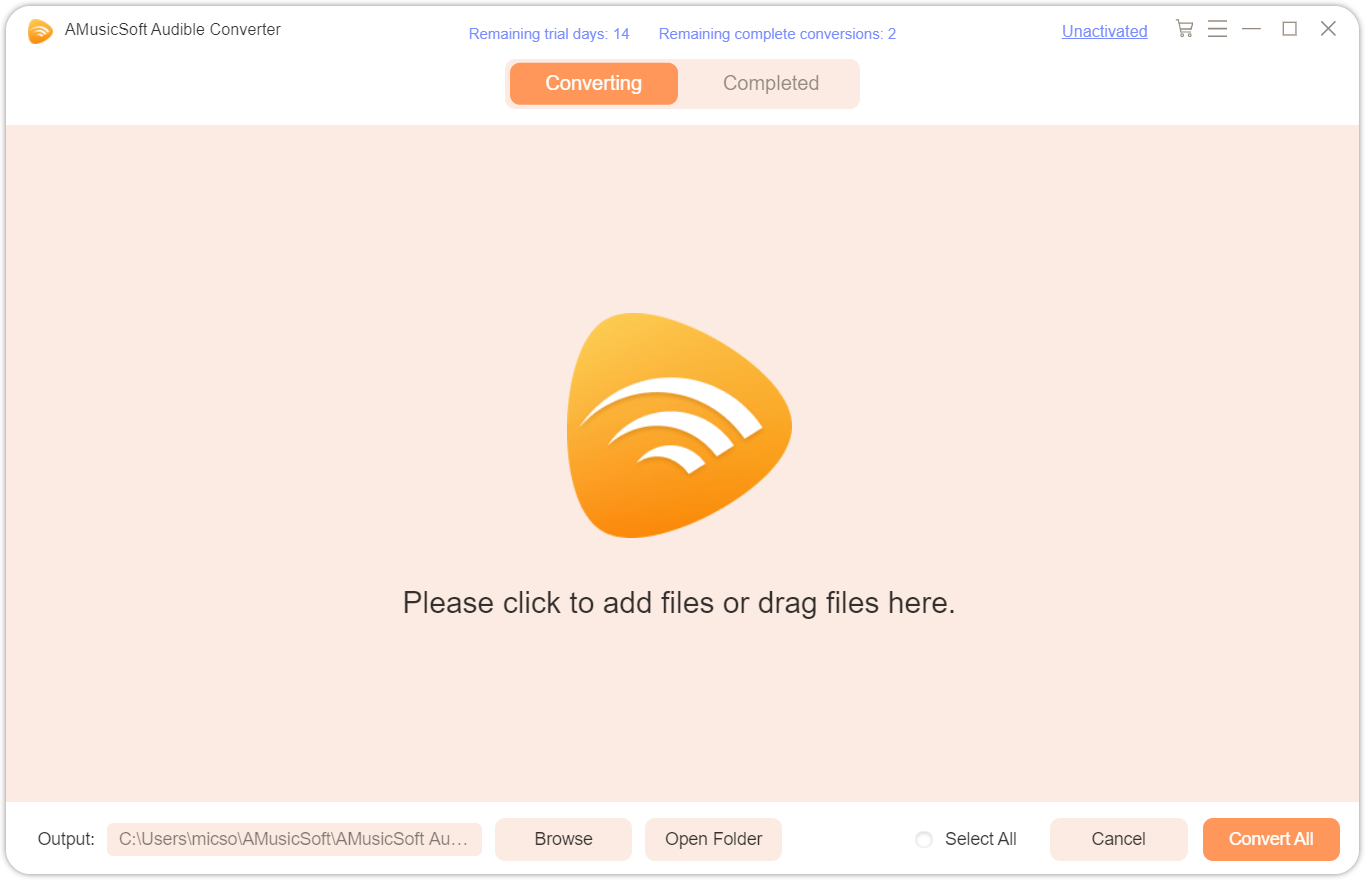
Krok 3. Spośród formatów wyjściowych, które wymieniłem, obsługiwanych w AMusicSoft, wybierz i zaznacz jeden. Po wykonaniu tej czynności przydziel folder docelowy, w którym utwory mają być zapisywane na Twoim urządzeniu jako pliki lokalne.

Krok 4. Następnie przekonwertuj książki, klikając przycisk „Konwertuj” w dolnej części. Teraz wybierz zakładkę „Skonwertowane” i sprawdź, czy wszystkie audiobooki zostały już przekonwertowane.

Część 4. streszczenie
Audible to rzeczywiście świetna usługa, którą warto odwiedzić, zwłaszcza jeśli szukasz wszelkiego rodzaju audiobooków. Ta usługa obsługuje ogromną kolekcję książek napisanych przez znanych autorów i czytanych przez najlepszych lektorów. Sposób, w jaki pozwala użytkownikom śledzić historię zakupów w Audible, jest również bardzo godny pochwały. Jak wszyscy wiemy, śledzenie zakupów przez cały czas to dobry pomysł.
Z drugiej strony, aby zapisać kopie audiobooków ze swojej biblioteki w formacie umożliwiającym dostęp, skorzystaj z profesjonalnego narzędzia AMusicSoft Audible Converter , które zapewni najwyższą jakość wyników.
Ludzie również czytają
- Dlaczego Audible nie działa w trybie offline i jak to rozwiązać
- Jak słuchać książek dźwiękowych po anulowaniu subskrypcji?
- Przydatne wskazówki, jak naprawić program Audible Manager, który nie może odtworzyć tego programu
- Spraw, aby Twój Mac lub Windows był autoryzowanym komputerem audio
- Rozwiąż problem „Dlaczego Audible ciągle się zatrzymuje”
- Jak ustawić słyszalny wyłącznik czasowy na PC / telefonie komórkowym?
 O autorze
Robert Fabry jest zapalonym blogerem i entuzjastą technologii, który może cię zarazić, dzieląc się kilkoma wskazówkami. Ma również pasję do muzyki i pisał dla AMusicSoft na te tematy.