Jak dodać znajomych w Spotify? Krótki przewodnik po obserwowaniu znajomych!
Społeczność jest częścią życia. Uwielbiamy spotykać się ze znajomymi, chcemy wiedzieć, co u nich słychać, a także lubimy rozmawiać o muzyce. Jedną z najfajniejszych funkcji Spotify jest możliwość dodawania znajomych i przeglądania ich aktywności, w tym ulubionych artystów, utworów i playlist. W tym artykule wyjaśnimy, jak dodawać znajomych w Spotify z Facebookiem i bez niego. Dodatkowo dowiemy się więcej o tym, jak udostępniać muzykę bez ograniczeń.
Spis treści Przewodnik Część 1. Znajdź i dodaj znajomych na Spotify za pomocą Facebooka Część 2. Znajdź i dodaj znajomych na Spotify bez Facebooka Część 3. Dodatkowa wskazówka: Darmowy sposób udostępniania muzyki ze Spotify znajomym Część 4. Wnioski
Część 1. Znajdź i dodaj znajomych w Spotify za pomocą Facebooka
Spotify oferuje bogatsze doświadczenia społecznościowe, umożliwiając użytkownikom udostępnianie utworów na platformach mediów społecznościowych, takich jak Facebook i Instagramie. Kiedy połączysz swoje konto Spotify z kontem na Facebooku, możesz łatwo zalogować się do Spotify za pomocą konta na Facebooku, bez konieczności przypominania sobie osobnego hasła lub konieczności zapamiętywania nazwy użytkownika Spotify, co umożliwi Ci znajdowanie i obserwowanie znajomych. Jak dodać znajomych w Spotify za pomocą Facebooka? Wykonaj poniższe kroki:
Obserwuj znajomych z Facebooka na telefonie komórkowym
Krok 1. Otwórz Spotify i przejdź do Ustawień. Zobacz swój profil.
Krok 2. Kliknij ikonę z trzema kropkami i wybierz Znajdź znajomych.
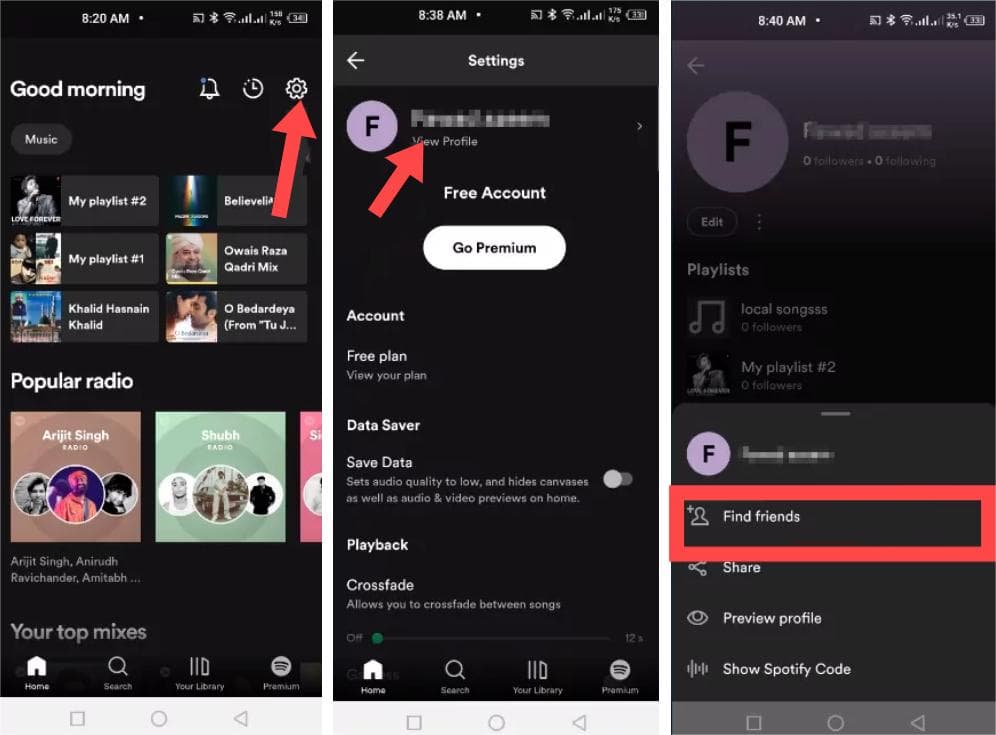
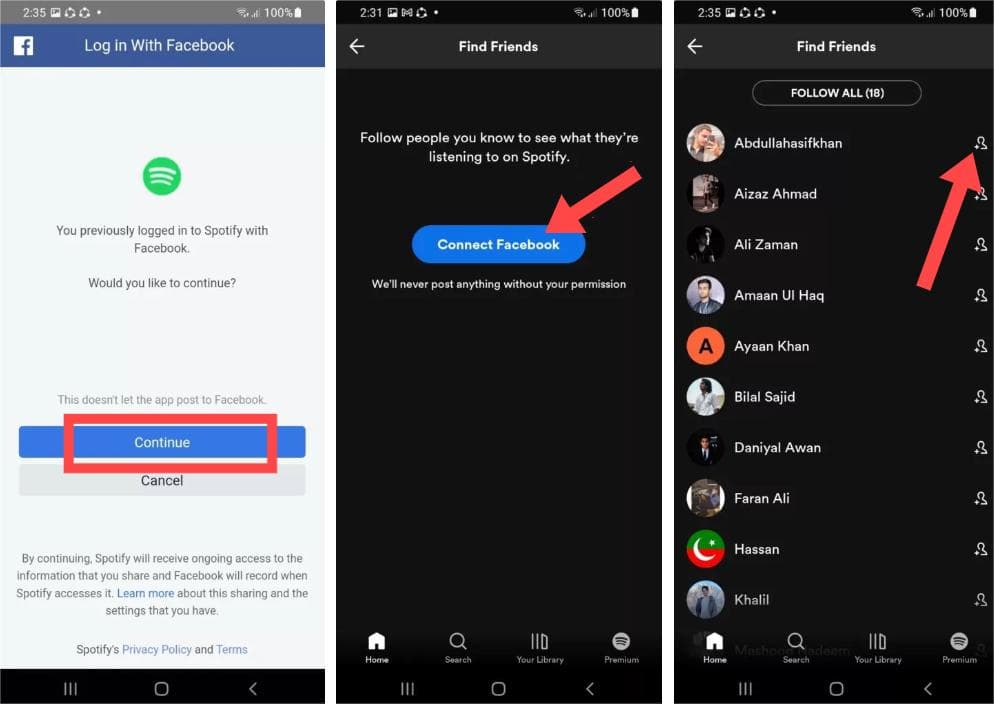
Krok 3. Naciśnij przycisk „Połącz z Facebookiem”. Dotknij „Kontynuuj”, aby zezwolić Spotify na dostęp do aplikacji Facebook. Zaloguj się na swoje konto na Facebooku.
Krok 4. Teraz, gdy wrócisz do aplikacji Spotify, zobaczysz w Spotify swoich znajomych z Facebooka. Dodaj ich do swojej listy znajomych.
Obserwuj znajomych z Facebooka na komputerze
Krok 1. Jak dodać znajomych w Spotify przez Facebooka? Otwórz aplikację Spotify na komputerze. Kliknij swoje imię i nazwisko w prawym górnym rogu, a następnie Ustawienia z listy rozwijanej.
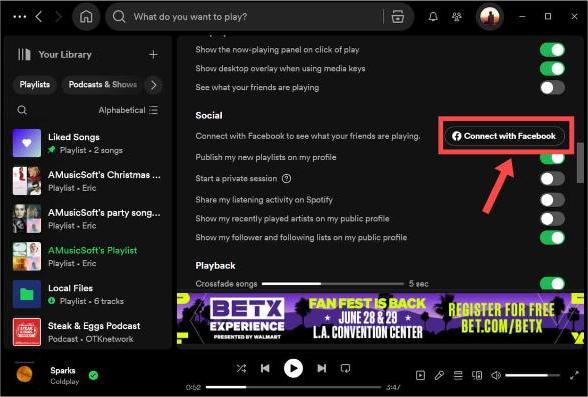
Krok 2. Przewiń w dół do opcji Społeczności, a następnie kliknij przycisk Połącz z Facebookiem. W Spotify pojawia się nowe okienko. Zaloguj się do swojego konta na Facebooku.
Krok 3. Po pomyślnym uwierzytelnieniu wróć do aplikacji Spotify i wybierz ikonę znajomych w prawym górnym rogu. Twoi znajomi z Facebooka pojawią się w okienku Aktywność znajomych. Wybierz tych, których chcesz śledzić.
Część 2. Znajdź i dodaj znajomych w Spotify bez Facebooka
W tej sekcji dowiesz się, jak dodawać znajomych na Spotify bez konieczności korzystania z Facebooka. Możesz to zrobić, jeśli Ty lub Twój znajomy nie macie konta na Facebooku. Wystarczy nazwa użytkownika – Twoja lub znajomego. Nazwa użytkownika Spotify jest unikalna dla każdego użytkownika, jednak większość użytkowników jej nie zna lub nie pamięta, ponieważ składa się z losowych liter i cyfr. Jeśli Ty lub Twoi znajomi nie jesteście pewni, jaka jest nazwa użytkownika, oto jak znaleźć prawidłową nazwę profilu przed dodaniem kogoś:
- Znajdź nazwę użytkownika Spotify w aplikacji mobilnej: Otwórz aplikację mobilną Spotify. Przejdź do Ustawień Spotify i kliknij Konto. Na stronie Twojego konta zobaczysz swoją nazwę użytkownika.
- Znajdź nazwę użytkownika Spotify w aplikacji komputerowej: Kliknij przycisk swojego profilu w prawym górnym rogu. Kliknij Konto. Zostaniesz przekierowany na stronę internetową, na której możesz znaleźć swoją nazwę użytkownika Spotify, klikając Edytuj profil.
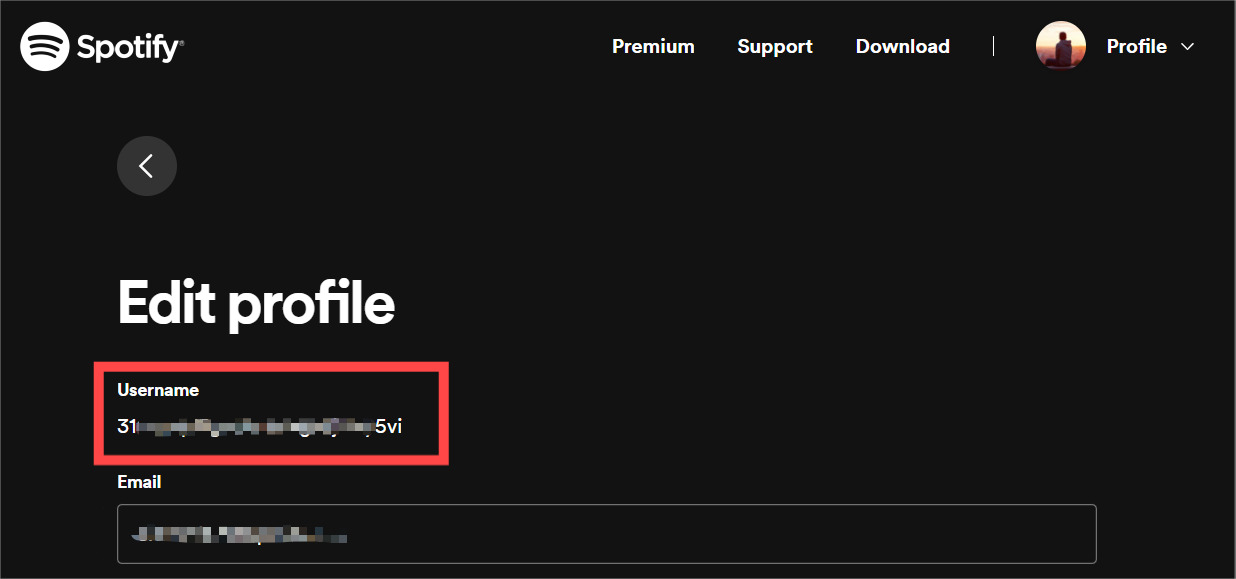
Dodanie kogoś do Spotify poprzez wyszukanie nazwy użytkownika jest najbardziej bezpośrednią metodą i działa zarówno na urządzeniu mobilnym, jak i na komputerze stacjonarnym. Teraz wiesz, jak sprawdzić nazwę użytkownika. Oto jak dodać znajomych w Spotify:
Wyszukaj i dodaj znajomych na urządzeniu mobilnym
Krok 1. Otwórz aplikację mobilną Spotify. Przejdź do opcji Szukaj.
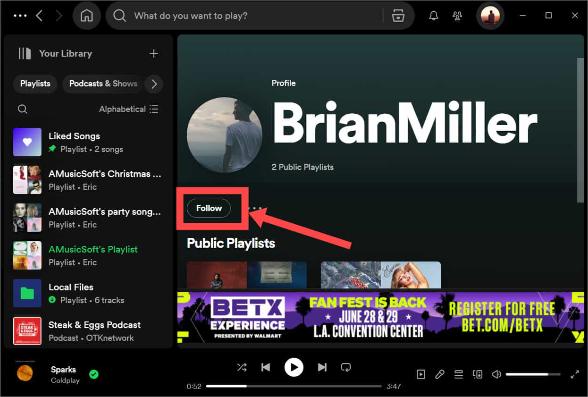
Krok 2. Kliknij pasek wyszukiwania i wpisz „spotify:user:nazwa użytkownika”, a wyświetli się strona profilu Twojego znajomego. Stuknij przycisk Obserwuj. Jeśli zmienisz zdanie i chcesz przestać obserwować profil, dotknij opcji Obserwuj.
Wyszukaj i dodaj znajomych na komputerze
Krok 1. Otwórz Spotify na Windows lub Mac. Wpisz „spotify:user:nazwa użytkownika” w polu wyszukiwania u góry aplikacji komputerowej, a następnie naciśnij Enter.
Krok 2. Gdy znajdziesz znajomego, otwórz profil. Stuknij przycisk Obserwuj. Jeśli chcesz przestać obserwować użytkownika Spotify, kliknij opcję „Obserwuj”. Natychmiast przełączy się na Obserwuj, co oznacza, że pomyślnie je usunąłeś.
Część 3. Dodatkowa wskazówka: bezpłatny sposób na udostępnianie znajomym muzyki Spotify
Jeśli wykonasz odpowiednie kroki, będziesz mógł dowiedzieć się, jak dodawać znajomych w Spotify, niezależnie od konta bezpłatnego lub premium. W ten sposób możesz odkryć nową, niesamowitą muzykę i nadążać za zainteresowaniami znajomych. Jednak tylko subskrybenci Premium mogą pobierać swoją ulubioną muzykę do odtwarzania offline. Tymczasem pobrane pliki można odtwarzać w aplikacji Spotify lub na jej platformie wyłącznie dzięki cyfrowemu zarządzaniu prawami (DRM).
Jak udostępniać utwory Spotify i odtwarzać je bez ograniczeń? Aby to się spełniło, tutaj zalecamy użycie AMusicSoft Spotify Music Converter, który umożliwia pobieranie i konwertowanie list odtwarzania Spotify, podcastów lub książek audio do formatu MP3, AAC, FLAC, WAV, AIFF lub ALAC. Ten najwyższej klasy program na to pozwala usuń DRM z Spotify z zachowaniem bezstratnej jakości, aby można było je przechowywać i odtwarzać na dowolnym urządzeniu multimedialnym. AMusicSoft Spotify Music Converter zapewnia bezstratną konwersję. Nadal możesz cieszyć się muzyką w 100% oryginalną Szybkość transmisji Spotify. I AMusicSoft Spotify Music Converter nadal może zachować wszystkie znaczniki ID3 każdego utworu muzycznego Spotify.
Krok 1. Uruchom przeglądarkę, aby wyszukać witrynę AMusicSoft. Na stronie internetowej dotknij przycisku Pobierz poniżej Spotify Music Converter a następnie zainstaluj go zaraz po.
Bezpłatne pobieranie Bezpłatne pobieranie
Krok 2. Teraz czas na dodanie utworów, które chcesz pobrać ze Spotify. Aby to zrobić, wystarczy przeciągnąć albumy, playlisty i podcasty w interfejsie Spotify.
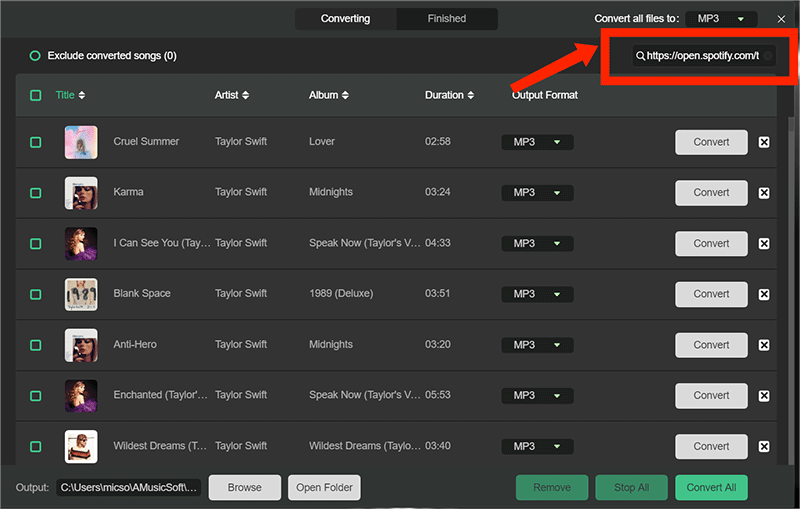
Krok 3. Wybierz żądany format wyjściowy. Niektóre z formatów to MP3 i WAV. Zalecamy wybór formatu MP3, ponieważ jest on uniwersalny. Następnie wybierz folder docelowy, w którym chcesz zapisać pliki.

Krok 4. Następnie kliknij sekcję lub przycisk Konwertuj, aby przekonwertować utwory Spotify do pożądanego formatu wyjściowego.

Część 4. Wniosek
To wszystko! Tutaj omówiliśmy, jak dodawać znajomych w Spotify. Następnie nauczyliśmy Cię, jak chwytać utwory za pomocą AMusicSoft Spotify Music Converter, dzięki czemu możesz udostępniać swoje utwory znajomym, mieć kopię na dysku lokalnym i słuchać ich offline. Spróbuj! Jeśli uznasz ten artykuł za przydatny, powiadom o nim swoich znajomych.
Ludzie również czytają
- Jak wykorzystać kartę podarunkową Spotify?
- Spotify Free vs Premium: czy warto zapłacić za aktualizację?
- Jak zdobyć pakiet Spotify i Hulu za pośrednictwem Premium Student?
- Amazon Music Unlimited vs Spotify: co jest lepsze
- Jak dodawać utwory do wspólnej listy odtwarzania Spotify?
- Jak stworzyć wspólną listę odtwarzania w Spotify ze znajomymi?
- Deezer kontra Spotify: która jest lepsza platforma muzyczna
- Jak grać w Spotify na Discordzie za pomocą Spotify Discord Bot
 O autorze
Robert Fabry jest zapalonym blogerem i entuzjastą technologii, który może cię zarazić, dzieląc się kilkoma wskazówkami. Ma również pasję do muzyki i pisał dla AMusicSoft na te tematy.