Jak zwiększyć przepływność Spotify i przesyłać strumieniowo muzykę wysokiej jakości?
Słuchanie muzyki to niezwykle osobiste doświadczenie i każdy ma swoje preferencje co do jej brzmienia. Podobnie jak większość platform streamingowych, Spotify pozwala użytkownikom dostosować dźwięk do własnych upodobań. Poniżej znajdziesz wszystkie niezbędne informacje na temat przepływności bitowej w Spotify i sposobu ustawienia najwyższej jakości dźwięku. Jeśli chcesz dowiedzieć się, jak korzystać z bezstratnej jakości bitowej za darmo lub bez wydawania dużych pieniędzy, ten artykuł będzie dla Ciebie niezwykle pomocny.
Spis treści Część 1. Jaka jest przepływność strumieniowania w Spotify? Część 2. Streamuj muzykę w wysokiej jakości ze Spotify, zmieniając opcję jakości dźwięku Część 3. Streamuj muzykę w wysokiej jakości ze Spotify, korzystając z wbudowanego korektora dźwięku Część 4. Pobieraj muzykę w wysokiej jakości ze Spotify za pomocą Spotify Downloader Część 5. Często zadawane pytania Część 6. Podsumowanie
Część 1. Z jaką szybkością transmisji strumieniuje Spotify?
Szybkość transmisji to termin używany do opisania ilości danych przesyłanych do formatu audio. Wyższa przepływność zazwyczaj oznacza lepszą jakość dźwięku. Czy wiesz, jaki jest bitrate dla Spotify? Tutaj wyjaśnimy szybkość transmisji Spotify i ustalimy, jakiej szybkości transmisji powinniśmy używać.
Użytkownicy Spotify mają do wyboru pięć poziomów jakości dźwięku zarówno w aplikacjach na komputery stacjonarne, jak i mobilne: Automatyczny, Niski (24 kb/s), Normalny (96 kb/s), Wysoki (160 kb/s) i Bardzo Wysoki (320 kb/s). Spośród nich tylko użytkownicy Premium mają najwyższą jakość dźwięku, wynoszącą 320 kb/s.
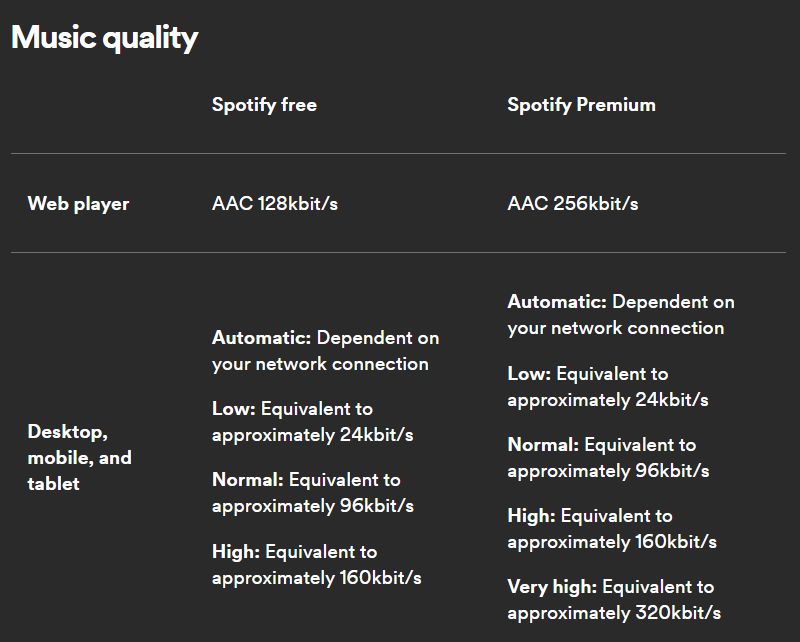
320 kbps jest uważane za dobrą jakość dźwięku. Chociaż jest często używana do skompresowanego dźwięku, ta szybkość transmisji nadal zapewnia dobrą równowagę między rozmiarem pliku a jakością dźwięku. Jak przesyłać strumieniowo Spotify w najlepszej możliwej jakości? Czytaj dalej.
Część 2. Przesyłaj strumieniowo muzykę wysokiej jakości Spotify, zmieniając opcję jakości dźwięku
Jak poprawić bitrate Spotify, aby uzyskać lepiej brzmiącą muzykę? Jak wspomnieliśmy powyżej, Spotify oferuje pięć ustawień jakości dźwięku, w tym Automatyczne, Niskie, Normalne, Wysokie i Bardzo wysokie (tylko abonenci Premium). Zatem pierwszym sposobem na poprawę jakości dźwięku jest zmiana opcji jakości dźwięku w Spotify. Jeśli chcesz dowiedzieć się, jak dostosować jakość dźwięku Spotify zarówno na komputerze, jak i telefonie komórkowym, czytaj dalej.
Dostosuj jakość dźwięku Spotify na urządzeniu mobilnym
Aplikacja mobilna Spotify to podstawowy sposób, za pomocą którego większość ludzi słucha muzyki. W tej części przeprowadzimy Cię przez proces zmiany jakości dźwięku w aplikacji mobilnej Spotify. Najpierw wykonaj następujące kroki:
Krok 1. Zaloguj się do swojego konta Spotify za pomocą aplikacji mobilnej Spotify. Na stronie głównej kliknij przycisk Ustawienia w rogu. Wygląda jak ikona koła zębatego.
Krok 2. Przewiń menu ustawień w dół, aż zobaczysz opcję Jakość dźwięku. W obszarze Jakość dźwięku wybierz żądaną jakość dźwięku dla przesyłania strumieniowego przez Wi-Fi i przesyłania strumieniowego przez sieć komórkową. Podczas gdy konta Spotify Free mogą słuchać z prędkością 160 kbit/s (wysoka), abonenci Premium mogą wybrać aż do 320 kbit/s (bardzo wysoka).
Krok 3. Podobnie możesz także pobierać pliki offline w wysokiej lub bardzo wysokiej jakości. Możesz także włączyć opcję „Automatyczna regulacja jakości”. Po włączeniu aplikacja dostosowuje jakość dźwięku, aby odtwarzać muzykę bez zacinania się. Aby to wyłączyć, wyłącz je.
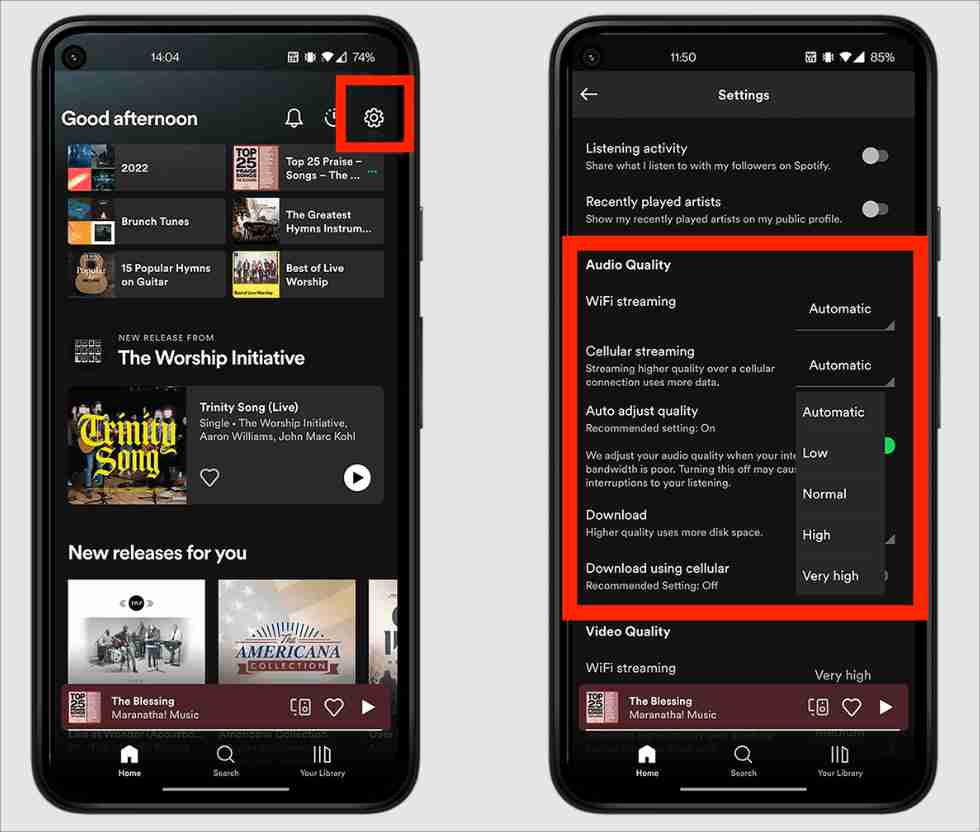
Uwaga: Ustawienie jakości muzyki dla streamingu komórkowego jest wyższe, co oznacza lepszą jakość dźwięku, ale kosztem zwiększonego zużycia danych. Dlatego podczas odtwarzania muzyki z danymi należy sprawdzać zużycie danych mobilnych, aby upewnić się, że nie zużywasz zbyt dużo danych w swoim abonamencie. Zobacz, ile danych zużywa Spotify >>>>
Dostosuj jakość dźwięku Spotify na komputerze
Jak poprawić bitrate Spotify na komputerze? Dostęp do Spotify można także uzyskać z aplikacji komputerowej i odtwarzacza internetowego. W tym miejscu podzielimy się z Tobą kilkoma wskazówkami dotyczącymi dostosowywania jakości dźwięku za pomocą komputera. Proszę przyjrzeć się im szczegółowo.
Krok 1. Uruchom aplikację komputerową Spotify na swoim komputerze. Kliknij swój profil i wybierz Ustawienia. Przewiń w dół do sekcji Jakość dźwięku.
Krok 2. Teraz kliknij menu rozwijane obok opcji Jakość transmisji strumieniowej i wybierz opcję Wysoka (użytkownicy bezpłatni) lub Bardzo wysoka (subskrybenci Premium). Podobnie możesz ustawić pobieranie offline na żądaną jakość dźwięku.
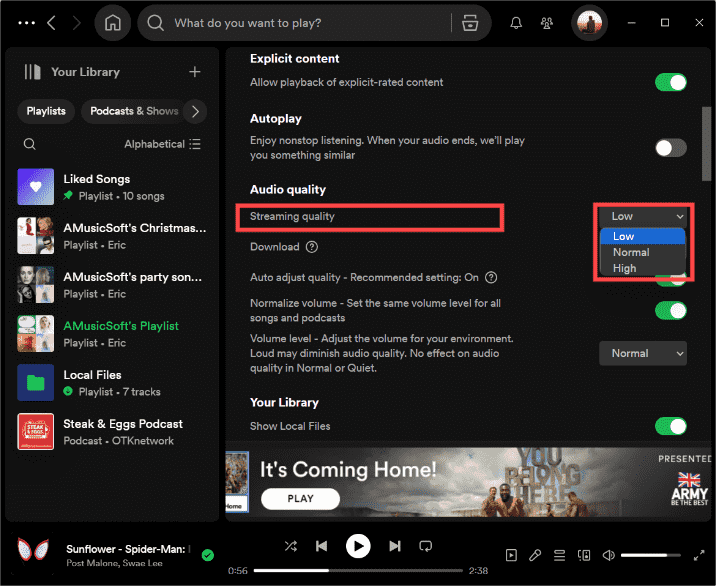
Krok 3. Poza tym możesz także wyłączyć przełącznik obok opcji Automatyczna regulacja jakości, która zawsze będzie preferować jakość dźwięku, ale będzie powodować pewne przerwy w przypadku wolnych połączeń internetowych.
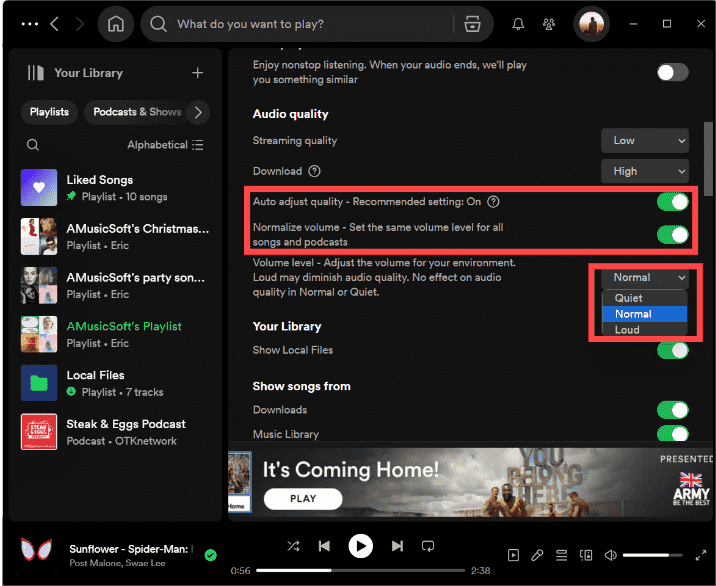
Krok 4. Na koniec, jeśli przełącznik obok opcji Normalizuj głośność jest zielony, upewnij się, że menu rozwijane poniżej poziomu głośności pokazuje Normalny lub Cichy. Jeśli jest ustawiony na Głośny, może obniżyć jakość dźwięku.
Część 3. Przesyłaj strumieniowo muzykę wysokiej jakości Spotify, korzystając z wbudowanego korektora
Jak mogę dostosować jakość dźwięku Spotify? Oprócz opcji jakości dźwięku Spotify ma wbudowany korektor, który może znacznie poprawić jakość słuchania ulubionych piosenek i podcastów. Dla większości ludzi pięć ustawień dźwięku w Spotify wystarczy, ale ustawienia korekcji pozwalają w pełni wykorzystać każdy beat, spadek basu i wokal w przypadku różnych rodzajów muzyki.
Jak radykalnie poprawić przepływność Spotify, aby uzyskać lepszą jakość muzyki? Funkcja EQ jest dostępna zarówno w aplikacjach komputerowych, jak i mobilnych. Wykonaj następujące kroki:
Uzyskaj dostęp do ustawień korektora Spotify na urządzeniu mobilnym
Krok 1. Kliknij ikonę koła zębatego, aby otworzyć menu Ustawienia i prywatność. Stuknij opcję Odtwarzanie (iOS) lub Jakość dźwięku (Android). Włącz korektor.
Krok 2. Po włączeniu korektora możesz wybrać jedno z wielu ustawień wstępnych lub dostosować je ręcznie, klikając jedną z kropek na pasku, a następnie przeciągając ją w górę lub w dół.
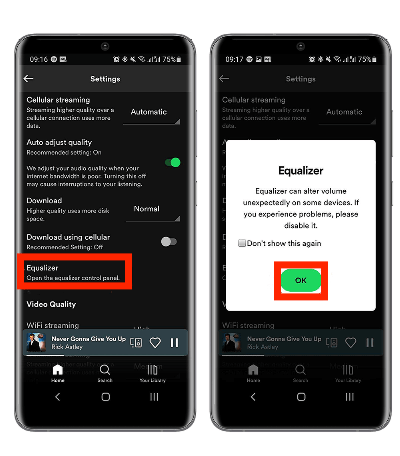
Powiązane tematy: Jeśli potrzebujesz więcej ustawień korektora dźwięku Spotify na iOS, zapoznaj się z najlepszymi darmowymi aplikacjami korektora dźwięku dla iPhone’a Spotify >>
Uzyskaj dostęp do ustawień korektora Spotify na komputerze
Krok 1. W aplikacji komputerowej kliknij Ustawienia. Znajdź sekcję Odtwarzanie, a zobaczysz opcję Korektor. Włącz to.
Krok 2. Wybierz ustawienie wstępne lub przeciągnij kropki na korektorze, aby znaleźć dźwięk, który Ci się podoba.
Część 4. Pobierz wysokiej jakości muzykę Spotify za pomocą narzędzia Spotify Downloader
W Spotify dostępnych jest wiele wbudowanych ustawień zwiększających przepływność Spotify, ale mogą one być ograniczone w przypadku bezpłatnych użytkowników. Na przykład ustawienie Wysoki poziom dźwięku dla transmisji strumieniowej przez sieć komórkową spowoduje szybkie zużycie dużych ilości danych, ale abonenci Premium mogą pobierać treści do przeglądania w trybie offline, aby zmniejszyć zużycie danych. Z drugiej strony od czerwca 2024 r. Spotify nadal nie ma jakości dźwięku HiFi. Najwyższe ustawienie wynoszące 320 kbps nie dorównuje platformom takim jak Tidal czy Apple Music, które zapewniają jakość CD lub bezstratny dźwięk.
Jeśli ciekawi Cię, czy możesz pobierać utwory Spotify w wysokiej jakości strumieniowej bez Premium, odpowiedź brzmi: tak! Wspomniana tutaj metoda polega na użyciu narzędzia do pobierania Spotify innej firmy, np AMusicSoft Spotify Music Converter, aby bezpośrednio i bezpłatnie pobierać utwory Spotify z najwyższą szybkością transmisji. Jest to proste oprogramowanie, które to zrobi usuń ochronę DRM ze Spotify i zapisz pliki na swoim urządzeniu. Poniżej znajdują się niektóre funkcje.
- Pobierz utwory, listy odtwarzania i podcasty Spotify do słuchania offline
- Konwersje wsadowe i 5-krotna prędkość konwersji
- Zachowaj znaczniki identyfikacyjne i metadane z oryginalnych utworów
- Dostosowana szybkość transmisji i częstotliwość próbkowania
- Konwertuj Spotify na MP3, AAC, M4A, FLAC lub WAV itp
- Kompatybilny z komputerami Windows i Mac
- Przyjazny dla użytkownika, świetny wygląd fizyczny
- Łatwa aktualizacja i obsługa klienta
Wykonaj poniższe kroki, aby bezpłatnie pobrać utwory Spotify z szybkością 320 kbps za pośrednictwem AMusicSoft Spotify Music Converter.
Krok 1. Kliknij przycisk Pobierz bezpłatnie, aby pobrać AMusicSoft Spotify Music Converter na komputerze Mac/Windows.
Bezpłatne pobieranie Bezpłatne pobieranie
Krok 2. Uruchom AMusicSoft Spotify Music Converter na komputerach stacjonarnych. Kliknij przycisk „Trzy linie” w prawym górnym rogu i wybierz „Preferencje”. Następnie przejdź do zakładki „Zaawansowane”. Stąd możesz wybrać szybkość transmisji od 128 kbps do 320 kbps i częstotliwość próbkowania od 22050 Hz do 48000 Hz.
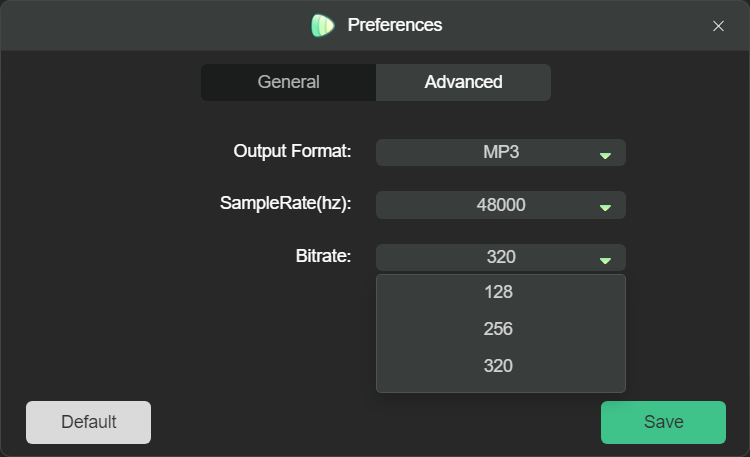
Krok 3. Wróć do aplikacji AMusicSoft, a następnie automatycznie załaduje się odtwarzacz internetowy Spotify. Przeciągnij utwory, które chcesz pobrać ze Spotify, do interfejsu AMusicSoft.

Krok 4. Ustaw żądany format wyjściowy, szybkość transmisji, częstotliwość próbkowania i kanał.

Krok 5. Kliknij „Konwertuj”, a Twoje utwory będą gotowe w zaledwie kilka minut. Teraz możesz cieszyć się muzyką o bezstratnej jakości i przepływności, nie wydając zbyt wiele na pokrycie miesięcznych opłat.

Część 5. Często zadawane pytania
Metody maksymalnego wykorzystania możliwości dźwiękowych w Spotify są proste. Ale czasami nadal możesz napotkać pewne problemy z szybkością transmisji Spotify. Poniżej znajdują się często zadawane pytania, które powinny być dla Ciebie pomocne.
Pytanie 1. Dlaczego nie mogę zmienić ustawień dźwięku Spotify?
Sprawdź, czy odtwarzasz Spotify na innych urządzeniach. Nie możesz zmienić ustawień dźwięku, jeśli używasz Spotify Connect do odtwarzania na innym urządzeniu.
Pytanie 2. Czy mogę dostosować jakość dźwięku w odtwarzaczu internetowym Spotify?
Niestety w odtwarzaczu internetowym nie znajdziesz opcji „Jakość dźwięku”. Domyślna jakość dźwięku w odtwarzaczu internetowym Spotify wynosi około 128 kbit/s (użytkownicy wersji bezpłatnej) i 256 kbit/s (subskrybenci Premium).
Pytanie 3. Czy Spotify Premium jest tego warte ze względu na jakość dźwięku?
O ile nie skupiasz się na szczegółach muzyki lub nie słuchasz jej na sprzęcie audiofilskim, różnica między ustawieniami „Wysoka” a „Bardzo wysoka” nie jest aż tak odczuwalna. Co więcej, Spotify planuje ponownie podnieść cenę w 2024 roku i nie udostępnił jeszcze dźwięku w jakości HiFi, który jest dostępny w takich usługach jak Amazon Music Unlimited i Tidal. Warto więc rozważyć przejście na Spotify Premium. Jeśli zależy Ci na lepszej jakości dźwięku, sprawdź Tidal, Amazon Music Unlimited lub Apple Music.
Pytanie 4. Czy wyższa przepływność dźwięku jest lepsza?
Wyższa szybkość transmisji dźwięku zazwyczaj oznacza lepszą jakość dźwięku. Jednak dzieje się to również kosztem większych formatów plików, więc przesyłanie strumieniowe dźwięku z dużą przepływnością może być trudne. Może to również utrudnić słuchanie wysokiej jakości utworów na innych odtwarzaczach muzycznych, ponieważ ładowanie większej ilości danych trwa prawdopodobnie dłużej.
Część 6. Podsumowując to wszystko
W tym przewodniku dowiedziałeś się wszystkiego o szybkości transmisji Spotify i o tym, jak poprawić jakość dźwięku Spotify. Jednak ostatnio cena wzrosła i brakuje mu funkcji Hi-Fi. Możesz przełączyć się na inne usługi strumieniowego przesyłania muzyki, takie jak Apple Music, jeśli pragniesz jakości za niższą cenę. Również, AMusicSoft Spotify Music Converter to z pewnością coś, czego będziesz szukać, jeśli zostaniesz na Spotify. Dając nam wysokiej jakości dźwięk za darmo, na który zasługujemy, AMusicSoft jest naprawdę niesamowitym partnerem. Pobierz AMusicSoft Spotify Music Converter i dostosuj swoje wrażenia dźwiękowe Spotify!
Ludzie również czytają
- Jak ustawić najlepsze ustawienie korektora Spotify
- Jak zmienić bas w Spotify PC/iPhone/Android
- Jak korzystać z korektora Spotify Mac/Windows/iOS/Android
- Jak przesyłać strumieniowo muzykę Spotify w najlepszej jakości dźwięku
- SoundCloud vs Spotify: która jest lepszą platformą muzyczną
- Amazon Music Unlimited vs Spotify: co jest lepsze
- Tidal vs Spotify: co wybrać?
 O autorze
Robert Fabry jest zapalonym blogerem i entuzjastą technologii, który może cię zarazić, dzieląc się kilkoma wskazówkami. Ma również pasję do muzyki i pisał dla AMusicSoft na te tematy.