Jak zmienić moją metodę płatności Spotify (komputer PC/mobile)
Biorąc pod uwagę liczbę użytkowników, Spotify Music jest obecnie najpopularniejszym serwisem streamingowym . W Spotify użytkownicy mogą wybierać między darmowym odtwarzaniem muzyki a wykupieniem subskrypcji, aby w pełni korzystać z oferowanych usług. Ponieważ darmowa wersja Spotify ma ograniczenia i limity odtwarzania muzyki, niektórzy użytkownicy decydują się na wersję płatną.
Na koniec procedury zakupu subskrypcji użytkownicy będą musieli wybrać preferowaną metodę płatności lub rozliczeń. Jeśli ustawiłeś(-aś) kartę kredytową jako metodę płatności i chcesz ją zmienić, poniżej znajdziesz instrukcję „ Jak zmienić metodę płatności w Spotify ”. Na szczęście kroki są dość proste i będzie łatwiej, jeśli poprawnie zastosujesz się do poniższego przewodnika.
Spis treści: Część 1. Jak zmienić metodę płatności w Spotify? Część 2. Ciesz się playlistami i albumami Spotify na różnych urządzeniach bez ograniczeń. Część 3. Podsumowanie
Część 1. Jak zmienić metodę płatności Spotify?
Oprócz urządzeń mobilnych, takich jak Android i iOS, Spotify umożliwił użytkownikom słuchanie muzyki również na komputerach. Aby to zrobić, możesz pobrać aplikację komputerową lub użyć przeglądarki, aby wybrać muzykę. Chociaż odtwarzanie muzyki jest możliwe za pośrednictwem aplikacji komputerowej, nie ma możliwości wykonania procedury „jak zmienić metodę płatności Spotify” tylko w tym przypadku. Musisz zawsze używać przeglądarki internetowej, aby pomyślnie zmienić swój plan płatności. W przypadku wspomnianego procesu zobacz listę kroków poniżej. Zanim przejdziesz dalej, upewnij się, że połączenie sieciowe jest obecne i stabilne.
Na komputerze
- Otwórz dowolną preferowaną przeglądarkę, a następnie przejdź do oficjalnej strony Spotify.
- Aby rozpocząć, musisz zalogować się na swoje konto. Po prostu podaj zarejestrowany adres e-mail i hasło, a następnie naciśnij przycisk Zaloguj się, aby kontynuować.
- Po otwarciu konta zobacz ikonę swojego profilu w prawym górnym rogu i wybierz ją.
- Z wyświetlonego menu wybierz opcję Konto.
- Następnie pojawi się nowe okno, w którym należy wybrać podmenu Twój plan.
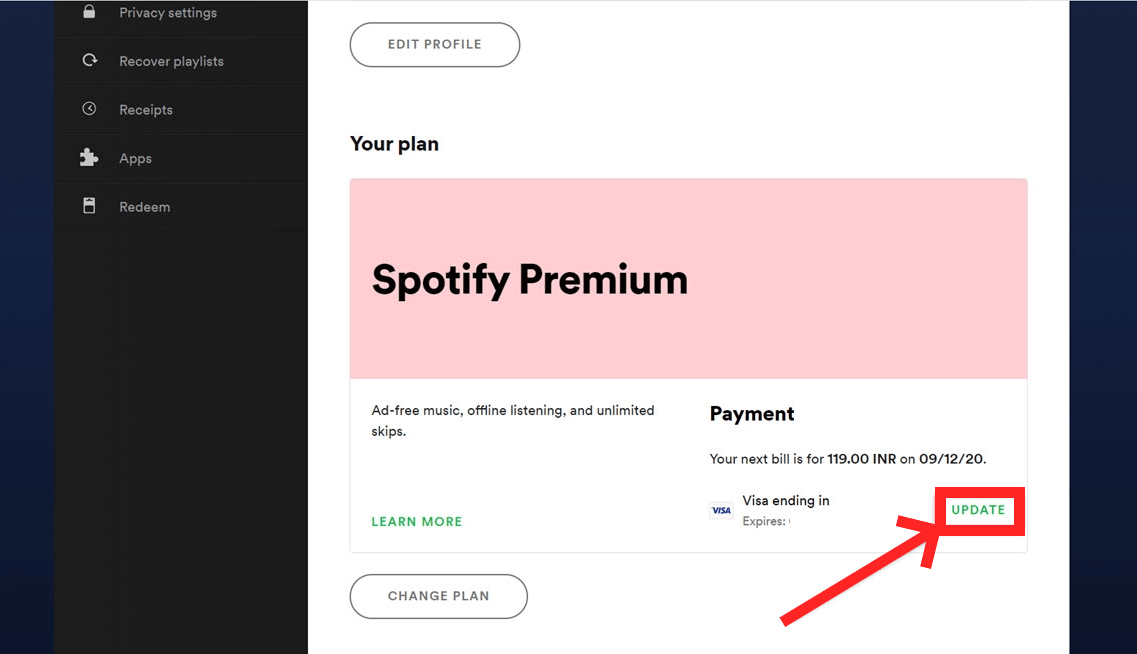
- Jak widać, z tego samego okna, szczególnie w sekcji Płatności, w prawej części znajduje się przycisk Aktualizuj.
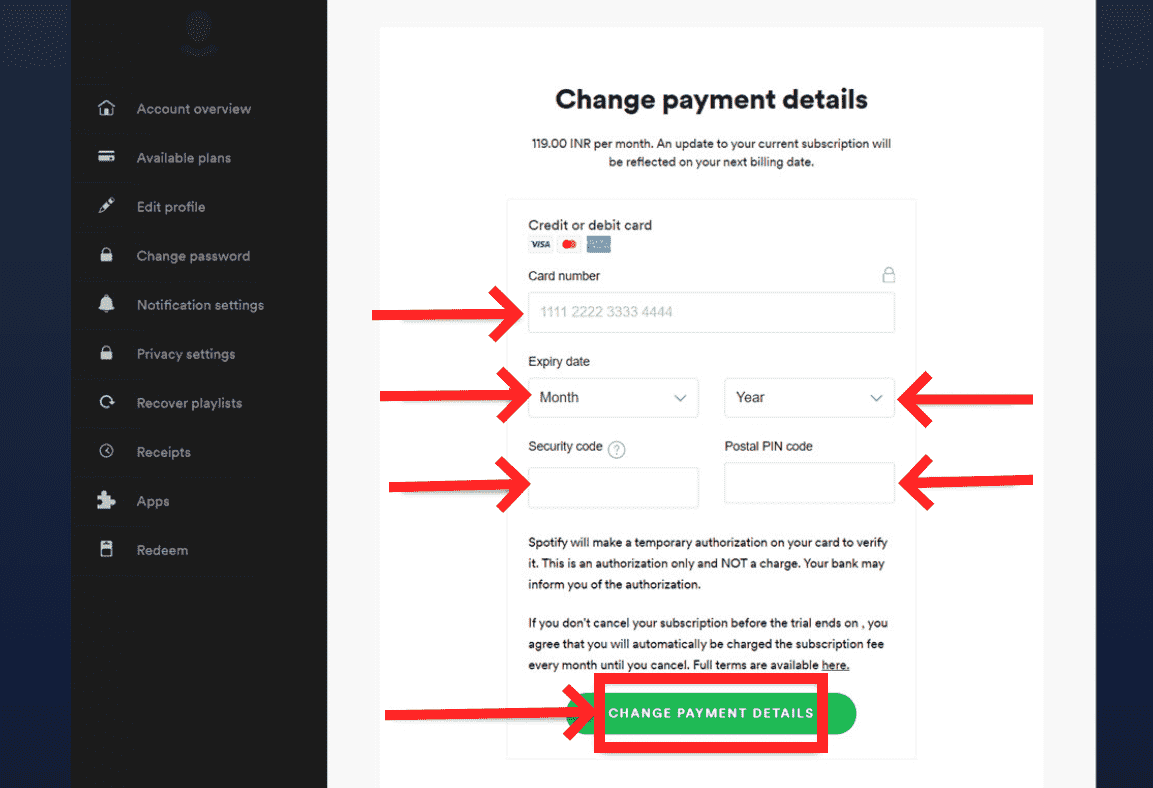
- Na następnej stronie wprowadź numer karty, datę ważności, kod zabezpieczający i pocztowy kod PIN. Następnie kliknij przycisk Zmień szczegóły płatności, aby zmienić metodę płatności za Spotify Premium.
Po wykonaniu wszystkich kroków dotyczących „jak zmienić moją metodę płatności Spotify”, zauważ, że w następnym dniu rozliczenia zostanie użyty nowy zestaw metod płatności. Wszystkie opłaty za płatności zostaną następnie wprowadzone tą metodą.
Na urządzeniu mobilnym (iOS i Android)
Większość użytkowników woli korzystać z telefonów komórkowych podczas przesyłania strumieniowego Spotify. Jest to bardzo ważne, ponieważ może sprawić, że strumieniowe przesyłanie muzyki będzie przenośne i wygodne w dostępie. Poza tym dzięki aplikacji mobilnej Spotify użytkownicy mogą łatwo korzystać ze znacznie większej liczby funkcji. Zarówno użytkownicy systemów iOS, jak i Android mogą pobrać aplikację mobilną Spotify odpowiednio z App Store i Google Play Store.
Jedynym problemem jest to, że nie możesz wykonać procesu „jak zmienić metodę płatności Spotify” w aplikacji mobilnej Spotify. Nawet jeśli masz aplikację, nadal musisz użyć przeglądarki internetowej, aby zmienić metodę płatności.
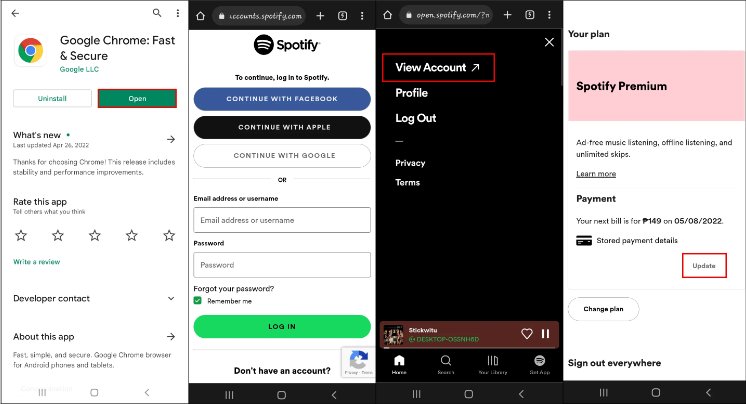
Podobnie jak w przypadku komputera stacjonarnego, musisz otworzyć przeglądarkę na telefonie komórkowym (Safari lub Chrome na iPhonie) lub Firefox lub Google Chrome na Androidzie, a następnie przejść na stronę Spotify. Następnie zaloguj się na swoje konto, przejdź do sekcji Konto, dotknij przycisku „Aktualizuj” tuż pod sekcją Płatności i na koniec wybierz preferowaną metodę płatności, z której będziesz korzystać w kolejnych terminach rozliczeń.
Część 2. Ciesz się listami odtwarzania i albumami Spotify na różnych urządzeniach bez ograniczeń
W poprzedniej dyskusji zajmowaliśmy się tym, jak zmienić metodę płatności Spotify. Teraz pozwól, że dam ci alternatywny plan do wykorzystania, jeśli chcesz grać w Spotify na wszystkich posiadanych odtwarzaczach muzycznych, nie myśląc o ograniczeniach.
Jeśli posiadasz subskrypcję Spotify, możesz odtwarzać muzykę bez ograniczeń online i offline. Oznacza to, że nie ma limitów na utwory, które można wybrać, a pobieranie offline jest dozwolone. Użytkownicy darmowych kont mogą korzystać ze streamingu online, ale pobieranie muzyki do odtwarzania offline nie jest możliwe. Poza tym, nawet jeśli posiadasz konto Premium, nie ma możliwości przechowywania muzyki ze Spotify na stałe na swoim urządzeniu i przenoszenia jej kopii z jednego urządzenia na drugie. W związku z tym, jedynym rozwiązaniem jest skorzystanie z aplikacji innej firmy, która konwertuje i pobiera utwory ze Spotify do dostępnych formatów audio. Należy również wcześniej usunąć zabezpieczenie DRM, aby kontynuować proces konwersji.
Najlepszym narzędziem, które może być użyte do takiego procesu jest AMusicSoft Spotify Music Converter. Jak wspomniano, musisz odnieść sukces w usuwaniu DRM, konwersji i pobieraniu, a na szczęście AMusicSoft może to wszystko zrobić. Może nawet wyprodukować bardzo dobrą jakość dźwięku w krótkim czasie, co jest możliwe dzięki 5-krotnie szybszej prędkości pracy. Cała procedura, którą musisz wykonać, jest również bardzo prosta i można ją wykonać szybko dzięki przejrzystemu interfejsowi aplikacji.
Aby dowiedzieć się o tych krokach, sprawdź je poniżej.
- Uruchom przeglądarkę i przejdź bezpośrednio na stronę internetową AMusicSoft, aby pobrać Spotify Music Converter. Wybierz przycisk Pobierz, a następnie od razu zainstaluj go na swoim urządzeniu.
Bezpłatne pobieranie Bezpłatne pobieranie
- Prześlij utwory do konwersji, kopiując i wklejając ich linki lub przeciągając je i upuszczając do konwertera.

- Dostępne formaty w AMusicSoft obejmują MP3, WAV, FLAC, AAC, M4A i AC3. Wybierz ten, którego chcesz użyć, a także folder końcowy, aby zapisać wyniki.

- Rozpocznij proces konwersji, klikając przycisk Konwertuj.

- Na koniec pobierz wyniki na swój komputer, otwierając je w menu Przekonwertowane.
Część 3. streszczenie
Podsumowując, wszystko, co zostało omówione powyżej, jest procedurą, której należy przestrzegać, aby pomyślnie przejść proces „jak zmienić moją metodę płatności Spotify”. Niezależnie od tego, czy chcesz korzystać z telefonu komórkowego, czy komputera, możesz z łatwością wykonać ten proces, po prostu wykonując podane czynności, a na pewno do tego czasu nie będziesz już pytać, jak zmienić metodę płatności w Spotify. Z drugiej strony za pomocą AMusicSoft Spotify Music Converter znacznie pomoże Ci pobrać ulubioną muzykę i przesyłać strumieniowo ją na dowolne urządzenie bez ograniczeń.
Ludzie również czytają
- Najlepsze aplikacje do słuchania darmowych piosenek bez Wi-Fi
- Jak przesyłać strumieniowo muzykę Spotify w najlepszej jakości dźwięku
- 4 najczęściej pobierane aplikacje muzyczne na świecie
- Jak zmienić bas w Spotify (krok po kroku)
- Jak ustawić połączenia Spotify w Waze [Aktualizacja]
- Jak uzyskać Spotify Premium z pakietem Hulu i Showtime
- Spotify dla systemu Linux: rzeczy, które powinieneś wiedzieć
- Ostateczne odniesienie do tego, jak dodać muzykę do historii na Instagramie
 O autorze
Robert Fabry jest zapalonym blogerem i entuzjastą technologii, który może cię zarazić, dzieląc się kilkoma wskazówkami. Ma również pasję do muzyki i pisał dla AMusicSoft na te tematy.