Jak przesyłać strumieniowo muzykę Spotify w najlepszej jakości dźwięku
Jakość dźwięku jest obecnie najważniejszym aspektem słuchania muzyki dla większości melomanów. Do wyboru jest wiele usług strumieniowego przesyłania muzyki, Spotify ma już kilka poziomów jakości dźwięku, które są powiązane z wysokością opłat za abonament.
Jeśli jesteś użytkownikiem Spotify, możesz się zastanawiać, jaka jest najlepsza jakość strumieniowania w Spotify? Jak sprawić, by muzyka ze Spotify brzmiała lepiej? Jeśli również lubisz muzykę w dobrej jakości dźwięku, po prostu skorzystaj z tego posta, aby zmienić ustawienia dźwięku w Spotify i strumieniować Spotify w wysokiej jakości.
Przewodnik po zawartości Część 1. Jakie są rodzaje jakości dźwięku w Spotify? Część 2. Jak uzyskać najlepszą jakość strumieniowania Spotify (komputer) Część 3. Jak uzyskać najlepszą jakość strumieniowania Spotify (Android i iOS) Część 4. Pobieranie muzyki ze Spotify w najlepszej jakości bez subskrypcji premium Dodatkowe wskazówki, jak uzyskać najlepszą jakość strumieniowania Spotify Podsumowanie
Część 1. Jakie są rodzaje jakości dźwięku w Spotify?
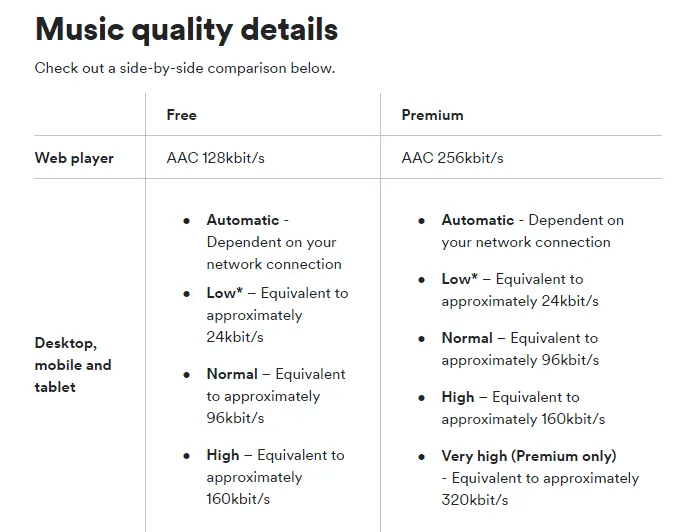
Aby Twoja muzyka brzmiała lepiej w Spotify, nie musisz kupować nowych słuchawek ani głośników. Spotify oferuje szereg opcji jakości dźwięku, dopasowanych do Twojego urządzenia, planu i preferencji. Jaka jest najlepsza jakość dźwięku w Spotify? Korzystając z odtwarzacza internetowego Spotify, użytkownicy kont darmowych mogą streamować Spotify z AAC 128 kb/s, a użytkownicy Premium – z AAC 256 kb/s.
W aplikacjach na komputery stacjonarne, urządzenia mobilne i tablety Spotify oferuje możliwość zmiany jakości dźwięku za pomocą pięciu opcji: Automatyczna , Niska , Normalna , Wysoka i Bardzo wysoka . Poniżej znajdziesz ustawienia jakości dźwięku:
Automatyczna: Automatyczna to domyślna jakość dźwięku w Spotify, przy czym jakość dźwięku zależy od stabilności Twojego połączenia internetowego. Dzięki temu Spotify wybierze najwyższy poziom jakości bez przerywania sesji odsłuchowej.
Niska: 24 kbit/s
Normal: 96 kb/s
Wysoka: 160 kb/s
Bardzo wysoka: 320 kbit/s ( tylko Spotify Premium )
Wyższa jakość oznacza, że usłyszysz najdrobniejsze szczegóły muzyki, ale zużyjesz więcej pasma i danych. Pobieranie w wysokiej jakości spowoduje również wykorzystanie większej ilości miejsca na urządzeniu.
Jak przesyłać strumieniowo muzykę Spotify w wysokiej jakości? Chociaż różne wersje Spotify zapewniają wysoką jakość działania, różnią się one wyraźnie sposobami dostosowywania. Następna część pokaże Ci metody zmiany jakości dźwięku w różnych urządzeniach, aby pomóc Ci zmaksymalizować wrażenia z słuchania muzyki.
Część 2. Jak uzyskać najlepszą jakość przesyłania strumieniowego Spotify (komputer stacjonarny)
Jak zmienić jakość dźwięku w Spotify na komputerze? Wbudowane głośniki, niezależnie od tego, czy znajdują się w laptopie, czy w monitorze, zwykle w najlepszym przypadku są ledwo wystarczające. Jeśli wolisz mieć większą kontrolę nad tonami poszczególnych utworów odtwarzanych na głośniku komputera, możesz dostosować jakość swojej muzyki w Spotify, aby uzyskać wyraźniejszy dźwięk. Podsumowując, w przypadku wersji komputerowej przedstawiamy proste wskazówki, których należy przestrzegać, aby przesyłać strumieniowo muzykę Spotify, którą lubisz, z najlepszym dźwiękiem.
- Otwórz aplikację Spotify na komputerze i zaloguj się na swoje konto Spotify.
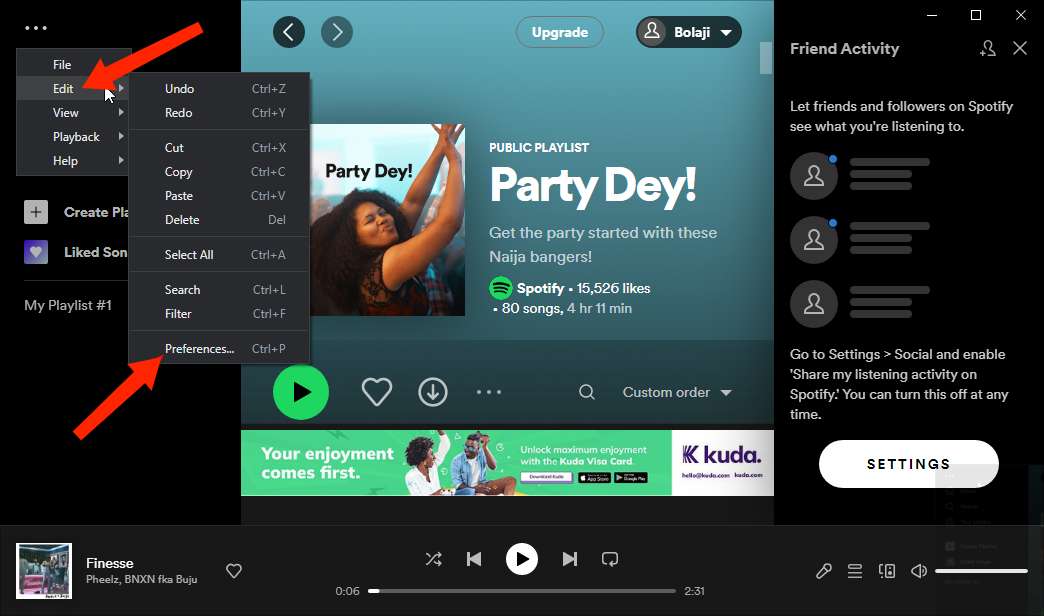
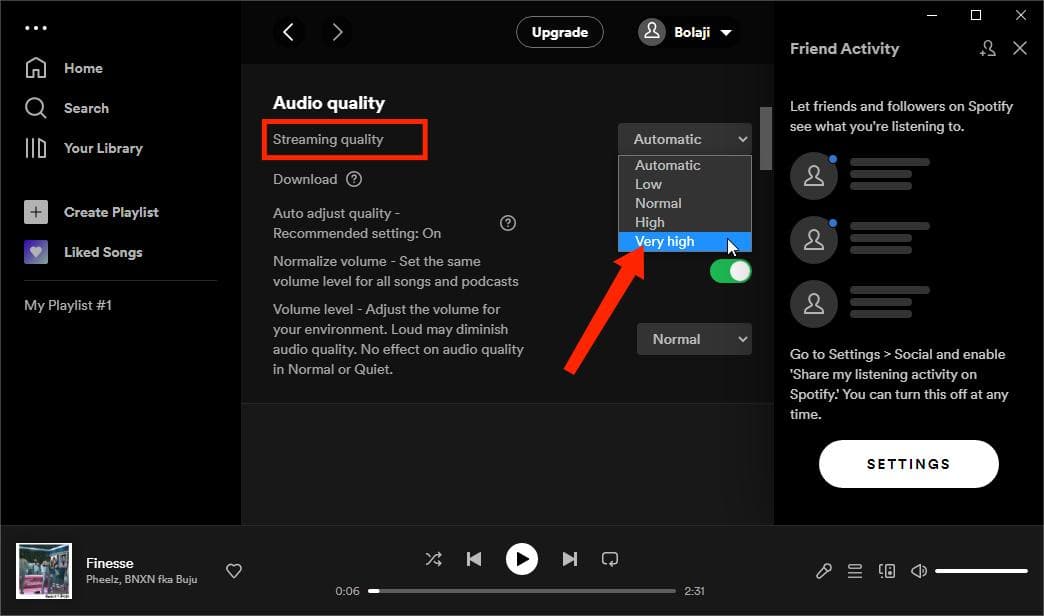
- Kliknij przycisk Więcej opcji (trzy kropki) w lewym górnym rogu. Wybierz opcję Edytuj, a następnie Preferencje. Stąd przewiń w dół do sekcji oznaczonej Jakość dźwięku.
- W obszarze Jakość przesyłania strumieniowego dostępne są cztery opcje inne niż Automatyczna.
- Aby Spotify brzmiał lepiej, wybierz opcję Bardzo wysoka z rozwijanej listy (wyłącznie Spotify Premium). Bezpłatni użytkownicy mogą dostosować jakość przesyłania strumieniowego muzyki do poziomu Wysoka.
Część 3. Jak uzyskać najlepszą jakość przesyłania strumieniowego Spotify (Android i iOS)
Jak poprawić dźwięk Spotify na urządzeniu mobilnym? Wielu użytkowników woli używać smartfonów lub tabletów do strumieniowego przesyłania muzyki Spotify, ale większość z nich nie wie, że może poprawić swoje wrażenia dzięki wysokiej jakości muzyce na urządzeniach mobilnych. Ustawienie najwyższych ustawień jakości dźwięku może zapewnić lepszy, bardziej szczegółowy dźwięk, jeśli używasz wysokiej klasy słuchawek. Aby to zrobić, wystarczy postępować zgodnie z poniższymi instrukcjami.
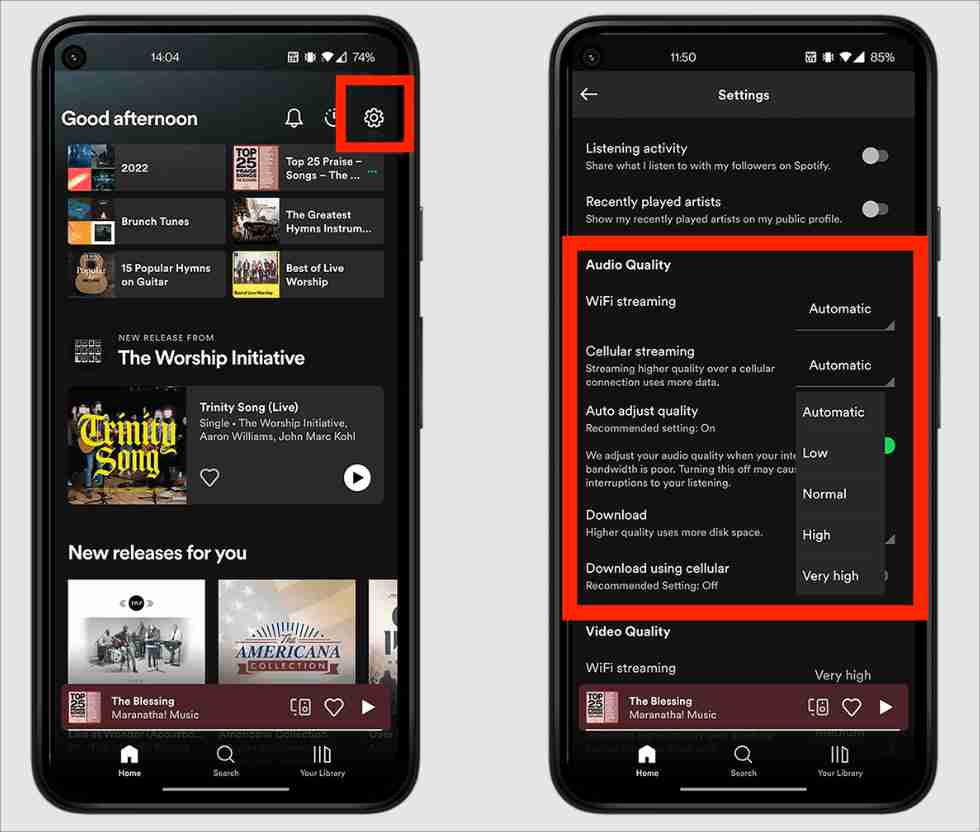
- Na swoim urządzeniu mobilnym otwórz aplikację Spotify i przejdź do opcji Ustawienia, klikając ikonę koła zębatego, która znajduje się w prawym górnym rogu.
- Przewiń w dół do części z napisem Jakość dźwięku, aby wyświetlić listę ustawień, które obejmują przesyłanie strumieniowe Wi-Fi, przesyłanie strumieniowe przez sieć komórkową, pobieranie i pobieranie za pomocą sieci komórkowej.
- Aby odtwarzać Spotify z wysoką przepływnością, możesz wybrać opcję Bardzo wysoka (dla abonentów Spotify Premium). Wysoki to górny limit, jeśli korzystasz z planu darmowego.
Czasami denerwujące jest odtwarzanie muzyki Spotify w wysokiej jakości, gdy połączenie Wi-Fi lub komórkowe jest wolne, ponieważ odtwarzanie muzyki wysokiej jakości wymaga bardziej stabilnego połączenia internetowego. W rezultacie mogą wystąpić nagłe przerwy w odtwarzaniu muzyki i dłuższy czas oczekiwania, gdy stukniesz w celu odtworzenia utworu. Co więcej, jeśli korzystasz z komórkowej transmisji danych, poprawa jakości dźwięku spowoduje zużycie większej ilości danych. A wysoka jakość dźwięku podniesie rachunki za telefon.
Powiązane tematy: Dlaczego mój Spotify się zatrzymuje
Część 4. Pobierz muzykę Spotify w najlepszej jakości bez premium
Teraz wiesz, jak poprawić jakość dźwięku muzyki, zmieniając jakość dźwięku Spotify. Jak wspomnieliśmy powyżej, tylko użytkownicy Spotify Premium mogą przesyłać strumieniowo muzykę Spotify w bardzo wysokiej jakości. Jeśli chcesz cieszyć się utworami Spotify w dobrej jakości dźwięku za pomocą bezpłatnego konta, możesz je także pobrać i przesłać do innych odtwarzaczy z najlepszą jakością dźwięku.
Ale wszystkie pliki muzyczne w Spotify są w formacie AAC, który jest chroniony przez DRM. Jak pobierać utwory Spotify na komputer i telefon bez limitu? Czy możesz przesyłać strumieniowo na Spotify, nie płacąc za wysoką jakość dźwięku? AMusicSoft Spotify Music Converter to jedna z najlepszych aplikacji do tej pracy. Jest to proste oprogramowanie komputerowe, które to zrobi usuń ochronę DRM ze Spotify i zapisz pliki na swoim urządzeniu. Poniżej znajdują się niektóre funkcje.
- Umożliwia konwersje wsadowe 5x szybkość konwersji
- Zachowaj tagi ID i informacje o metadanych z oryginalnych utworów po konwersji
- Pobierz utwory, listy odtwarzania i podcasty Spotify do słuchania offline
- Konwertuj muzykę Spotify na MP3, AAC, M4A, AC3, FLAC lub WAV itp.
- Kompatybilny z komputerami z systemem Windows i Mac
- Przyjazny dla użytkownika, świetny wygląd fizyczny
- Łatwa aktualizacja i obsługa klienta
Pobierz muzykę wysokiej jakości Spotify w formacie MP3
Krok 1. Pobierz, zainstaluj i uruchom AMusicSoft Spotify Music Converter na Twoim Windows lub Mac. Aby pobrać muzykę Spotify z AMusicSoft, nie jest wymagane konto Premium.
Bezpłatne pobieranie Bezpłatne pobieranie
Krok 2. Po kilku minutach Twoja kolekcja zostanie rozpoznana przez konwerter i do tego czasu możesz rozpocząć przesyłanie do niej utworów. Możesz również wypróbować metodę „przeciągnij i upuść”, jeśli będzie Ci wygodniej.

Krok 3. Wybierz format wyjściowy, aby wybrać obsługiwany format pliku z listy w interfejsie, np. MP3. Wybierz żądaną jakość wyjściową.

Krok 4. Kliknij ikonę Konwertuj, aby pobrać playlistę Spotify do pliku MP3 w wysokiej jakości i poczekaj, aż zobaczysz stan aplikacji.

Teraz możesz przesyłać przekonwertowaną muzykę do wielu urządzeń lub odtwarzaczy z ustawieniami wysokiej jakości (np. smartfony, komputery, inteligentne głośniki) w celu przesyłania strumieniowego.
Może Cię zainteresować: Jak odtwarzać Spotify na głośniku Sonos
Dodatkowe wskazówki, jak uzyskać najlepszą jakość przesyłania strumieniowego Spotify
Możesz zmaksymalizować dźwięk muzyki Spotify, wykonując te proste triki.
1. Użyj normalizacji audio
Normalizacja dźwięku w Spotify może automatycznie dostosować poziom głośności do Twojego otoczenia. Wszystko, co musisz zrobić, to włączyć tę opcję i wybrać jeden z trzech poziomów głośności: Głośny, Normalny lub Cichy. Ta opcja jest dostępna tylko dla użytkowników Premium.
2. Użyj korektora Spotify
Jeśli wolisz mieć bardziej bezpośredni wpływ na brzmienie basów i sopranów w każdym utworze, możesz dostosować korektor w aplikacji. Zarówno użytkownicy Premium, jak i darmowych kont mogą modyfikować korektor dźwięku Spotify w aplikacjach mobilnych i na komputerach. Jak korzystać z wbudowanego korektora dźwięku Spotify, aby muzyka brzmiała lepiej? Zobacz poradnik: Jak ustawić najlepszy korektor dźwięku w Spotify.
3. Użyj przenośnego przetwornika cyfrowo-analogowego
Ulepsz swoje słuchanie muzyki dzięki przenośnym przetwornikom cyfrowo-analogowym. Przetwornik cyfrowo-analogowy (DAC) to urządzenie, które przekształca cyfrowe informacje audio z telefonu lub laptopa na dźwięk analogowy słyszalny podczas słuchania muzyki. Przenośny przetwornik cyfrowo-analogowy to niesamowite akcesorium poprawiające dźwięk na kompatybilnych urządzeniach multimedialnych. Dostępnych jest wiele przenośnych przetworników cyfrowo-analogowych, takich jak iFi xDSD Gryphon, Chord Mojo 2, EarMen Sparrow itp.
Ostatnie słowa
Masz wszystko, czego potrzeba, aby uzyskać dostęp do wysokiej jakości strumieniowego przesyłania dźwięku w Spotify. Wybór opcji zależy od Ciebie. Ale dla użytkowników bezpłatnych i premium, AMusicSoft Spotify Music Converter jest nadal najlepszą i najbardziej niezawodną aplikacją, która obsługuje wszystkie procesy pobierania i konwersji przy minimalnym wysiłku. Możesz przesyłać strumieniowo muzykę Spotify z najlepszym dźwiękiem za pomocą zewnętrznego głośnika.
Ludzie również czytają
- Czy mogę używać Spotify na 2 urządzeniach jednocześnie? (Odpowiedziano)
- Jak ustawić połączenia Spotify w Waze
- Jak usunąć historię Spotify (komputer/internet/mobile)
- Jak naprawić kod błędu Spotify 17 na komputerze Mac (szybko i łatwo)
- Jak zmusić Siri do odtwarzania Spotify?
- Jak grać w Spotify na Firestick
- Gdzie Spotify przechowuje muzykę offline na komputerze Mac? (Odpowiedziano)
- Jak wyodrębnić utwory Spotify do MP3 [Najbardziej zalecane narzędzia]
 O autorze
Robert Fabry jest zapalonym blogerem i entuzjastą technologii, który może cię zarazić, dzieląc się kilkoma wskazówkami. Ma również pasję do muzyki i pisał dla AMusicSoft na te tematy.