Jak utworzyć listę odtwarzania Spotify na komputerze stacjonarnym lub mobilnym
Największą zaletą Spotify jest jego obszerna biblioteka muzyczna. Możesz tworzyć własne playlisty z dowolnymi utworami ze 100-milionowej biblioteki Spotify. Możesz nawet dostosować nazwy i okładki playlist. Jak stworzyć playlistę Spotify ? Proces jest prosty, a w tym artykule omówimy krok po kroku, jak utworzyć playlistę Spotify na komputerze i w aplikacjach mobilnych. Dzięki wszystkim niezbędnym wskazówkom możesz stworzyć własną, spersonalizowaną playlistę w dowolnym momencie, niezależnie od tego, czy tworzysz muzykę na imprezę, dzielisz się nią z innymi, czy tworzysz playlistę do ćwiczeń.
Spis treści: Część 1. Jak utworzyć playlistę Spotify na komputerze? Część 2. Jak utworzyć playlistę Spotify na urządzeniu mobilnym? Część 3. Jak pobrać playlisty Spotify bez subskrypcji Premium? Najczęściej zadawane pytania dotyczące playlist Spotify – podsumowanie
Część 1. Jak utworzyć listę odtwarzania Spotify na komputerze?
Jak wszyscy wiemy, dostęp do Spotify można uzyskać, uruchamiając odtwarzacz internetowy lub aplikację na komputer (dostępną dla systemów Windows, Mac i Linux). Oto jak utworzyć playlistę Spotify na komputerze.
- Uruchom aplikację Spotify lub odtwarzacz internetowy na swoim komputerze.
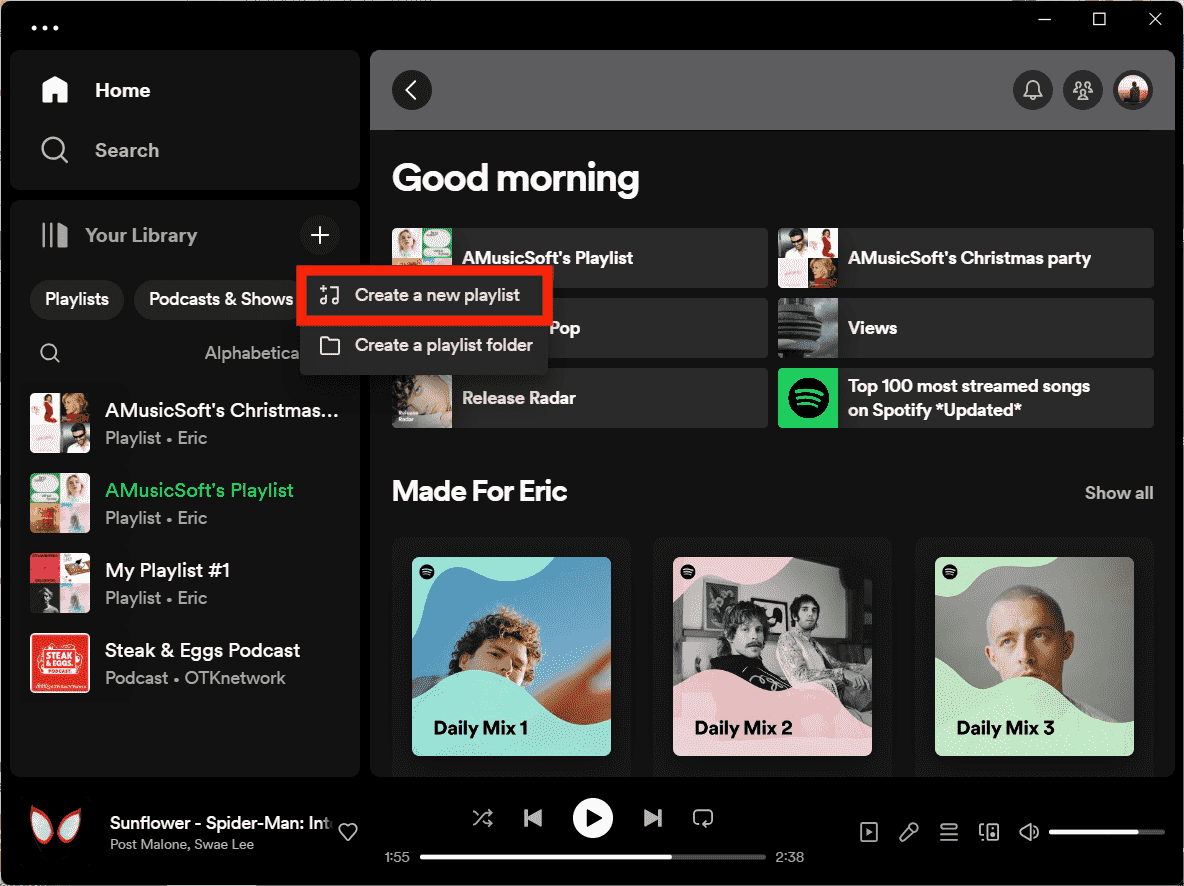
- Po lewej stronie kliknij ikonę „+” obok zakładki „Twoja biblioteka”.
- Otworzy się wyskakujące okienko, a następnie wybierz opcję Utwórz nową listę odtwarzania.
- Edytuj nazwę playlisty i inne szczegóły. Kliknij ZAPISZ.
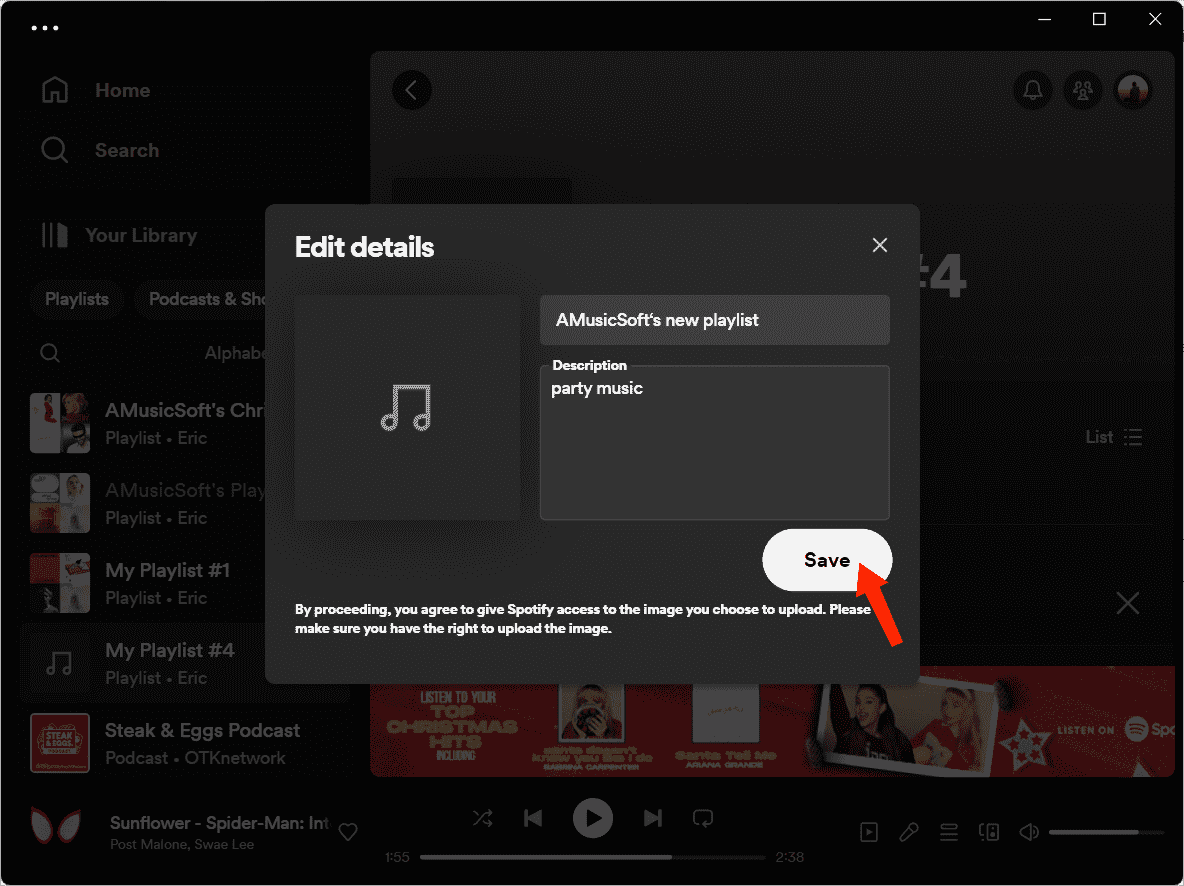
Wskazówki: Zobacz , jak zmienić okładkę playlisty Spotify . Jeśli nie dodasz własnej okładki playlisty, Spotify automatycznie wygeneruje obraz na podstawie okładek albumów z Twojej playlisty.
Otóż to! Kroki tworzenia listy odtwarzania Spotify za pomocą aplikacji komputerowej i odtwarzacza internetowego są łatwe. Teraz zobaczysz nową playlistę w swojej bibliotece. Kliknij pole poniżej „Znajdźmy coś do Twojej playlisty” i wpisz nazwę utworu lub wykonawcę, który Ci się podoba. W wyświetlonym wyniku kliknij „Dodaj” obok prawidłowego.
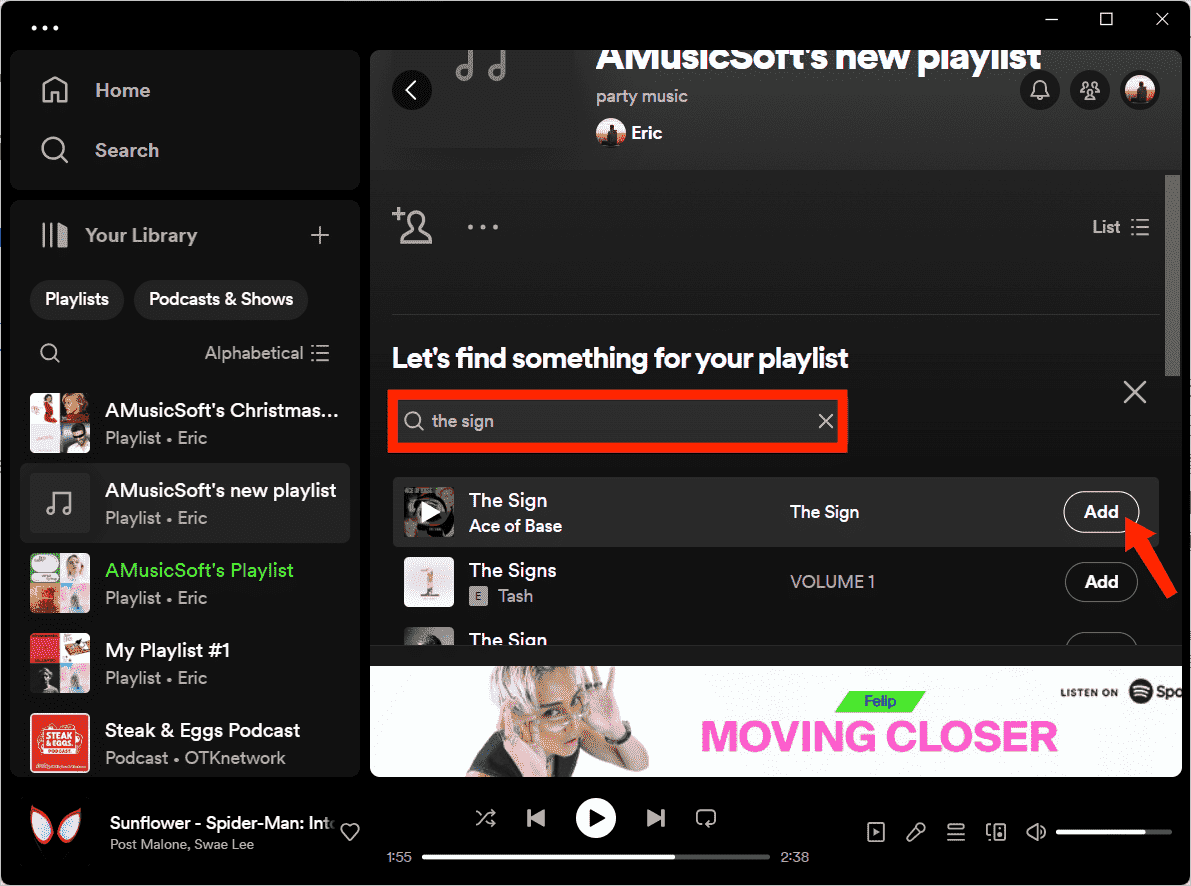
Możesz także dowolnie edytować listę odtwarzania, na przykład możesz zmieniać kolejność utworów, przeciągając je i upuszczając w żądane miejsce. Jeśli znudzą Ci się niektóre utwory, po prostu kliknij utwór prawym przyciskiem myszy i wybierz opcję „Usuń z tej listy odtwarzania”, aby usunąć utwór z listy odtwarzania. Jako kurator playlist możesz udostępniać swoje dzieła każdemu. Jeśli chcesz po prostu cieszyć się playlistą dla siebie, Spotify umożliwia także ustawienie playlisty w trybie prywatnym.
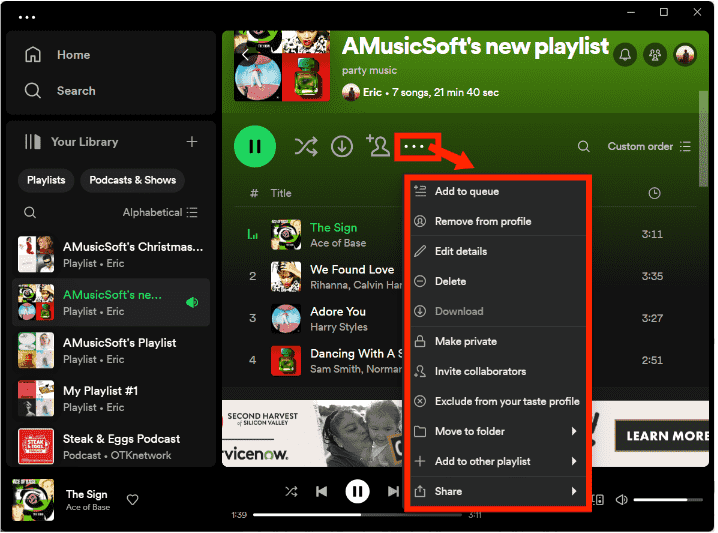
Może Cię zainteresować: Jak ustawić prywatną playlistę Spotify
Część 2. Jak utworzyć listę odtwarzania Spotify na urządzeniu mobilnym?
Wielu użytkowników woli grać w Spotify w aplikacjach mobilnych (dostępnych na Androida i iOS). Dlatego w tej części tego artykułu porozmawiamy o tym, jak utworzyć playlistę Spotify za pomocą posiadanych urządzeń mobilnych. Tworzenie playlisty w aplikacji na smartfonie lub tablecie jest bardzo podobne do tworzenia playlist na komputerze.
- Uruchom aplikację Spotify na tablecie lub urządzeniu mobilnym.
- Kliknij Twoja biblioteka.
- Trzeci krok polega na dotknięciu ikony plusa (+) w prawym górnym rogu. Wybierz opcję Lista odtwarzania.
- Nazwij swoją playlistę i dotknij UTWÓRZ.
- Kliknij „Dodaj do tej listy odtwarzania”, aby rozpocząć wyszukiwanie i dodawanie utworów.
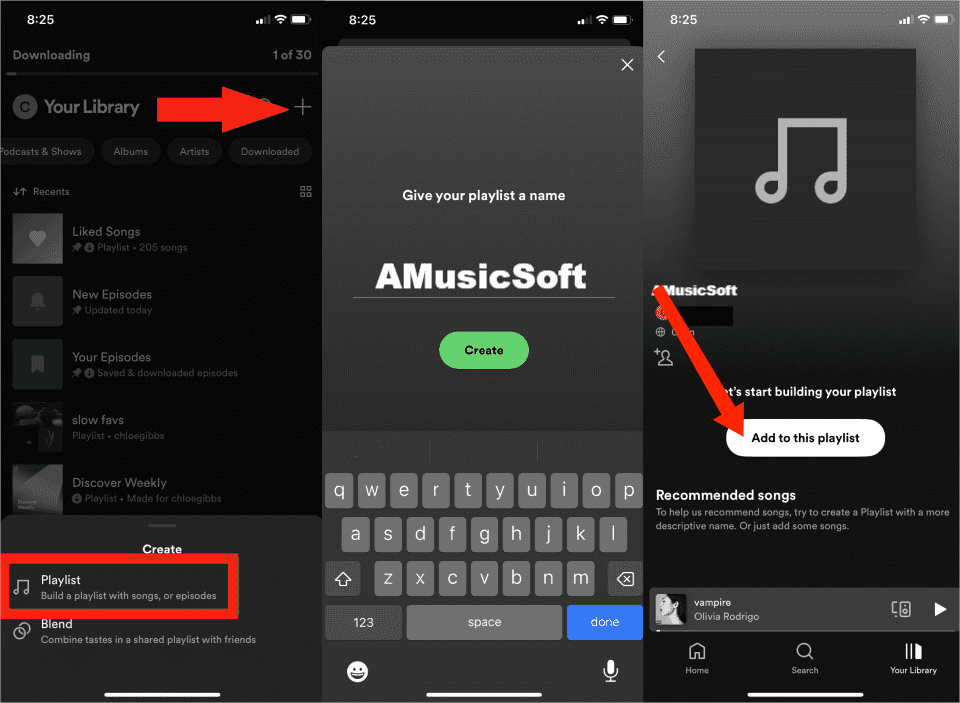
Teraz możesz edytować swoją playlistę w aplikacji mobilnej, tak samo jak w aplikacji komputerowej.
Część 3. Jak pobierać listy odtwarzania Spotify bez Premium?
Teraz udostępniliśmy sposób tworzenia listy odtwarzania Spotify. A co jeśli chcesz odtwarzać swoją playlistę bez sieci? Czy możesz pobrać nową playlistę Spotify do słuchania offline? Jasne. Subskrybowanie Spotify Premium co miesiąc mogą korzystać z większej liczby funkcji, takich jak odtwarzanie bez reklam, pobieranie muzyki i strumieniowe przesyłanie offline. Jeśli szukasz sposobu na pobieranie list odtwarzania lub utworów bez konta Premium, możemy Ci pomóc. Tutaj sugerujemy AMusicSoft Spotify Music Converter.
Dlaczego warto wybrać AMusicSoft Spotify Music Converter? Ten narzędzie do pobierania muzyki Spotify może usuń DRM z Spotify pliki muzyczne. Ochrona DRM (Digital Rights Management) uniemożliwi odtwarzanie muzyki na dowolnym nieautoryzowanym urządzeniu. Nie możesz dodawać i przenosić muzyki na urządzenie, które chcesz, nawet jeśli pobrałeś ją z Premium. Teraz możesz być wolny od obaw o jakiekolwiek ograniczenia techniczne, korzystając z AMusicSoft Spotify Music Converter.AMusicSoft Spotify Music Converter może pobrać i przekonwertować dowolną piosenkę, playlistę, podcast lub album Spotify na MP3, AAC, FLAC, WAV i inne zwykłe formaty audio za darmo z 5 razy większą szybkością. Zapisuje muzykę Spotify z oryginalną jakością dźwięku i znacznikami ID3.
Nie ma potrzeby żadnego planu Spotify Premium. Kliknij przycisk „Darmowe pobieranie”, aby zainstalować AMusicSoft Spotify Music Converter na komputerze z systemem Windows lub Mac! Ciesz się muzyką Spotify offline już teraz!
Bezpłatne pobieranie Bezpłatne pobieranie
Pobierz playlisty Spotify bez Premium za pośrednictwem AMusicSoft
Krok 1: Uruchom oprogramowanie AMusicSoft na komputerze i zaloguj się na swoje konto Spotify. Przejdź do swojej biblioteki muzycznej. Wybierz playlistę, którą chcesz pobrać, przeciągając ją i upuszczając.

Krok 2: Wybierz żądany format audio oraz ścieżkę docelową, w której chcesz zapisać kopię elektroniczną plików muzycznych. Możesz spersonalizować nazwę folderu i nadać mu nazwę własną, nazwiska artystów, tytuły utworów, a nawet gatunek wybranej puli utworów.

Krok 3: Trzeci i ostatni krok to kliknięcie „Konwertuj”. Czas konwersji będzie zależał od liczby przekonwertowanych plików. Możesz teraz słuchać wszystkich utworów i playlist, których chcesz słuchać offline, nawet bez subskrypcji planu Premium.

Często zadawane pytania dotyczące list odtwarzania Spotify
Kroki tworzenia playlisty Spotify i pobierania playlisty z AMusicSoft Spotify Music Converter za darmo są łatwe. Ale czasami możesz napotkać pewne problemy. Poniżej znajdują się często zadawane pytania, które powinny być dla Ciebie pomocne.
P1: Czy muszę mieć Spotify Premium, aby tworzyć playlisty?
Nie, możesz stworzyć swoją playlistę w Spotify, niezależnie od tego, czy korzystasz z wersji darmowej czy premium. Aby pobrać playlistę, wymagany jest plan Premium.
P2: Co zrobić, jeśli przypadkowo usuniesz playlistę Spotify?
Spotify pozwala użytkownikom odzyskać usunięte playlisty z ostatnich 90 dni. Nie można ich odzyskać po upływie 90 dni. Zobacz, jak odzyskać usunięte playlisty i utwory ze Spotify >>
P3: Dlaczego Spotify nie wyświetla okładek albumów ani playlist?
Jak wspomnieliśmy, możesz dostosować okładkę playlisty według własnego uznania. Wiele czynników może przyczyniać się do znikania okładek albumów. Na przykład, powolne połączenie internetowe nie może ich załadować, uszkodzone pliki pamięci podręcznej i wiele innych. Zebraliśmy kilka prostych rozwiązań, które szybko rozwiążą ten prosty problem. Zobacz, jak rozwiązać problem z niewyświetlaniem okładki albumu w Spotify >>
P4: Czym są wspólne listy odtwarzania Spotify?
Oprócz prywatnych list odtwarzania wymienionych w tym artykule możesz tworzyć wspólne listy odtwarzania ze znajomymi lub rodziną. To playlista, którą kurator playlisty i współpracownicy mogą udostępniać i edytować na bieżąco. Ta funkcja doskonale sprawdza się podczas wycieczek samochodowych lub przyjęć ze znajomymi, aby dodać atmosfery, lub gdy chcesz dowiedzieć się, czym się ostatnio zajmowali.
Podsumowując wszystko
Mamy nadzieję, że nauczyłeś się wszystkich niezbędnych procedur, które musisz znać, aby utworzyć playlistę Spotify. Tworzenie własnego gustu muzycznego w oparciu o utwory, których chcesz słuchać, to naprawdę przyjemność. Aby pobrać listę odtwarzania bez Spotify Premium, możesz spróbować AMusicSoft Spotify Music Converter. Możesz łatwo pobrać muzykę Spotify, a następnie dodać ją do dowolnego urządzenia.
Ludzie również czytają
- Najlepszy sposób na bezpłatne pobranie listy odtwarzania Spotify do formatu MP3
- Top 4 narzędzie do pobierania list odtwarzania Spotify online dla systemów Windows i Mac
- Zaznacz listę odtwarzania do synchronizacji offline na komputerze stacjonarnym / urządzeniu mobilnym Spotify
- Spotify Playlist Downloader Rozszerzenie Chrome, które możesz wypróbować
- Zaznacz listę odtwarzania do synchronizacji offline na komputerze stacjonarnym / urządzeniu mobilnym Spotify
- Zmień kolejność utworów: jak przenosić utwory na liście odtwarzania Spotify?
- Spotify Playlist Downloader Rozszerzenie Chrome, które możesz wypróbować
- Zmień kolejność utworów: jak przenosić utwory na liście odtwarzania Spotify?
 O autorze
Robert Fabry jest zapalonym blogerem i entuzjastą technologii, który może cię zarazić, dzieląc się kilkoma wskazówkami. Ma również pasję do muzyki i pisał dla AMusicSoft na te tematy.