10 najlepszych poprawek dla Spotify, które nie wyświetlają okładki albumu (2025)
Spotify to jedna z najpopularniejszych platform streamingowych online, z milionami użytkowników na całym świecie. Do każdego utworu na Spotify dołączona jest unikalna okładka albumu, która pozwala użytkownikom łatwo rozpoznać słuchaną muzykę i sprawia, że jest ona bardziej spójna. Czasami jednak okładka albumu nie jest widoczna dla kilku utworów na Spotify, co może utrudniać słuchanie muzyki. Zastanawiasz się, co powoduje problem z brakiem okładek albumów w Spotify ? W tym artykule omówimy najczęstsze przyczyny tego problemu i przedstawimy praktyczne rozwiązania, które pomogą Ci odzyskać okładki albumów na Spotify.
Przewodnik po zawartości Część 1. Dlaczego okładki albumów Spotify się nie wyświetlają? Część 2. 9 rozwiązań problemu z niewyświetlającymi się okładkami albumów Spotify Część 3. Najlepsze rozwiązanie do pobierania muzyki ze Spotify z zachowaną okładką albumu Część 4. Wnioski
Część 1. Dlaczego nie wyświetla się okładka albumu Spotify?
Spotify znacznie ułatwił strumieniowe przesyłanie muzyki, ponieważ możemy słuchać ulubionych utworów o każdej porze i w dowolnym miejscu. Niemniej jednak niektórzy użytkownicy napotkali drobne, ale irytujące problemy z platformą Spotify, takie jak brak wyświetlania okładek albumów. Wiele czynników może przyczyniać się do znikania okładek albumów. Zazwyczaj są to:
- Wolne połączenie internetowe
- Uszkodzone pliki pamięci podręcznej
- Nieaktualna wersja Spotify/uszkodzone pliki instalacyjne
- Aplikacje innych firm zakłócające działanie Spotify
- Problemy z metadanymi albumu
- Problemy ze zgodnością z urządzeniem
- Problemy związane z kontem
Część 2. 9 rozwiązań pozwalających naprawić niewyświetlanie okładek albumów Spotify
Może być wiele powodów, dla których spotify nie wyświetla okładek albumów. Zebraliśmy kilka prostych rozwiązań, które szybko rozwiążą ten prosty problem. Rozwiązania, które omówiliśmy poniżej, okazały się skuteczne dla użytkowników, którzy nie mogli cieszyć się Spotify wraz z okładką albumu.
Rozwiązanie 1. Sprawdź połączenie internetowe
Dlaczego okładki albumów nie wyświetlają się w Spotify? Jeśli Twoje połączenie internetowe jest wolne lub niestabilne, może to uniemożliwiać prawidłowe ładowanie okładek albumów w Spotify. Aby rozwiązać ten błąd, spróbuj przełączyć się na bardziej stabilne połączenie internetowe. Możesz także spróbować zresetować router lub modem, aby poprawić szybkość i stabilność połączenia. Po upewnieniu się, że połączenie internetowe jest w porządku, sprawdź, czy problem nadal występuje.
Rozwiązanie 2. Wyczyść pliki pamięci podręcznej
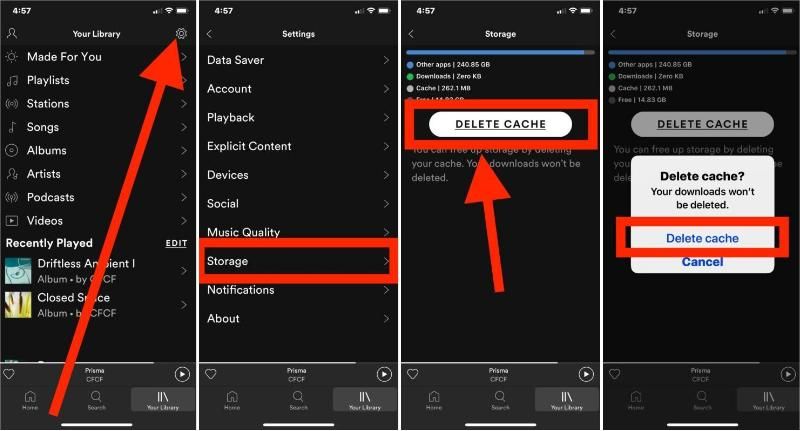
Dlaczego okładki albumów Spotify nie wyświetlają się na iPhonie/Androidzie? Spotify używa plików pamięci podręcznej do przechowywania okładek albumów i innych danych na urządzeniu, co przyspiesza ładowanie aplikacji. Jeśli jednak te pliki pamięci podręcznej ulegną uszkodzeniu, może to powodować problemy z wyświetlaniem okładek albumów w aplikacji. Aby wyczyścić pliki pamięci podręcznej w aplikacji Spotify, przejdź do Ustawienia > Pamięć > Wyczyść pamięć podręczną. Spowoduje to usunięcie uszkodzonych plików pamięci podręcznej i wymusi pobranie przez aplikację nowych okładek albumów. Zobacz, jak wyczyścić pamięć podręczną Spotify >>
Rozwiązanie 3. Wymuś zamknięcie i ponowne uruchomienie Spotify
Jeśli okładka albumu nie działa jeszcze w Spotify po skorzystaniu z rozwiązania 2, możesz wymusić zamknięcie i ponownie uruchomić aplikację Spotify. To najprostszy i najszybszy sposób rozwiązywania problemów w aplikacji.
Rozwiązanie 4. Zaktualizuj Spotify
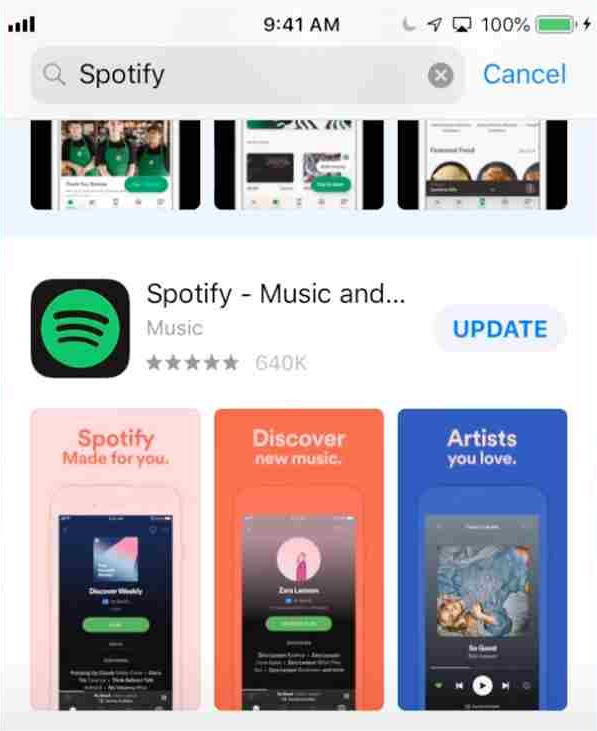
Korzystanie ze starej wersji Spotify może być również przyczyną braku wyświetlania okładek albumów na iPhonie/Androidzie. Dzieje się tak, ponieważ starsze wersje mogą mieć problemy ze zgodnością z nowszymi okładkami albumów lub metadanymi. Upewnij się, że korzystasz z najnowszej wersji Spotify, przechodząc do Apple App Store lub Google Play Store i aktualizując aplikację. Zapewni to dostęp do najnowszych funkcji i ulepszeń w zakresie kompatybilności.
Rozwiązanie 5. Zainstaluj ponownie Spotify
Jeśli pliki instalacyjne Spotify na twoim urządzeniu są uszkodzone lub niekompletne, może to prowadzić do problemów z wyświetlaniem okładek albumów. Może się to zdarzyć, jeśli proces instalacji zostanie przerwany lub wystąpi problem z pobranymi plikami. Jeśli żadne z powyższych rozwiązań nie działa, spróbuj odinstalować i ponownie zainstalować Spotify na swoim urządzeniu. Spowoduje to usunięcie uszkodzonych plików instalacyjnych i umożliwi rozpoczęcie od nowa instalacji.
Rozwiązanie 6. Wyłącz przyspieszanie sprzętowe
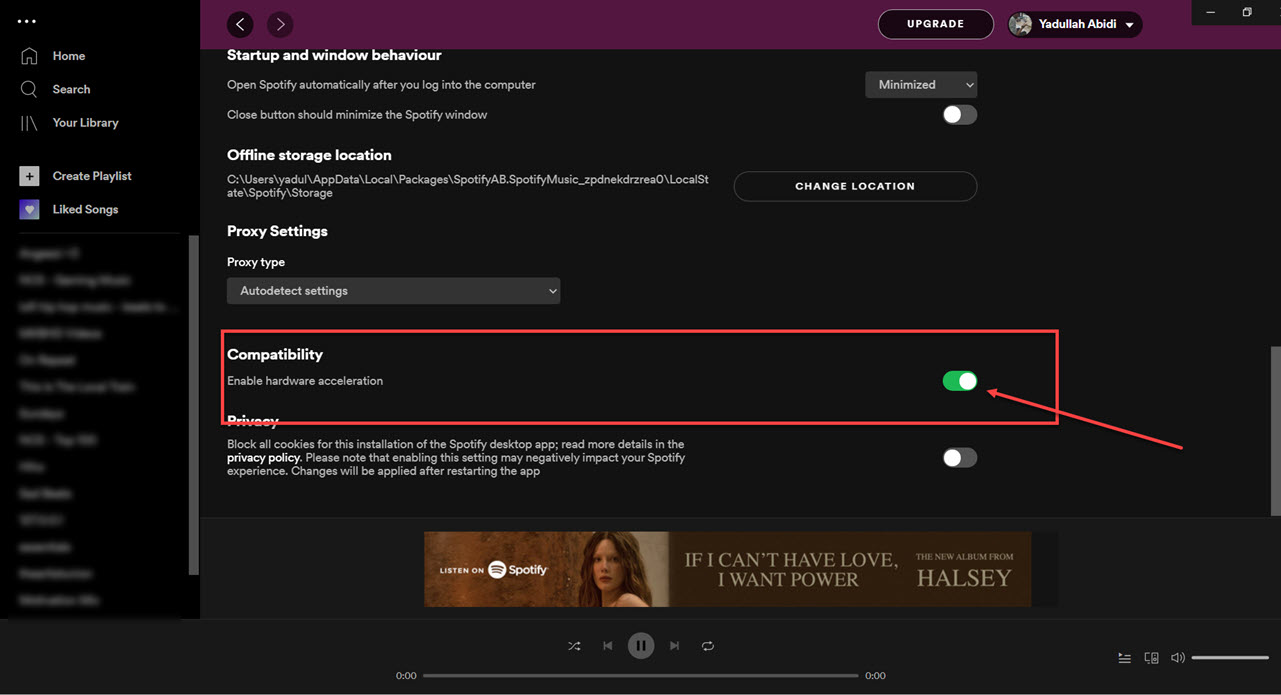
Wielu użytkowników korzysta z opcji przyspieszania sprzętowego, aby uzyskać lepszą jakość strumieniowego przesyłania muzyki. Akceleracja sprzętowa Spotify ma jednak także wady. Używając akceleracji sprzętowej, Twój sprzęt może po prostu nie sprostać zadaniu. Na przykład wielu użytkowników korzystających ze starych urządzeń skarży się, że okładki albumów Spotify nie wyświetlają się na komputerze. Spróbuj go wyłączyć, aby rozwiązać ten problem. Aby wyłączyć opcję przyspieszania sprzętowego, otwórz aplikację Spotify na Windows i macOS i przejdź do jej Ustawień. Następnie przewiń w dół, aż zobaczysz sekcję Zgodność. Znajdź opcję Włącz przyspieszenie sprzętowe i wyłącz ją.
Rozwiązanie 7. Zmień ustawienia serwera DNS
Czasami problem polegający na tym, że Spotify nie wyświetla okładek albumów w systemach Windows i Mac, może wynikać z używanych ustawień DNS. Problem taki, jak Spotify, który nie wyświetla okładki albumu, często występuje, ponieważ Spotify nie może rozpoznać domyślnego serwera DNS Twojego komputera ustawionego przez Twojego dostawcę usług internetowych. W takim scenariuszu aplikacja nie może poprawnie załadować wymaganych zasobów online, co powoduje błąd. W takim przypadku powinno pomóc przejście na inny serwer DNS.
W systemie Windows naciśnij klawisz Windows + skrót klawiaturowy R, aby uruchomić okno dialogowe Uruchom. W polu Otwórz wpisz ncpa.cpl i naciśnij klawisz Enter. W oknie Połączenia sieciowe kliknij prawym przyciskiem myszy połączenie internetowe > Właściwości. Kliknij dwukrotnie opcję „Protokół internetowy w wersji 4 (TCP/IPv4)”. Następnie wybierz opcję Użyj następujących adresów serwerów DNS i wpisz 1.1.1.1 lub 1.0.0.1 w Preferowanym serwerze DNS.
W systemie macOS możesz otworzyć sekcję Preferencje systemowe z menu Apple. Następnie kliknij Sieć > Wi-Fi > Zaawansowane i przejdź do zakładki DNS na karcie Zaawansowane. Następnie kliknij ikonę Plus w sekcji Serwery DNS. Teraz dodaj 1.1.1.1 w zakładce Serwery DNS i kliknij Zastosuj, aby zapisać zmiany.
Rozwiązanie 8. Sprawdź, czy utwór jest dostępny
Dlaczego mój Spotify nie wyświetla okładki albumu? Możliwe, że utwór, którego próbujesz posłuchać, został usunięty i jest obecnie niedostępny do streamowania. Albo utwory nie mogą być publikowane w Twoim regionie. W związku z tym nie możesz wyświetlić żadnych informacji o utworach. Jeśli zauważysz, że utwory są wyszarzone na Spotify, zapoznaj się z tym poradnikiem: Jak słuchać wyszarzonych utworów na Spotify >>
Rozwiązanie 9. Skontaktuj się z pomocą techniczną Spotify
Jeśli problem będzie się powtarzał, skontaktuj się z pomocą techniczną Spotify, aby uzyskać dalszą pomoc. Mogą być w stanie zapewnić dodatkowe kroki rozwiązywania problemów lub zaoferować rozwiązanie problemu.
Część 3. Najlepsze rozwiązanie do pobierania muzyki Spotify z zachowaną okładką albumu
Jeśli masz problemy z wyświetlaniem okładek albumów w Spotify, nadal możesz spróbować rozwiązać ten problem, korzystając z powyższych rozwiązań. Jeżeli żadne z powyższych rozwiązań nie zadziałało w Twoim przypadku, AMusicSoft Spotify Music Converter zdecydowanie uratuje dzień. AMusicSoft Spotify Music Converter to oprogramowanie, które pozwala użytkownikom pobierać muzykę Spotify za darmo i zachowuje oryginalne znaczniki ID3, a 100% metadanych zostanie zachowanych, dzięki czemu nigdy nie stracisz tytułu, wykonawcy, okładki albumu itp. Wypróbuj bezpłatnie teraz!
Bezpłatne pobieranie Bezpłatne pobieranie
AMusicSoft Spotify Music Converter Można również konwertuj muzykę Spotify do formatów, w tym MP3, AAC, WAV i FLAC. Użytkownicy mogą szybko przechowywać swoje ulubione utwory Spotify, playlisty i albumy na swoich urządzeniach do odtwarzania offline za pomocą tej aplikacji, bez konieczności posiadania konta premium Spotify. Ponadto AMusicSoft Spotify Music Converter pozwala użytkownikom zachować wysoką jakość dźwięku swoich utworów Spotify podczas konwersji, gwarantując, że muzyka brzmi tak samo dobrze w trybie offline, jak w aplikacji Spotify.
Pobierz muzykę Spotify jako pliki lokalne z zachowaną okładką:
- Pobierz AMusicSoft Spotify Music Converter z oficjalnej strony AMusicSoft. Wystarczy uruchomić przeglądarkę i wyszukać oficjalną stronę AMusicSoft.
Bezpłatne pobieranie Bezpłatne pobieranie
- Po zakończeniu pobierania otwórz aplikację i poczekaj chwilę, aż cała Twoja kolekcja zostanie rozpoznana. Po zakończeniu prześlij utwory, kopiując i wklejając link do utworów lub przeciągając i upuszczając je do konwertera.

- Teraz spośród wymienionych obsługiwanych formatów wybierz jeden do użycia i wybierz folder wyjściowy, w którym mają zostać zapisane wyniki.

- Naciśnij przycisk Konwertuj i pozwól, aby proces się rozpoczął.

- Pobierz przekonwertowane pliki, wybierając kartę Konwertowane powyżej.
AMusicSoft Spotify Music Converter jest prosty w użyciu, z przyjaznym interfejsem, który pozwala szybko pobierać i konwertować pliki Spotify. Posiada również szybkie współczynniki konwersji i funkcje konwersji wsadowej, które pozwalają użytkownikom konwertować wiele utworów jednocześnie w celu uzyskania optymalnej wydajności.
Część 4. Wniosek
Podsumowując, Spotify nie wyświetlający okładek albumów może być frustrującym problemem dla użytkowników, ale na szczęście dostępnych jest 10 rozwiązań i pozwala odzyskać okładki albumów. A jeśli chcesz jeszcze bardziej ulepszyć korzystanie ze Spotify, możesz rozważyć użycie AMusicSoft Spotify Music Converter aby pobierać i konwertować ulubione utwory do różnych formatów w celu odtwarzania offline.
Prosty interfejs, szybkie prędkości konwersji i wysokiej jakości wyjście audio sprawiają, że jest to najlepszy wybór dla użytkowników, którzy chcą zabrać ze sobą muzykę Spotify, gdziekolwiek się udadzą. AMusicSoft Spotify Music Converter to doskonałe narzędzie dla każdego, kto chce cieszyć się muzyką Spotify offline, na dowolnym urządzeniu, bez żadnych ograniczeń.
Ludzie również czytają
- Konto Spotify zhakowane? Oto szybkie poprawki w 2024 r.!
- Przyczyny i poprawki dotyczące problemu z Spotify utkniętym w trybie offline
- Jak naprawić Spotify, który nie otwiera się w systemie Windows 10?
- [Naprawiono] Spotify nie na ekranie blokady na Androidzie i iPhonie
- 8 najlepszych poprawek dla aktywności znajomych Spotify, która nie działa/nie wyświetla się
- 5 najlepszych rozwiązań do rozwiązania problemu „Dlaczego mój Spotify się zatrzymuje”.
- Lokalne pliki nie są odtwarzane w Spotify: jak naprawić najlepsze metody
- Jak naprawić kod błędu Spotify 17 na komputerze Mac (szybko i łatwo)
 O autorze
Robert Fabry jest zapalonym blogerem i entuzjastą technologii, który może cię zarazić, dzieląc się kilkoma wskazówkami. Ma również pasję do muzyki i pisał dla AMusicSoft na te tematy.