Jak usunąć urządzenia z Spotify jednocześnie za pomocą komputera/telefonu komórkowego?
Jeśli chcesz słuchać muzyki ze Spotify, możesz uzyskać do niej dostęp za pośrednictwem odtwarzacza internetowego, aplikacji na komputery stacjonarne i aplikacje mobilne. Spotify jest również dostępny na telewizorach Smart TV, smartwatchach i konsolach do gier. Spotify pozwala jednak zalogować się na swoje konto na maksymalnie pięciu urządzeniach i odtwarzać muzykę na jednym urządzeniu jednocześnie. Przekroczenie limitu urządzeń może uniemożliwić odtwarzanie muzyki. W takiej sytuacji musisz dowiedzieć się, jak usuwać urządzenia ze Spotify . Jak usunąć urządzenie z konta Spotify? Zobaczmy krok po kroku, jak usunąć urządzenie offline ze Spotify.
Spis treści: Metoda 1. Ręczne usuwanie urządzeń ze Spotify. Metoda 2. Usuwanie wszystkich urządzeń ze Spotify. Metoda 3. Usuwanie urządzeń partnerskich ze Spotify. Bonus: Jak słuchać Spotify bez limitu urządzeń? Często zadawane pytania (FAQ). Podsumowanie.
Metoda 1. Ręcznie usuń urządzenia z Spotify
Jak usunąć urządzenia ze Spotify, jeśli przekroczyłeś limit urządzeń? Pierwszą metodą usuwania urządzeń ze Spotify jest ręczne wylogowanie się z aplikacji Spotify z używanych urządzeń.
Wyloguj się z telefonu komórkowego i tabletu: Dotknij swojego zdjęcia profilowego w aplikacji mobilnej Spotify. Następnie kliknij Ustawienia i prywatność. Przewiń w dół i dotknij Wyloguj.
Wyloguj się z pulpitu i odtwarzacza internetowego: Kliknij swoje zdjęcie profilowe u góry. Wybierz Wyloguj.
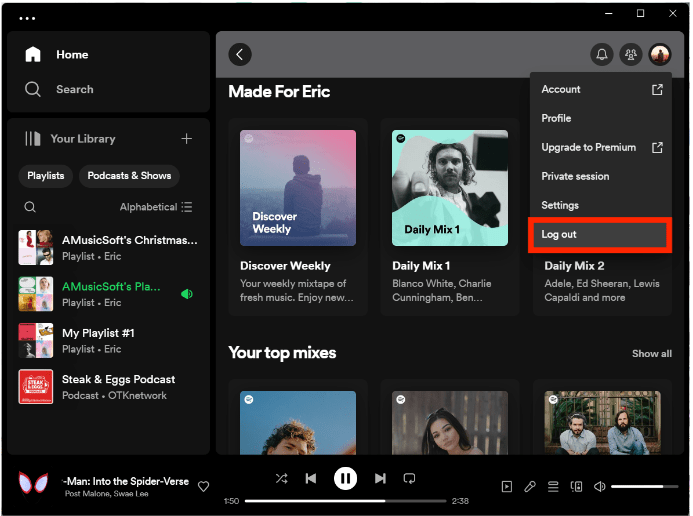
Ta metoda ma zastosowanie tylko wtedy, gdy zalogowanych jest niewiele urządzeń. Możesz zastosować tę metodę dla konkretnego urządzenia.
Metoda 2. Usuń wszystkie urządzenia ze Spotify
Jak usunąć urządzenia ze Spotify na raz? Jeśli chcesz usunąć wszystkie urządzenia, na których zalogowałeś się na swoje konto Spotify, możesz skorzystać z opcji „Wyloguj się wszędzie”. Do wykonania tego procesu wymagana jest przeglądarka.
Na komputerze PC/Mac z systemem Windows
Aby usunąć urządzenia ze Spotify na komputerze PC/Mac z systemem Windows, wykonaj następujące proste czynności:
Krok 1. Otwórz aplikację Spotify na komputerze i kliknij zdjęcie profilowe u góry.
Krok 2. Z menu rozwijanego wybierz Konto.
Krok 3. Zostaniesz przekierowany na stronę swojego konta.
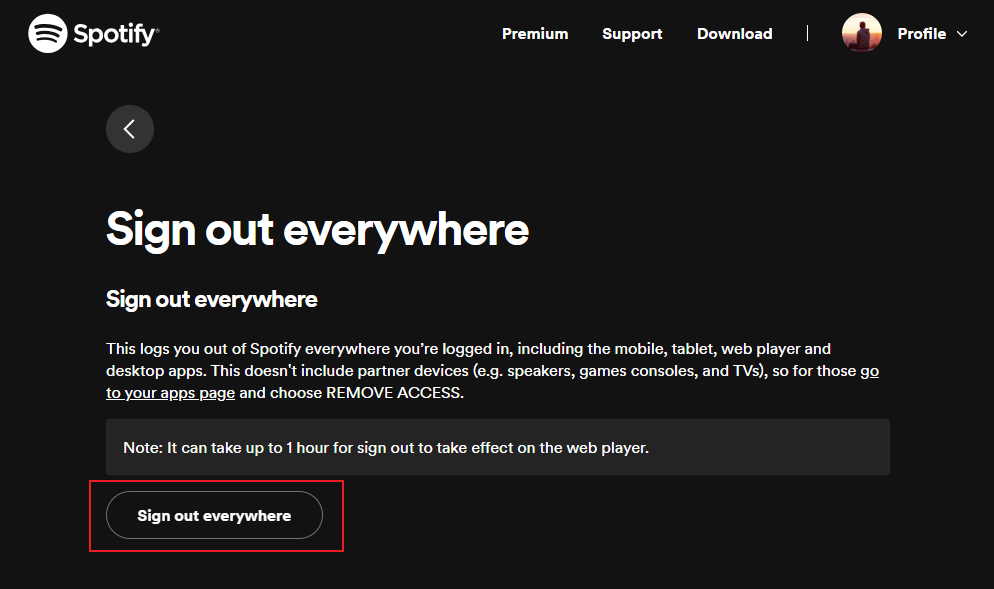
Krok 4. Przewiń w dół do opcji Wyloguj się wszędzie.
Krok 5. Kliknij, aby wylogować się z konta Spotify na wszystkich urządzeniach.
Metoda 3. Usuń urządzenia partnerskie ze Spotify
Jak usunąć urządzenia ze Spotify, jeśli do odtwarzania muzyki korzystasz z aplikacji innych firm lub urządzeń partnerów? Opcje „Wyloguj się” i „Wyloguj się wszędzie” nie obejmują urządzeń partnerskich, w tym głośników (Amazon Echo/Sonos/Apple HomePod), konsol do gier (PS4/PS5/Xbox) i telewizorów (Apple TV/Roku/Samsung /Amazon Fire), więc w przypadku tych aplikacji musisz przejść do strony aplikacji i wybrać USUŃ DOSTĘP. Aby usunąć urządzenia partnerskie ze Spotify, możesz wykonać te proste kroki:
Krok 1. Otwórz aplikację Spotify na komputerze i kliknij zdjęcie profilowe u góry. Z menu rozwijanego wybierz Konto.
Krok 2. Przejdziesz na stronę swojego konta. Przewiń w dół do opcji Bezpieczeństwo i prywatność.
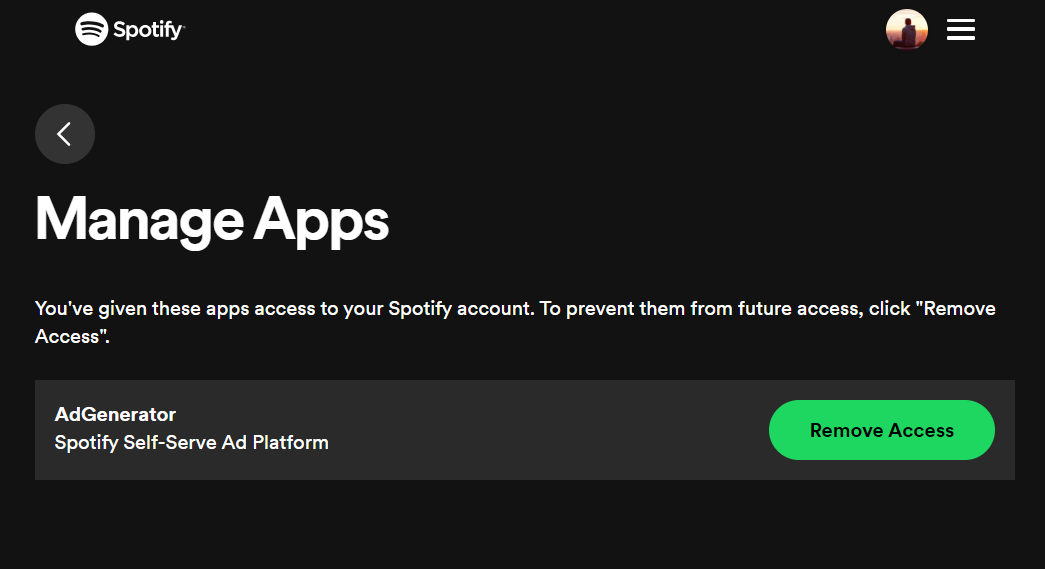
Krok 3. Następnie kliknij Zarządzaj aplikacjami.
Krok 4. Wybierz aplikację lub platformę innej firmy, którą chcesz odłączyć i kliknij Usuń dostęp.
Możesz być zainteresowany:
Bonus: jak słuchać Spotify bez limitu urządzenia?
Chociaż możesz używać tego samego konta na wielu urządzeniach, w danym momencie możesz mieć tylko jedną aktywną sesję przesyłania strumieniowego. Dlatego jednocześnie tylko jedno urządzenie może przesyłać strumieniowo. Jeśli przekroczysz limit urządzeń, musisz dowiedzieć się, jak usunąć urządzenia ze Spotify. Czy istnieje prosty sposób na słuchanie muzyki Spotify bez limitu urządzeń? Tak jest! Możesz pobierać utwory Spotify w formacie MP3 i zapisywać je na komputerze, dzięki czemu nadal możesz przesyłać i odtwarzać utwory Spotify na dowolnym urządzeniu.
AMusicSoft Spotify Music Converter jest solidny Konwerter muzyki DRM dla Spotify. Wszystkie utwory pobrane ze Spotify są zakodowane w formacie OGG Vorbis z zabezpieczeniem DRM. To zabezpieczenie uniemożliwi dostęp do pobranego pliku muzycznego Spotify nieautoryzowanym urządzeniom. Oprogramowanie AMusicSoft może usunąć zabezpieczenie DRM muzyki Spotify i przekonwertować ją na popularne formaty audio zgodne ze zwykłymi urządzeniami i platformami, w tym MP3, M4A, WAV, FLAC i AAC.
AMusicSoft Spotify Music Converter jest szybkim narzędziem do konwersji i deszyfrowania z prędkością 5x. AMusicSoft ma również bezstratną konwersję, która zapewnia zachowanie jakości muzyki. Za pomocą programu AMusicSoft możesz łatwo pobrać muzykę Spotify do formatu MP3, a następnie zapisać pobrane utwory na komputerze lub przenieść je na odtwarzacze MP3, dyski USB lub głośniki w celu odtwarzania bez konieczności łączenia się ze Spotify. I nie musisz już martwić się o problem z logowaniem do Spotify na innych urządzeniach.
Nie ma potrzeby używania Spotify Premium do pobierania muzyki. Więc jeśli chcesz wypróbować to niesamowite narzędzie samodzielnie, po prostu odwiedź oficjalną stronę AMusicSoft i pobierz stamtąd instalator.
Bezpłatne pobieranie Bezpłatne pobieranie
Pobierz utwory Spotify za darmo z AMusicSoft Spotify Music Converter
Krok 1: Uruchom oprogramowanie AMusicSoft na swoim komputerze i zaloguj się na swoje konto Spotify. Przejdź do swojej biblioteki muzycznej. Wybierz utwory, które chcesz przekonwertować, przeciągając i upuszczając.

Krok 2: Wybierz żądany format audio i ścieżkę docelową, w której chcesz zapisać miękką kopię plików muzycznych.

Krok 3: Gdy będziesz zadowolony z wybranych utworów i formatu, możesz rozpocząć proces konwersji, klikając przycisk „Konwertuj”. Czas konwersji będzie zależny od liczby przekonwertowanych plików.

Po przekonwertowaniu plików przejdź do zakładki „Konwertowane” i kliknij „Wyświetl pliki wyjściowe”, aby znaleźć dobrze pobrane pliki muzyczne Spotify z ustawionego folderu. Następnie możesz przenieść utwory Spotify na dowolne urządzenie.
Najczęściej zadawane pytania (FAQ)
P1: Dlaczego Spotify ciągle wylogowuje mnie z mojego urządzenia?
Przyczyn może być wiele, między innymi przekroczenie limitu logowań do konta Spotify, korzystanie z przestarzałej aplikacji Spotify, awaria serwera Spotify itp. Aby rozwiązać ten problem, zapoznaj się z tym artykułem, aby usunąć urządzenia ze Spotify. Jeśli potrzebujesz szczegółowego poradnika, kliknij „ 8 najlepszych sposobów na rozwiązanie problemu z ciągłym wylogowywaniem się ze Spotify”, aby go wyświetlić!
P2: Jakie jest najlepsze urządzenie do odtwarzania muzyki Spotify?
Mighty Vibe, iPod i smartwatch to jedne z najlepszych urządzeń do słuchania Spotify. Rozumiem, że nie każdy może sobie pozwolić na jedno z urządzeń wymienionych powyżej (na przykład nowy Apple Watch Series 9 kosztuje 399 USD), ale ponieważ możesz pobierać utwory Spotify do formatu MP3 za pomocą oprogramowania AMusicSoft, możesz je również odtwarzać na dowolnym odtwarzaczu MP3, wybór należy szczerze do Ciebie!
Może Cię zainteresować: 5 najlepszych przenośnych odtwarzaczy MP3 Spotify >>
P3: Dlaczego moje Spotify zostało zhakowane?
Jeśli logujesz się do Spotify na urządzeniach publicznych, po skorzystaniu ze Spotify musisz się wylogować, aby uniemożliwić innym uzyskanie dostępu do Twojego konta. Aby wylogować się jednocześnie ze wszystkich urządzeń i stron internetowych, możesz skorzystać z metody 2.
Wnioski w
Istnieje kilka metod usuwania urządzeń ze Spotify. Pochodzą one z prostych i łatwych kroków. Po usunięciu tych urządzeń można oczekiwać lepszych wrażeń słuchowych i bardziej dostępnego sposobu korzystania z innych urządzeń. Jeśli chcesz odtwarzać pliki Spotify na wielu urządzeniach bez ograniczeń urządzeń, musisz wiedzieć, jak pobierać pliki Spotify i konwertować je do częściej używanych formatów za pomocą AMusicSoft Spotify Music ConverterOprogramowanie AMusicSoft może zapewnić wyjątkowe funkcje, deszyfrowanie i konwersja są dość łatwe.
Ludzie również czytają
- Wskazówki dotyczące rozwiązywania losowego błędu wylogowania Spotify
- Jak sprawić, by Spotify był głośniejszy na komputerze stacjonarnym i telefonie komórkowym?
- 6 metod przeniesienia listy odtwarzania Spotify na inne konto
- Jak trwale usunąć konto Spotify na urządzeniu mobilnym/komputerze stacjonarnym?
- Przewodnik po tym, jak grać w Spotify na PS4
- Jak grać w Spotify na przełączniku jako muzykę w tle?
- Jak odtwarzać playlistę Spotify na Alexie? [Umiejętności Alexy]
 O autorze
Robert Fabry jest zapalonym blogerem i entuzjastą technologii, który może cię zarazić, dzieląc się kilkoma wskazówkami. Ma również pasję do muzyki i pisał dla AMusicSoft na te tematy.