Jak włączyć synchronizację dokumentów offline w aplikacji Spotify?
Spotify oferuje swoim abonentom Premium funkcję synchronizacji offline, która przełamuje zależność od Internetu. Będziesz mieć możliwość pobierania muzyki do słuchania w trybie offline, co umożliwi Ci dostęp do muzyki w dowolnym miejscu i czasie, nawet gdy zawiedzie Wi-Fi lub mobilna transmisja danych. Jak włączyć synchronizację dokumentów w trybie offline w aplikacji komputerowej i mobilnej Spotify? Oto szczegółowy przewodnik, który przygotowaliśmy dla Ciebie, jak przejąć kontrolę i cieszyć się muzyką offline.
Spis treści: Część 1. Oznacz playlistę do synchronizacji offline w Spotify na komputerze. Część 2. Oznacz playlistę do synchronizacji offline w Spotify na urządzeniu mobilnym. Część 3. Jak naprawić niedziałającą synchronizację offline w Spotify? Część 4. Oznacz playlistę do synchronizacji offline bez Spotify Premium. Podsumowanie
Część 1. Zaznacz listę odtwarzania do synchronizacji offline na Spotify Desktop
Synchronizacja offline to jedna z najlepszych funkcji aplikacji Spotify Plan premium, który umożliwia pobieranie list odtwarzania, podcastów i albumów do odtwarzania w trybie offline, które chcesz na swoim urządzeniu. Dostęp do tych plików do pobrania można uzyskać na używanym urządzeniu w dowolnym momencie, nawet bez Wi-Fi lub mobilnego połączenia danych. Jeśli jesteś już subskrybentem Spotify Premium, możesz cieszyć się przywilejem i możliwością używania Spotify do oznaczania listy odtwarzania do synchronizacji offline z komputerem. Jak włączyć synchronizację dokumentów offline w aplikacji komputerowej Spotify? Wykonaj poniższe kroki.
Włącz synchronizację offline na Spotify Desktop
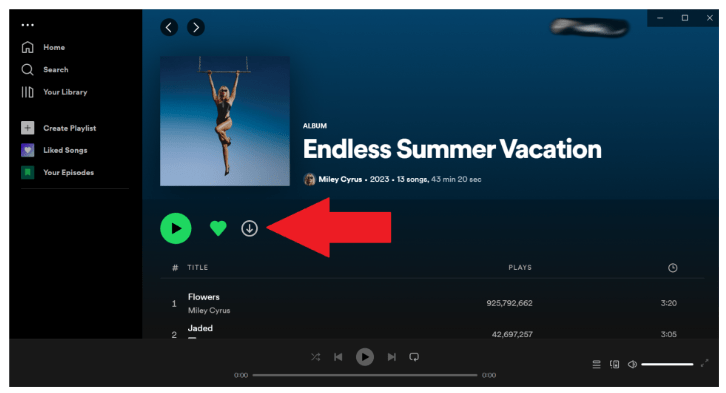
- Uruchom aplikację komputerową Spotify.
- Znajdź playlisty, albumy lub podcasty, z których chcesz korzystać w trybie offline.
- Kliknij Pobierz. Następnie rozpocznie się pobieranie list odtwarzania na Twój komputer.
Część 2. Zaznacz listę odtwarzania do synchronizacji offline w Spotify Mobile
Jak włączyć synchronizację dokumentów offline w aplikacji mobilnej Spotify? Aby oznaczyć playlistę do synchronizacji offline w aplikacji mobilnej Spotify, telefon powinien być podłączony do stabilnej sieci Wi-Fi. Oto kroki:
Włącz synchronizację offline w Spotify Mobile
- Otwórz Spotify na swoim telefonie, przejdź do Twojej biblioteki.
- Znajdź playlistę, którą chcesz odtwarzać offline, i kliknij przycisk „Pobierz”.
- Otóż to. Pobrane pliki będą odtwarzane w trybie offline za pośrednictwem Spotify na Twoim urządzeniu mobilnym.
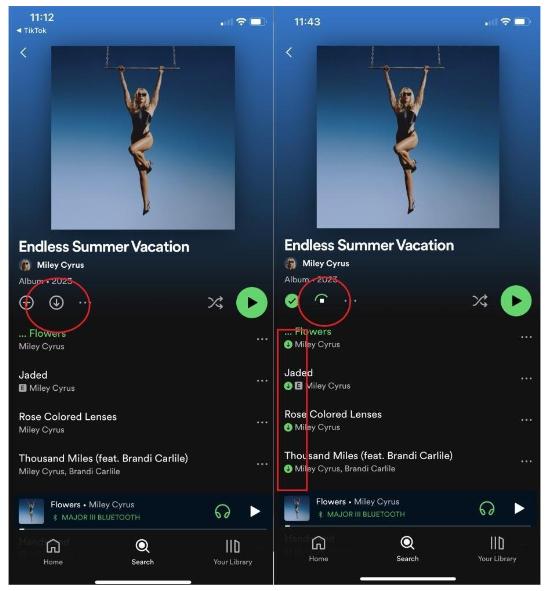
Czas potrzebny do zakończenia pobierania zależy w dużej mierze od szybkości Internetu i rozmiaru pliku do pobrania. Ale zaraz po zakończeniu, nawet bez sieci, dostęp do tych elementów będzie możliwy i łatwy. Aby wyświetlić pobrane utwory, możesz teraz wrócić do swojej biblioteki w aplikacji mobilnej Spotify. Stuknij Pobrane, aby zobaczyć te, które są zapisane na Twoim iPhonie lub telefonie z systemem Android i które można słuchać offline.
Część 3. Jak naprawić niedziałającą synchronizację offline Spotify?
Chociaż proces włączania synchronizacji dokumentów offline w Spotify jest zwykle płynny, mogą pojawić się pewne problemy. Ostatnio wielu użytkowników społeczności Spotify zgłosiło problemy z niedziałającą synchronizacją Spotify offline. Jeśli nadal szukasz rozwiązań, które można naprawić, jesteśmy tutaj, aby pokazać Ci kilka możliwych rozwiązań.
Rozwiązanie 1. Sprawdź połączenie sieciowe
Pierwszym sposobem naprawienia problemu, dlaczego synchronizacja offline Spotify nie działa, jest sprawdzenie połączenia sieciowego na urządzeniu. Spróbuj uruchomić na swoim urządzeniu inne aplikacje, takie jak Facebook, aby sprawdzić, czy połączenie internetowe jest stabilne. Jeśli stwierdzisz, że sygnał jest słaby, przełącz się na inną sieć Wi-Fi lub transmisję danych (w przypadku użytkowników mobilnych) i odwrotnie. Możesz także zrestartować router, gdy jesteś w domu lub w biurze. Niektóre sieci współdzielone lub publiczne, takie jak szkoły/biura, ograniczają dostęp do niektórych usług. Możesz skontaktować się z działem IT, aby sprawdzić ograniczenia.
Rozwiązanie 2. Włącz tryb offline
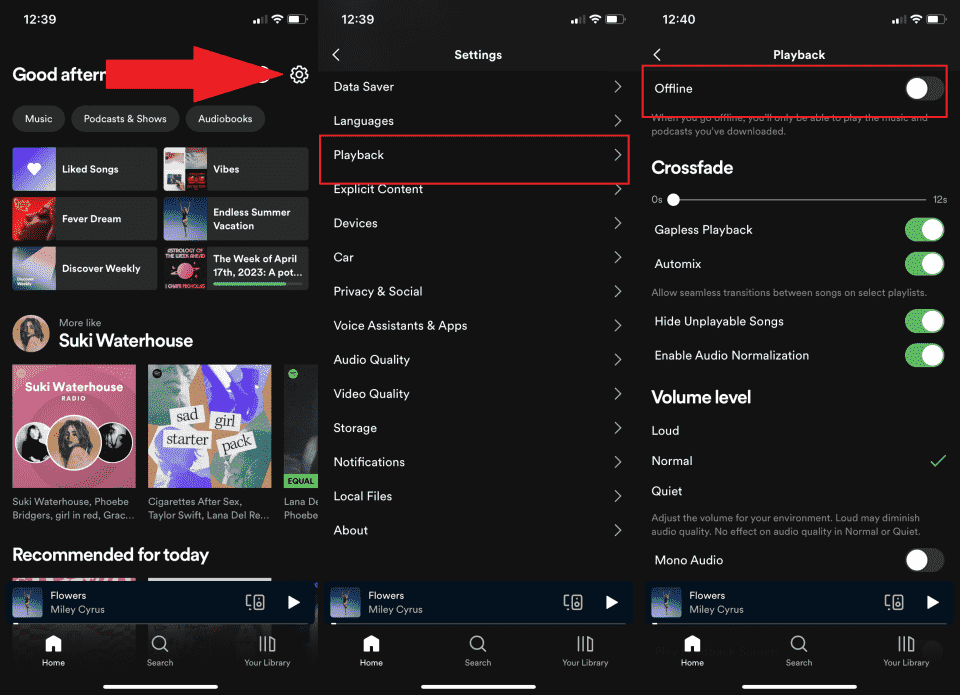
Pliki pobrane ze Spotify odtwarzają się automatycznie, gdy nie ma połączenia z internetem. Możesz jednak ręcznie włączyć tryb offline, aby odtwarzać tylko pobrane pliki. Zobacz, jak włączyć tryb offline w Spotify >>
Rozwiązanie 3. Sprawdź status serwera Spotify
Możemy również osobno sprawdzić status serwera Spotify, jeśli synchronizacja offline nie działa w Spotify. Czasami błędy serwera Spotify uniemożliwiają połączenie z siecią. Aby naprawić problem z synchronizacją offline Spotify, możesz sprawdzić status serwera Spotify, odwiedzając oficjalne konto na Twitterze @SpotifyStatus, które publikuje w czasie rzeczywistym informacje o możliwych awariach usługi. Jeśli serwer Spotify jest wyłączony, musisz poczekać na jego przywrócenie, zanim będziesz mógł normalnie zalogować się do aplikacji.
Rozwiązanie 4. Wyczyść pamięć podręczną Spotify
Jednym z możliwych powodów, dla których Spotify Offline Sync nie działa, jest zwiększenie ilości danych w pamięci podręcznej Spotify, które były dotychczas przechowywane na Twoim urządzeniu. Może to spowodować, że niektóre inne aplikacje oprócz Spotify nie będą działać poprawnie. Możesz więc spróbować wyczyścić pamięć podręczną Spotify. Widzieć Jak wyczyścić pamięć podręczną Spotify na swoich urządzeniach >>
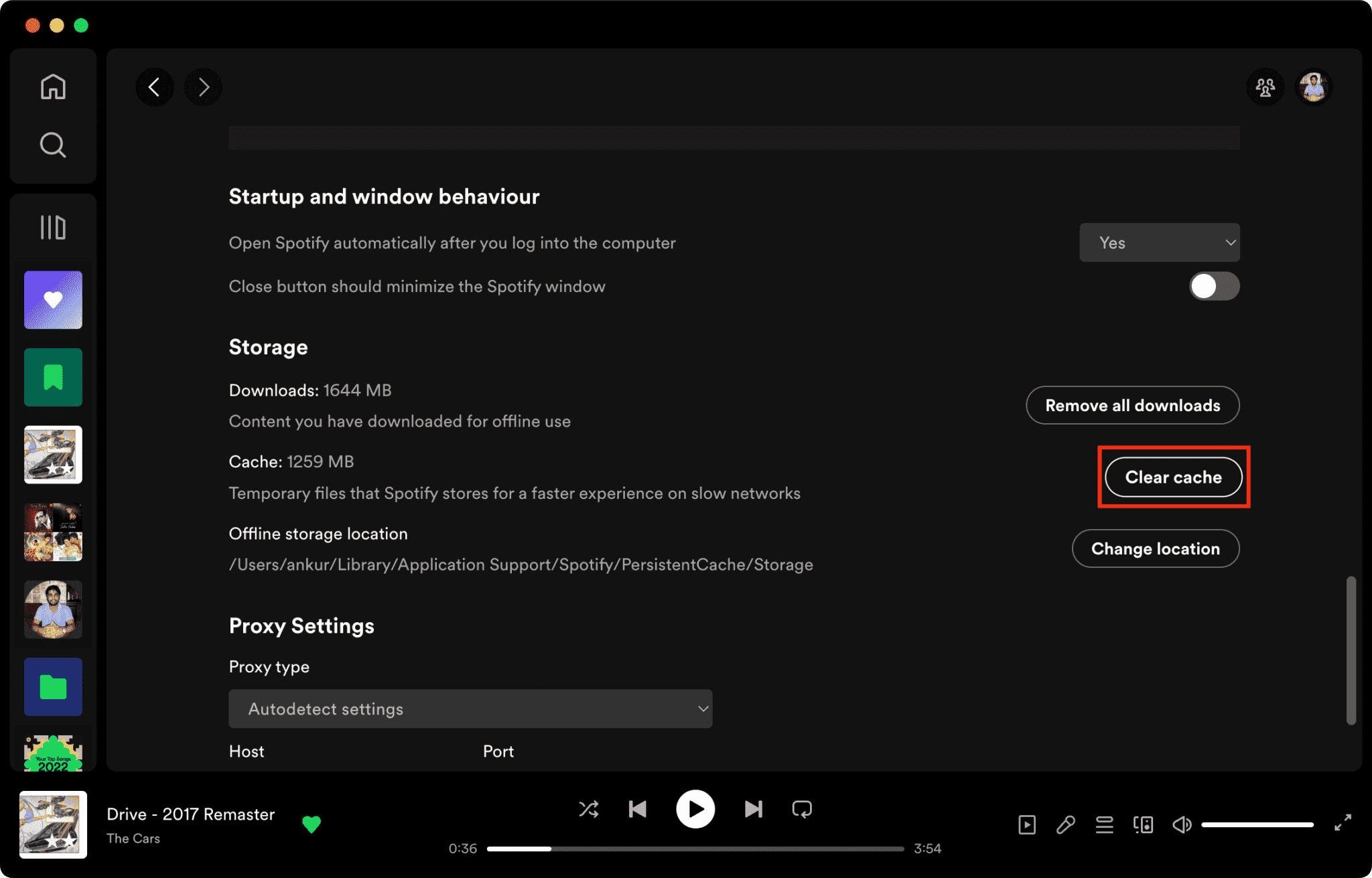
Wskazówki: Możesz się obawiać, że wyczyszczenie pamięci podręcznej spowoduje utratę wszystkich pobranych utworów. Owszem, to się zdarza, ale warto wiedzieć, że Twoje playlisty nadal będą przechowywane dzięki oprogramowaniu AMusicSoft, które udostępniliśmy poniżej ! Wypróbuj za darmo i pobierz playlisty Spotify od razu i zachowaj je na zawsze!
Część 4. Zaznacz listę odtwarzania do synchronizacji offline bez Spotify Premium
Z tego, co opisaliśmy powyżej, powinieneś wiedzieć, że plan Premium jest najważniejszą rzeczą, jeśli chodzi o włączanie synchronizacji dokumentów offline w Spotify. Czy istnieje darmowy sposób na pobieranie i słuchanie muzyki Spotify w trybie offline? Odpowiedź brzmi absolutnie tak. Tutaj chciałbym gorąco polecić AMusicSoft Spotify Music Converter do Ciebie.
Zauważysz, że muzyka Spotify jest kodowana w formacie audio OGG, który jest chroniony przez DRM. Mówiąc inaczej, nie ma możliwości odtwarzania utworów Spotify na urządzeniach nieautoryzowanych przez Spotify, nawet jeśli jesteś użytkownikiem Premium. AMusicSoft Spotify Music Converter mogą usuń ochronę DRM ze Spotify pliki muzyczne i konwertuj ulubioną muzykę Spotify do formatu MP3, WAV, AAC lub FLAC. Za pomocą tego narzędzia możesz zapisać dowolną liczbę utworów i słuchać ulubionych utworów Spotify offline na dowolnym odtwarzaczu muzycznym. Na przykład możesz dodaj muzykę Spotify do Prezentacji Google, możesz także dodać je do Kinemaster, Instagram Story lub innej aplikacji do edycji wideo, aby edytować własną muzykę w tle.
Zobaczmy w poniższej procedurze idealny sposób na darmowe pobieranie utworów Spotify za pomocą AMusicSoft. Więc w swojej przeglądarce wyszukaj oficjalną stronę AMusicSoft, a następnie zainstaluj ją na swoim komputerze z systemem Windows lub Mac.
Bezpłatne pobieranie Bezpłatne pobieranie
Krok 1: Uruchom zainstalowaną aplikację i po kilku minutach zacznij dodawać utwory do konwertera. Odczekaj kilka minut, aby upewnić się, że wszystkie pozycje w Twojej kolekcji zostały odczytane przez konwerter.

Krok 2: Teraz wybierz obsługiwany format, który chcesz mieć. Najlepiej ustawić format wyjściowy jako MP3.

Krok 3: Aby rozpocząć konwersję, po prostu kliknij przycisk Konwertuj u dołu okna.

Krok 4: Zobacz przekonwertowane pliki, przechodząc do zakładki Konwertowane powyżej.
AMusicSoft Spotify Music Converter pracuje z prędkością 5x większą. Dzięki temu uzyskasz dźwięk wysokiej jakości, który z pewnością będzie dobry do przesyłania strumieniowego. Ważne szczegóły plików są zachowywane nawet po użyciu konwertera muzyki zarówno w procesie pobierania, jak i konwersji.
Wniosek
Podsumowując, wiedza, jak włączyć synchronizację dokumentów offline w Spotify, zapewnia wygodę dostępu do muzyki bez połączenia z Internetem. Takie jak, AMusicSoft Spotify Music Converter oferuje bezproblemowy i wygodny sposób na słuchanie utworów Spotify poza ograniczeniami aplikacji Spotify. Pożegnaj się z ograniczeniami i ciesz się swobodą słuchania ulubionych utworów Spotify w dowolnym miejscu i czasie.
Ludzie również czytają
- Wskazówki, jak zatrzymać Spotify przed dodawaniem utworów
- Jak używać Spotify jako iPhone'a alarmowego za darmo w 2024 roku?
- Kompletny przewodnik na temat „Jak dodać własną muzykę do Quika”
- „Czy możesz grać w Spotify na Twitchu” – dowiedz się, jak!
- Jak sprawić, by Spotify był głośniejszy na komputerze stacjonarnym i telefonie komórkowym?
- Czy możesz grać w Spotify na HomePod Mini w 2024 roku?
- Najnowsze sposoby korzystania z aplikacji Spotify djay Pro i dodawania do niej muzyki
- Wiele sposobów na uzyskanie Spotify na telewizorze VIZIO: przewodnik 2024
 O autorze
Robert Fabry jest zapalonym blogerem i entuzjastą technologii, który może cię zarazić, dzieląc się kilkoma wskazówkami. Ma również pasję do muzyki i pisał dla AMusicSoft na te tematy.