Spotify na Macu nie odtwarza dźwięku? Oto jak to naprawić
Komputery Mac stały się ważną częścią naszego codziennego życia, ponieważ wykorzystujemy je do pracy, komunikacji i rozrywki. Jeśli Spotify odtwarzał muzykę, a nagle Mac przestał odtwarzać dźwięk , musisz poszukać sposobów i rozwiązań. Problem może mieć podłoże wewnętrzne lub zewnętrzne. Jeśli nie wiesz, skąd się bierze, w tym poradniku przedstawimy kilka możliwych wyjaśnień i rozwiązań. Czytaj dalej, aby poznać więcej szczegółów.
Przewodnik po zawartości Część 1. Dlaczego Spotify odtwarza muzykę, ale nie ma dźwięku na Macu? Część 2. Jak naprawić problem z brakiem dźwięku w Spotify na Macu? Część 3. Jak pobierać muzykę ze Spotify bez subskrypcji Premium? Podsumowanie
Część 1. Dlaczego Spotify odtwarza, ale nie ma dźwięku na komputerze Mac?
Spotify to największa na świecie usługa streamingu muzyki, a miłośnicy muzyki mogą uzyskać dostęp do jej biblioteki muzycznej za pośrednictwem aplikacji na Androida i iOS. Można również pobrać aplikacje desktopowe (dostępne na Chromebooka, Linuksa, Maca i Windowsa). Jednak gdy Twój Macbook i Spotify nie współpracują ze sobą, może to powodować frustrację i irytację.
Istnieje kilka powodów, dla których Spotify na komputerze Mac nie odtwarza dźwięku. Aby to naprawić, musisz najpierw zdiagnozować problem. Oto kilka możliwych przyczyn:
- Głośność na Macu została celowo lub przypadkowo wyciszona
- Nieświadomie podłączone urządzenie Bluetooth lub inne urządzenia wyjściowe
- Za mało miejsca na Macbooku, aby uruchomić aplikację Spotify
- Ustawienie zapory na komputerze Mac odmawiające dostępu do Spotify
- Nieaktualna aplikacja macOS lub Spotify
Część 2. Jak naprawić Spotify Brak dźwięku Problem na komputerze Mac?
Czy Spotify na Macu nie odtwarza dźwięku? W takim przypadku musisz wykonać kilka operacji, aby rozwiązać problem przy minimalnym wysiłku. Oto kilka rozwiązań, które musisz wypróbować.
1. Najpierw sprawdź głośność
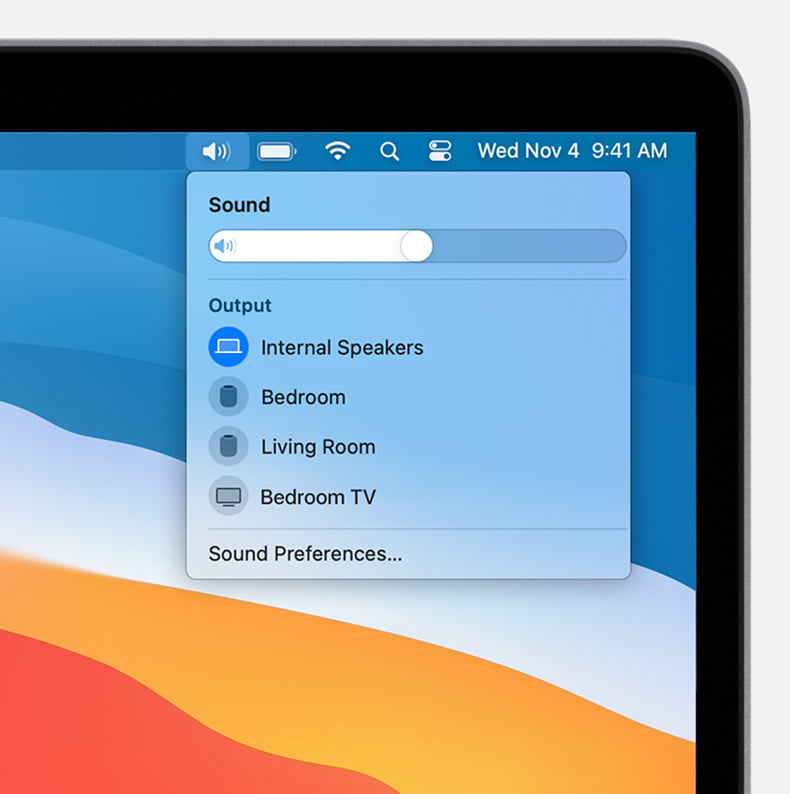
Choć może się to wydawać uproszczone, pierwszą rzeczą jest sprawdzenie głośności na komputerze Mac i upewnienie się, że nie jest wyciszony. Kliknij opcję Sterowanie dźwiękiem na pasku menu lub w centrum sterowania, a następnie przeciągnij suwak, aby dostosować głośność.
2. Sprawdź Preferencje dźwięku
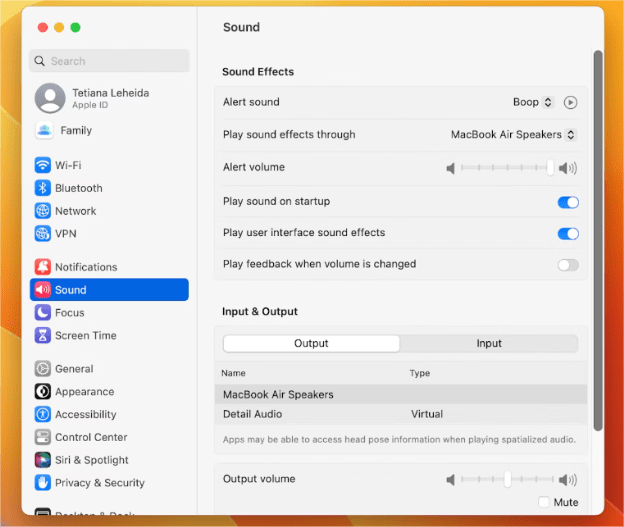
Czy na pewno wybrałeś odpowiednie głośniki jako urządzenie wyjściowe na MacBooku podczas odtwarzania Spotify? Jeśli do komputera Mac jest podłączone zewnętrzne urządzenie audio, takie jak inteligentne głośniki, słuchawki itp., spróbuj je odłączyć. Następnie stuknij Preferencje systemowe > Dźwięk, sprawdź, które urządzenie jest wybrane jako wyjście i upewnij się, że nie wybrano opcji Wycisz. Na koniec ponownie odtwórz utwory w Spotify i sprawdź, czy problem został rozwiązany.
3. Sprawdź pamięć na Macu
Jeśli Spotify na komputerze Mac nie odtwarza dźwięku, sprawdź pamięć macbooka. Spotify zaleca co najmniej 250 MB przestrzeni dyskowej, aby zapewnić prawidłowe przesyłanie strumieniowe utworów za pośrednictwem usługi. Jeśli Twój dysk jest prawie pełny, a Spotify nie odtwarza utworów, wyczyść kilka zdjęć lub usuń jedną lub dwie aplikacje, a następnie ponownie włącz Spotify.
4. Tymczasowo wyłącz zaporę sieciową
Zapora w komputerze Mac może blokować Spotify z powodu problemów z bezpieczeństwem i powodować, że aplikacja nie otwiera się, a dźwięk nie jest odtwarzany prawidłowo. Wyłącz tymczasowo zaporę i sprawdź, czy możesz ponownie odtwarzać Spotify.
- Na urządzeniu Mac kliknij menu ikon Apple.
- Przewiń w dół, a następnie kliknij Preferencje systemowe> Bezpieczeństwo i prywatność, a następnie kliknij Zapora ogniowa.
- Stuknij ikonę kłódki, do odblokowania będzie wymagane hasło systemowe, wprowadź hasło.
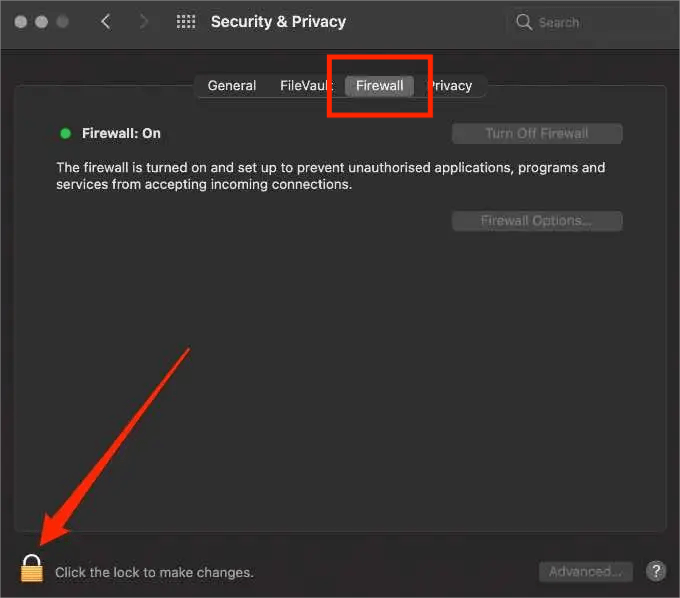
- Następnie wybierz Opcje zapory.
- Wybierz Spotify, a następnie Zezwalaj na połączenia przychodzące.
- Na koniec ponownie uruchom aplikację Spotify.
5. Zaktualizuj system macOS lub aplikację Spotify
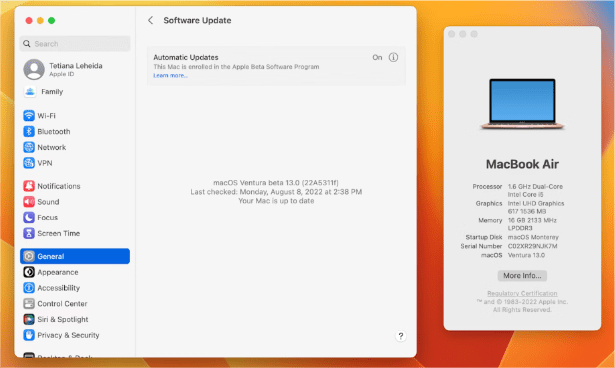
Twój Mac może wpuścić do systemu wiele błędów, jeśli system nie jest aktualny. Dlatego ważne jest, aby regularnie sprawdzać dostępność aktualizacji systemu macOS, aby uniknąć problemów, takich jak Spotify na komputerze Mac, który nie odtwarza dźwięku. Powinieneś także zaktualizować aplikację Spotify, aby uzyskać najnowszą aktualizację ustawień dźwięku.
Kiedy wszystko jest na próżno, porozmawiaj z obsługą klienta Apple i Spotify, aby dowiedzieć się, czy problem leży po ich stronie.
Część 3. Jak pobierać muzykę ze Spotify bez Premium?
Jeśli żadna z powyższych opcji nie działa w celu naprawienia, że Spotify na komputerze Mac nie odtwarza dźwięku, zalecamy skorzystanie z tej ostatecznej metody. Jeśli chcesz uniknąć problemu z odtwarzaniem Spotify na komputerze Mac, takiego jak brak dźwięku lub Kod błędu Spotify 17 na komputerze Mac, możesz spróbować użyć AMusicSoft Spotify Music Converter. Może pomóc w konwersji Spotify na utwory MP3 i inne formaty audio. Następnie możesz odtwarzać Spotify na innych urządzeniach z dźwiękiem bez żadnych ograniczeń.
AMusicSoft Spotify Music Converter to Twoja ulubiona aplikacja do zarządzania pobieraną muzyką. Posiada prosty interfejs, idealny dla wszystkich użytkowników. Aplikacja działa z szybkością konwersji około 5X i zachowuje oryginalną jakość utworów. Nie traci również metadanych, które obejmują między innymi wykonawcę, utwór, nazwę artysty i czas trwania utworu. Niektóre formaty plików obsługiwane przez interfejs obejmują między innymi AAC, MP3, FLAC, M4A, WAV i AC3.
Dzięki AMusicSoft nie musisz się martwić, ponieważ masz możliwość pobrania muzyki bez subskrypcji Premium i nadal możesz cieszyć się słuchaniem utworów Spotify offline. Pozwoli Ci to nawet zaoszczędzić na kosztach Internetu lub raczej, gdy znajdujesz się w słabo połączonym obszarze. Teraz zobaczmy, jak używać tego konwertera w pobieranie utworów Spotify.
- Pobierz, zainstaluj i uruchom AMusicSoft Spotify Music Converter w urządzeniu Mac
Bezpłatne pobieranie Bezpłatne pobieranie
- Użyj funkcji przeciągnij i upuść, aby załadować utwory do interfejsu aplikacji, które mogą być listą odtwarzania lub albumem

- Wybierz odpowiedni format wyjściowy lub folder potrzebny do pliku wyjściowego

- Kliknij Konwertuj, aby rozpocząć proces konwersji do formatów plików MP3 i sprawdź w interfejsie, czy pliki zmieniły się na właściwe formaty plików.

Wniosek
Rozwiązywanie problemów z dźwiękiem, takich jak Spotify na komputerze Mac, który nie odtwarza dźwięku, nie zawsze jest łatwe. Te wskazówki, które udostępniliśmy powyżej, stanowią punkt wyjścia, który poprowadzi Cię przez wszystkie kroki potrzebne do naprawy dźwięku. Problemy z dźwiękiem to nie jedyny problem, jaki możesz mieć podczas grania w Spotify. Kiedy poprawki nie działają w przypadku Spotify AMusicSoft Spotify Music Converter przyda się wśród setek innych rozwiązań cyfrowych.
Ludzie również czytają
- Jak naprawić Spotify ciągle pomija utwory? 7 najlepszych rozwiązań
- [ROZWIĄZANE] Spotify czeka na pobranie utworów na moje urządzenie
- Szczegółowy przewodnik: Jak dodać Spotify do Streamlabs
- Skąd pobierane są pliki Spotify na iPhone'a, Androida i PC?
- Szczegółowy przewodnik: jak sprawdzić status serwera Spotify?
- Jak zmienić okładkę listy odtwarzania Spotify [NAJLEPSZY PRZEWODNIK]
- Wskazówki, jak zatrzymać Spotify przed dodawaniem utworów
- Jak uzyskać darmowy Spotify Premium iOS bez Jailbreak?
 O autorze
Robert Fabry jest zapalonym blogerem i entuzjastą technologii, który może cię zarazić, dzieląc się kilkoma wskazówkami. Ma również pasję do muzyki i pisał dla AMusicSoft na te tematy.