7 najlepszych wizualizatorów muzycznych Spotify do użytku online i offline
Większość użytkowników czuje się teraz zbyt znudzona i mniej entuzjastycznie nastawiona, kiedy słucha muzyki, ponieważ to, co im się podoba, to wyświetlane teksty. Niektóre serwisy muzyczne włączają teraz wizualizator, aby utrzymać zainteresowanie użytkowników przesyłaniem strumieniowym ich muzyki. Są to zestawy obrazów, które są dołączane do odtwarzanego dźwięku.
Jeśli korzystasz obecnie z serwisu Spotify, niestety nie ma on jeszcze wizualizatora muzyki. Na szczęście istnieje wiele alternatywnych wizualizatorów muzyki , które są również niezawodne w obsłudze. Poniżej znajduje się lista najpopularniejszych.
Spis treści: Część 1. 4 najlepsze wizualizatory muzyki Spotify online Część 2. 3 najlepsze wizualizatory muzyki Spotify na urządzeniach mobilnych Część 3. Jak dodać Spotify do wizualizatora muzyki? Część 4. Podsumowanie
Część 1. 4 najlepsze wizualizatory muzyki Spotify online
Jeśli wolisz strumieniować muzykę ze Spotify online, oto wizualizatory muzyczne Spotify, które powinieneś rozważyć.
1. Tesselator
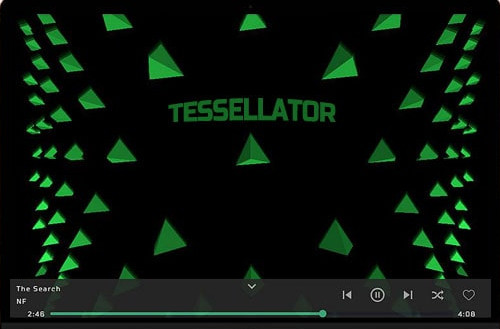
Obrazy 3D stają się coraz większe, ponieważ coraz więcej użytkowników lubi takie wizualizacje. Kiedy odtwarzasz Spotify w trybie 3D, możesz użyć Tesselatora jako wizualizatora muzyki Spotify. Ten wizualizator wyświetli różne rodzaje kształtów w 3D podczas odtwarzania określonej piosenki.
Możesz używać tego wizualizatora muzyki Spotify w swojej aplikacji mobilnej, odtwarzaczu internetowym i aplikacji na komputer. Ale to zadziała tylko, jeśli masz konto Premium.
2. Kalejdosync
Kaleidosync music visualizer Spotify jest w rzeczywistości tworzony przez użytkownika. Możesz go używać w odtwarzaczu internetowym Spotify. Zawiera osiem różnych zestawów animowanych obrazów, do których możesz dodać wszystkie istotne szczegóły utworów i albumów. Został również zaprojektowany z innymi funkcjami, które możesz odkrywać podczas słuchania muzyki.
3. Jamescastells
Jamescastells to kolejny wizualizator muzyki 3D dla Spotify oferujący wiele rodzajów animacji. Aby zacząć korzystać z tego wizualizatora, po prostu zaloguj się na swoje konto Spotify i poczekaj, aż wszystkie Twoje kolekcje zostaną zsynchronizowane. Zaraz po zakończeniu synchronizacji możesz kontynuować wybieranie muzyki i odkrywać więcej efektów do wykorzystania.
4. Synchronizacja falowa
W przeciwieństwie do poprzedniego wizualizatora muzyki Spotify, Wavesync wykorzystuje linie zamiast kształtów. Ale możesz się spodziewać, że te animacje są zbyt dobre, wyjątkowe i nowe dla twoich oczu. To bardzo dobra opcja, jeśli szukasz prostych animacji do swojej muzyki.

Część 2. 3 najlepsze wizualizatory muzyki Spotify na urządzeniach mobilnych
1. widmo
Dostępna jest aplikacja Spectrum, którą możesz pobrać na swoje urządzenie i której możesz używać jako wizualizatora muzyki Spotify. Ten wizualizator używa abstrakcyjnych obrazów i kolorów, które są wybierane w zależności od rodzaju odtwarzanej muzyki.
Wszystko, co musisz zrobić, to uruchomić aplikację Spotify na swoim urządzeniu, przejść do biblioteki muzycznej, a następnie wybrać utwór do odtworzenia. Zaraz potem otwórz aplikację Spectrum i poczekaj, aż obrazy pojawią się na ekranie.
2. Odtwarzacz muzyczny AudioVision
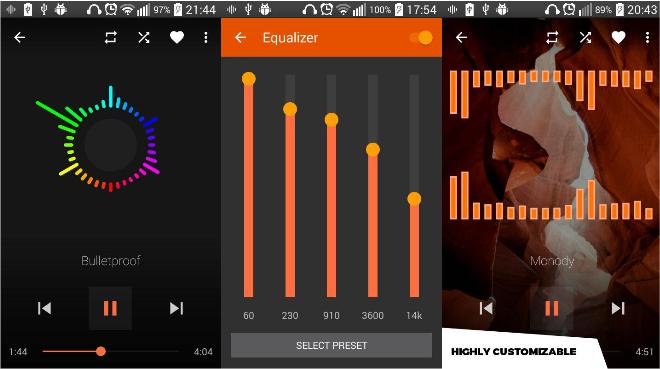
Wizualizator muzyczny Audio Vision w Spotify jest bardzo znany ze swojej obsługi wielu formatów audio. Tutaj możesz zapoznać się z różnymi korektorami parametrycznymi, które pozwolą Ci zarządzać odtwarzaniem muzyki za pomocą ekranu. Audio Vision pozwala również użytkownikom na personalizację własnych wizualizacji. Znajdziesz go w sklepie Google Play.
3. Wizualizator AIMP
AIMP to wizualizator muzyki dla Spotifyy, który może być używany zarówno na urządzeniach mobilnych, jak i Windows. Jego kompatybilność jest dość wysoka, ponieważ może być obsługiwany na wielu systemach operacyjnych. Może nawet działać bez Internetu.
W AIMP możesz wybierać spośród trzech różnych opcji. Możesz korzystać z CoR's Aorta 1.1, Analog Meter Classic i Analog Meter Night. Po prostu pobierz i zainstaluj tę aplikację na swoim urządzeniu, aby rozpocząć.
Część 3. Jak dodać Spotify do Music Visualizer?
Lista wizualizatorów muzycznych Spotify, którą mieliśmy wcześniej, jest niezawodna, jeśli chodzi o uczynienie muzyki przyjemniejszą. Jednak znajdziesz kilka wizualizatorów, które nie będą działać ze Spotify, ponieważ elementy w usłudze są chronione za pomocą DRM. Tak więc, jeśli zdarzy się, że Twój pożądany wizualizator muzyczny dla Spotify ma problemy ze zgodnością ze Spotify, powinieneś spróbować usunąć ochronę DRM. W takim przypadku będziesz potrzebować pomocy profesjonalnego konwertera muzycznego, który może działać na plikach Spotify.
W ramach tej procedury pozwólcie mi przedstawić Wam narzędzie AMusicsoft Spotify Music Converter. Jeśli chodzi o utwory Spotify, AMusicSoft jest rzeczywiście najlepszy. Składa się ze wszystkich funkcji, których potrzebujesz, aby dodać je do dowolnego wizualizatora muzyki dla Spotify. Aby łatwiej zrozumieć, sprawdź poniższą listę przedstawiającą funkcje narzędzia.
Kluczowe cechy AMusicSoft Spotify Music Converter
- Usuwanie DRM. To Konwerter muzyki Spotify DRM może usunąć DRM z muzyki Spotify, dzięki czemu możesz odtwarzać ją na dowolnym innym odtwarzaczu multimedialnym. Możesz ciesz się utworami Spotify w trybie offline, nawet bez samej aplikacji.
- Konwersja utworów Spotify do wielu popularnych formatów, w tym MP3, WAV, AAC, FLAC, AC3 i M4A.
- 5x większa prędkość robocza.
- Wysoka jakość konwersji i pobierania.
- Pobierz wyniki na urządzenie lokalne.
- Zachowuje ważne informacje z plików, takie jak metadane i znaczniki identyfikacyjne.
- Prosty interfejs i funkcje.
Jak używać AMusicSoft do konwersji Spotify do popularnych formatów audio?
Aby poprawnie korzystać z programu AMusicSoft, zapoznaj się z poniższą procedurą.
Krok 1. Otwórz przeglądarkę swojego komputera, a następnie przejdź do witryny AMusicSoft. Następnie dotknij przycisku Pobierz obok Spotify Music Converter aby pobrać aplikację. Po jej zakończeniu wykonaj instalację.
Bezpłatne pobieranie Bezpłatne pobieranie
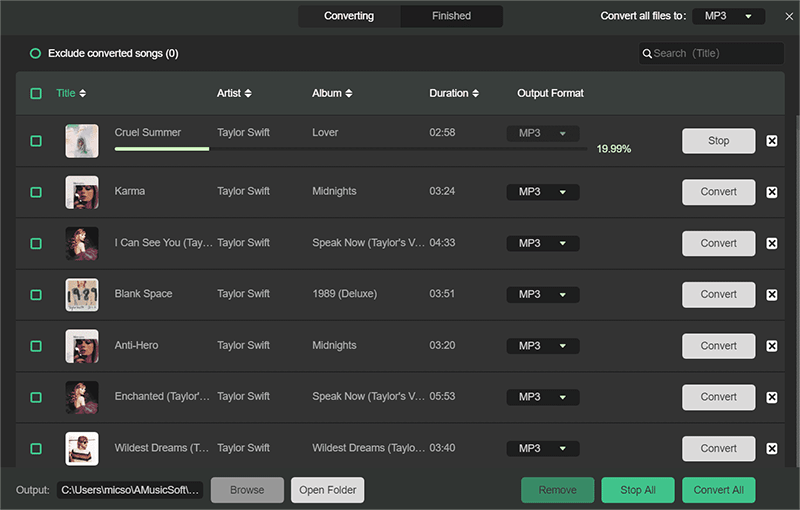
Krok 2. Uruchom AMusicSoft, aby przesłać utwory Spotify. Przejdź do swojej kolekcji muzycznej, a następnie skopiuj link wybranych utworów. Wklej je do konwertera.

Krok 3. Wybierz jeden z formatów wyjściowych dostępnych w AMusicSoft. Powinieneś również przypisać folder wyjściowy, w którym zostaną zapisane wyniki konwersji na końcu.

Krok 4. Naciśnij przycisk Konwertuj widoczny w dolnej części ekranu, aby rozpocząć konwersję. Kilka minut później wyniki będą dostępne i możesz je sprawdzić w sekcji Konwertowane.
Część 4. Podsumowanie
Dzięki pomocy wizualizatora muzyki Spotify każdy może teraz cieszyć się ulubioną muzyką z wieloma wizualizacjami do oglądania podczas słuchania. W zależności od wybranego wizualizatora muzyki dla Spotify, możesz również używać ich z Internetem i bez niego. Musisz jednak pamiętać, że nie będziesz mógł kontynuować korzystania z niego, dopóki Spotify jest chroniony i niekompatybilny. Dzięki temu użyj AMusicsoft Spotify Music Converter aby usunąć DRM i pobrać pliki w innych dostępnych formatach.
Ludzie również czytają
- Jak legalnie opublikować cover utworu na Spotify
- Jak zatrzymać odtwarzanie sugerowanych utworów przez Spotify?
- 7 sposobów na naprawienie zatrzymania Spotify po zablokowaniu ekranu iPhone'a
- Jak uzyskać zniżkę dla studentów Spotify Premium?
- W jaki sposób rodzina Spotify dodaje nowego członka?
- Zagraj w Spotify na Oculus Quest: Czy Spotify jest na Oculus Quest 2?
- Jak zalogować się do Spotify na PS4 za pomocą Facebooka, kodu PIN i nie tylko
- Jak skontaktować się ze Spotify przez e-mail, aby przesłać swoje obawy
 O autorze
Robert Fabry jest zapalonym blogerem i entuzjastą technologii, który może cię zarazić, dzieląc się kilkoma wskazówkami. Ma również pasję do muzyki i pisał dla AMusicSoft na te tematy.