Jak zatrzymać odtwarzanie sugerowanych utworów przez Spotify?
Masz dość tego, że Spotify pozornie przejmuje kontrolę nad Twoją playlistą, ciągle odtwarzając sugerowane utwory, które mogą Ci się nawet nie podobać? Frustracja związana z brakiem możliwości odzyskania kontroli nad muzyką może być dość uciążliwa. Na szczęście istnieją rozwiązania, które rozwiążą ten problem i przywrócą Ci możliwość samodzielnego tworzenia własnych wrażeń słuchowych. W tym poradniku omówimy praktyczne kroki oraz dostępne metody rozwiązania problemu ciągłego odtwarzania sugerowanych utworów w Spotify . Wdrażając te rozwiązania, możesz odzyskać kontrolę nad swoją playlistą i cieszyć się bardziej spersonalizowanym streamingiem muzyki.
Spis treści: Część 1. Dlaczego Spotify stale odtwarza sugerowane utwory? Część 2. 5 rozwiązań, aby uniemożliwić Spotify odtwarzanie sugerowanych utworów. Część 3. Najlepszy sposób na uniemożliwienie Spotify odtwarzania sugerowanych utworów. Wnioski
Część 1. Dlaczego Spotify cały czas odtwarza sugerowane utwory?
Jedną z mocnych stron Spotify są inteligentne rekomendacje oparte na algorytmach. Spotify bierze pod uwagę historię słuchania, w tym gatunki, artystów i konkretne utwory, które wcześniej streamowałeś. Analizuje zachowania użytkowników, polubione utwory, playlisty i pominięte utwory, aby stworzyć profil Twojego gustu muzycznego. Jeśli wszystkie utwory na Twojej playliście zostały już odtworzone, możesz chcieć odsłuchać inne utwory, aby odświeżyć swoje muzyczne doświadczenia.
Algorytmiczne zalecenia platformy mają na celu usprawnienie odkrywania muzyki, ale czasami mogą powodować brak kontroli nad listą odtwarzania. Użytkownicy mogą utknąć w pętli sugerowanych utworów, które nie pasują do ich preferencji lub pożądanych wrażeń słuchowych. Ten problem może być frustrujący, ponieważ ogranicza możliwość tworzenia spersonalizowanej listy odtwarzania i przerywa przepływ przyjemności z muzyki. Dlaczego Spotify wciąż odtwarza sugerowane utwory? Istnieje kilka możliwych przyczyn.
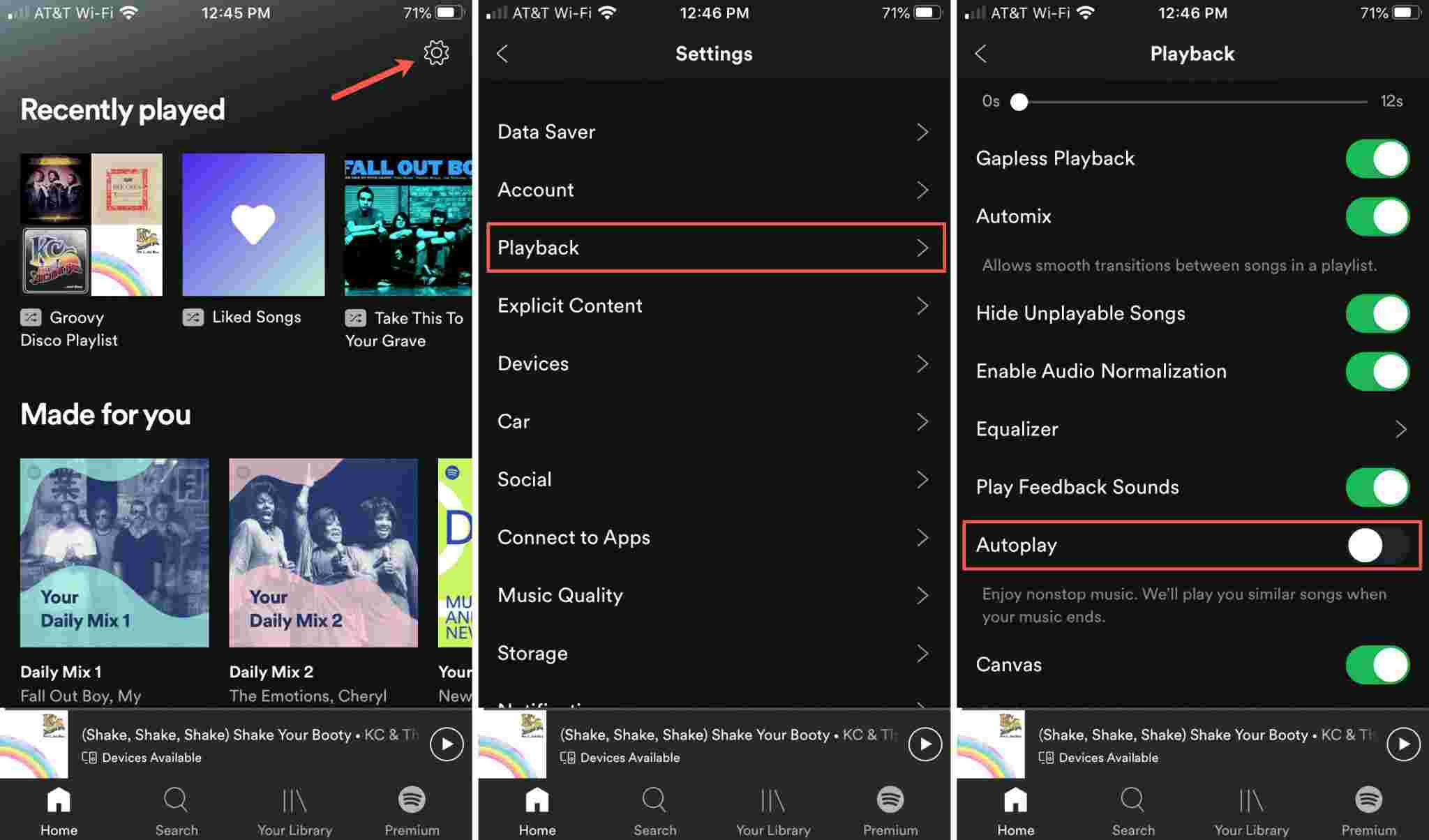
- Funkcja automatycznego odtwarzania: funkcja automatycznego odtwarzania Spotify automatycznie rozpoczyna odtwarzanie sugerowanych utworów po zakończeniu bieżącej listy odtwarzania lub albumu. Jeśli funkcja automatycznego odtwarzania jest włączona, Spotify będzie nadal odtwarzać polecane utwory na podstawie swojego algorytmu.
- Ustawienia personalizacji: Algorytm Spotify bierze pod uwagę Twoją historię słuchania i preferencje, aby wygenerować sugerowane utwory. Jeśli Twoje ustawienia personalizacji są włączone, Spotify będzie nadal dostarczać rekomendacje na podstawie Twoich wcześniejszych zachowań związanych ze słuchaniem.
- Ograniczony wybór list odtwarzania: jeśli Twoje listy odtwarzania mają ograniczoną liczbę utworów lub jeśli często słuchasz tej samej listy odtwarzania, Spotify może w dużym stopniu polegać na sugerowanych utworach, aby zapewnić zróżnicowane wrażenia słuchowe.
- Brak interakcji użytkownika: algorytm Spotify uwzględnia również interakcje użytkownika, takie jak pomijanie lub polubienie utworów. Jeśli nie korzystasz aktywnie z platformy ani nie przekazujesz opinii na temat sugerowanych utworów, Spotify może nadal odtwarzać polecane utwory, zakładając, że są one zgodne z Twoimi preferencjami.
- Ostatnia aktywność na koncie: zmiany w aktywności na Twoim koncie, takie jak rejestracja nowego konta, aktualizacja preferencji lub zmiana urządzenia, mogą spowodować, że Spotify uwydatni sugerowane utwory, próbując zrozumieć Twoje preferencje na podstawie dostępnych danych.
- Problemy z łącznością: Czasami problemy z łącznością lub niska prędkość internetu mogą powodować, że Spotify domyślnie sugeruje utwory jako tymczasowe rozwiązanie zapewniające ciągłe odtwarzanie.
Część 2. 5 rozwiązań uniemożliwiających Spotify odtwarzanie sugerowanych utworów
Istnieją metody rozwiązania problemu, takie jak Spotify kontynuuje odtwarzanie sugerowanych utworów, a także odzyskanie kontroli nad utworami odtwarzanymi w Spotify.
Rozwiązanie 1. Wyłącz automatyczne odtwarzanie w ustawieniach Spotify
Jeśli włączyłeś funkcję autoodtwarzania w Spotify, możesz napotkać problem z odtwarzaniem utworów z sugerowanej playlisty. Aby uniemożliwić Spotify odtwarzanie sugerowanej muzyki, rozważ wyłączenie funkcji autoodtwarzania w Spotify i sprawdź, jak to działa. Oto przewodnik krok po kroku, jak wyłączyć funkcję autoodtwarzania w Spotify na urządzeniu mobilnym i komputerze: Jak wyłączyć autoodtwarzanie w Spotify >>
Rozwiązanie 2. Nie podoba mi się piosenka
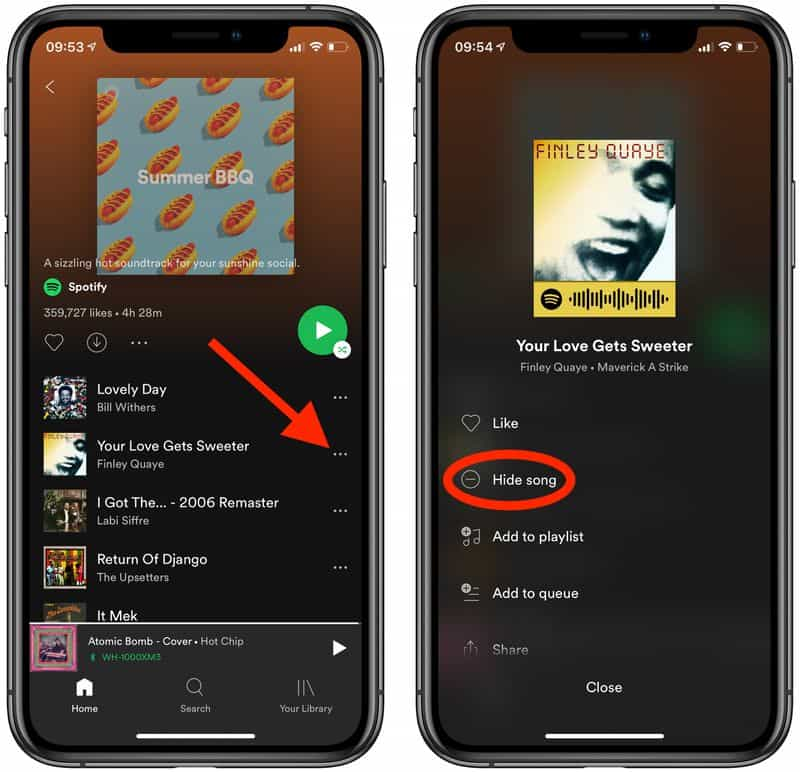
Drugą metodą zatrzymania odtwarzania przez Spotify sugerowanych utworów jest odrzucenie utworów. Dzięki opcji „Nie lubię utworów” możesz mieć większą kontrolę nad utworami odtwarzanymi w Spotify. Pomaga Spotify redukować sugerowane utwory podobne do Twoich zainteresowań, aby zapewnić Ci ogólnie spersonalizowane wrażenia. W przypadku bezpłatnych użytkowników Spotify możesz kliknąć ikonę „Ukryj”, która znajduje się po prawej stronie przycisku odtwarzania/pauzy. Nielubiany utwór zostanie ostatecznie ukryty przed resztą listy odtwarzania lub stacji. W Spotify Premium możesz wybrać opcję „Nie odtwarzaj tego utworu”, aby zablokować nielubiany utwór.
Rozwiązanie 3. Dodaj więcej muzyki do swojej listy odtwarzania
Jak zatrzymać ciągłe odtwarzanie sugerowanych utworów przez Spotify? Spróbuj uzupełnić playlistę o więcej utworów, aby zmienić gatunek! Możesz również dodać własną muzykę do Spotify. Powiększenie playlisty sprawi również, że Spotify będzie rzadziej sugerować muzykę na podstawie tego, czego lubisz słuchać. Zobacz, jak dodać pliki lokalne do Spotify Music >>
Rozwiązanie 4. Wyczyść ostatnio odtwarzane utwory
Spotify ma funkcję historii odsłuchiwania, dzięki której możesz sprawdzić, które utwory ostatnio słuchałeś. Wyczyszczenie listy ostatnio odtwarzanych utworów i playlist w Spotify to skuteczny sposób na zablokowanie odtwarzania sugerowanych utworów. Jeśli nie chcesz stracić ostatnio odtwarzanych utworów, możesz je pobrać przed wyczyszczeniem historii. Zobacz, jak pobrać ostatnio odtwarzaną muzykę ze Spotify >>
Rozwiązanie 5. Przejdź na wersję Premium
Jak sprawić, by Spotify przestał odtwarzać sugerowane utwory? Tutaj udostępniamy ostatnią metodę: aktualizacja Spotify Premium może uniemożliwić Spotify odtwarzanie sugerowanych utworów. Dzięki kontu Premium możesz uzyskać tasowanie i nieograniczoną liczbę pominięć. Jeśli kupisz plan premium, a problem będzie się powtarzał, zdecydowanie zalecamy skontaktowanie się z pomocą techniczną Spotify.
Część 3. Najlepszy sposób na zatrzymanie odtwarzania sugerowanych utworów przez Spotify
Oprócz dostosowania ustawień w Spotify, aby zatrzymać odtwarzanie sugerowanych utworów przez Spotify, możesz lokalnie pobierać tylko utwory, które masz na sercu, do odtwarzania offline i zarządzania nimi. To najlepszy sposób na odświeżenie swojego gustu muzycznego. AMusicSoft Spotify Music Converter to narzędzie programowe zaprojektowane, aby pomóc w konwersji muzyki i odtwarzaj muzykę Spotify w trybie offline bez aplikacji Spotify. nie musisz uaktualnij do planu Spotify Premium.
Jest to najdoskonalsze i najbardziej profesjonalne narzędzie, za pomocą którego można usunąć zabezpieczenia przed kopiowaniem DRM z utworów i przekonwertować je na dostępne formaty. Aby nazwać te formaty, możesz wybrać spośród MP3, FLAC, WAV, AAC, AC3 i M4A.
Dzięki wykorzystaniu AMusicSoft nie będziesz musiał długo czekać, aż proces się zakończy. W ciągu zaledwie kilku minut możesz już mieć piosenki przekonwertowane i pobrane jako pliki lokalne na swoim urządzeniu. Dzieje się tak dzięki 16-krotnie szybszej prędkości pracy AMusicSoft. Na koniec bądź pewien, że możesz mieć najlepszą jakość dźwięku przekonwertowanych piosenek. Postępuj zgodnie z poniższymi prostymi krokami, aby dowiedzieć się, jak korzystać z AMusicSoft Spotify Music Converter.
- Zacznij od pobrania i zainstalowania AMusicSoft Spotify Music Converter w Twoim komputerze.
Bezpłatne pobieranie Bezpłatne pobieranie
- Uruchom oprogramowanie, aby uzyskać dostęp do jego przyjaznego dla użytkownika interfejsu. Przeglądaj swoją bibliotekę Spotify i wybierz utwory, listy odtwarzania lub albumy, które chcesz przekonwertować. Możesz po prostu skopiować adresy URL lub linki do żądanych treści ze Spotify.

- Dostosuj format wyjściowy zgodnie ze swoimi preferencjami. AMusicSoft Spotify Music Converter obsługuje różne formaty, takie jak MP3, M4A, WAV, FLAC i inne. Dodatkowo możesz dostosować ustawienia wyjściowe, w tym szybkość transmisji, częstotliwość próbkowania i lokalizację folderu wyjściowego, aby dostosować konwersję do swoich potrzeb.

- Po dokonaniu niezbędnych wyborów i ustawień kliknij przycisk „Konwertuj”, aby rozpocząć proces konwersji. AMusicSoft Spotify Music Converter skutecznie przekonwertuje wybraną zawartość Spotify na określony format wyjściowy.

- Po zakończeniu konwersji możesz przenieść przekonwertowane pliki muzyczne na preferowane urządzenie, aby słuchać ich offline. Podłącz urządzenie do komputera i po prostu skopiuj pliki. Teraz możesz cieszyć się ulubionymi utworami, listami odtwarzania lub albumami Spotify bez konieczności aktywnego połączenia z Internetem.
Wniosek
Podsumowując, jeśli masz do czynienia z problemem, że Spotify wciąż odtwarza sugerowane utwory i chcesz mieć większą kontrolę nad swoją listą odtwarzania, istnieje kilka skutecznych rozwiązań, które należy rozważyć, a następnie adres powyżej. Dodatkowo wykorzystując AMusicSoft Spotify Music Converter udoskonalaj korzystanie ze Spotify, twórz własne spersonalizowane listy odtwarzania i ciesz się nieprzerwaną muzyką dostosowaną do Twoich preferencji.
Ludzie również czytają
- 8 najlepszych poprawek dla aktywności znajomych Spotify, która nie działa/nie wyświetla się
- Spotify na PS4 nie działa: jak to naprawić
- Jak naprawić niedziałające wyszukiwanie Spotify: przewodnik dla Ciebie
- Spotify nie działa: oto jak to naprawić
- Spotify nie działa: jak to naprawić
- Przyczyny i poprawki dotyczące problemu z Spotify utkniętym w trybie offline
- Jak naprawić Spotify, który nie otwiera się w systemie Windows 10?
 O autorze
Robert Fabry jest zapalonym blogerem i entuzjastą technologii, który może cię zarazić, dzieląc się kilkoma wskazówkami. Ma również pasję do muzyki i pisał dla AMusicSoft na te tematy.