Jak odtwarzać muzykę Spotify na Kodi [2 proste sposoby]
Kodi to darmowy i otwarty odtwarzacz multimedialny do zarządzania lokalną kolekcją filmów, programów telewizyjnych, muzyki i zdjęć. Jego wtyczki umożliwiają również użytkownikom dostęp do strumieniowych treści multimedialnych za pośrednictwem usług online, takich jak Amazon Prime Instant Video, Crackle, Pandora Internet Radio, Rhapsody, Spotify i YouTube. Jeśli szukasz nowego odtwarzacza muzycznego do strumieniowego przesyłania muzyki przez internet, czytaj dalej, ponieważ omawiamy, jak odtwarzać muzykę ze Spotify w Kodi.
Spis treści Przewodnik Metoda 1. Zainstaluj dodatek Spotify Kodi, aby odtwarzać muzykę online Metoda 2. Prześlij utwory Spotify do Kodi, aby odtwarzać muzykę offline Podsumowanie
Metoda 1. Zainstaluj dodatek Spotify Kodi, aby odtwarzać muzykę online
Większość popularnych serwisów streamingowych nie oferuje dodatków do Kodi , które nie są obsługiwane, takich jak Netflix, HBO czy Hulu. Niektóre serwisy, takie jak Spotify, Pluto TV i Fox Sports, współpracują z Kodi, ale nadal trzeba za nie płacić. Na przykład dodatek Spotify do Kodi oferuje słuchanie bez reklam tylko w ramach Spotify Premium . Pomijając ten drobny problem, jest to solidny dodatek. Aby odtwarzać muzykę ze Spotify w Kodi, potrzebujesz odpowiedniego repozytorium, aby zainstalować dodatek Spotify Kodi w swoim odtwarzaczu Kodi.
Oto jak zainstalować dodatek Spotify Kodi:
Krok 1. Pobierz dodatek Spotify dla Kodi z GitHub.
Krok 2. Otwórz Kodi i kliknij Ustawienia (szare koło zębate) w menu głównym. Następnie przejdź do Dodatki.
Krok 3. W oknie Dodatki wybierz opcję instalacji z pliku .ZIP. Po zainstalowaniu repozytorium w prawym górnym rogu okna pojawi się powiadomienie.
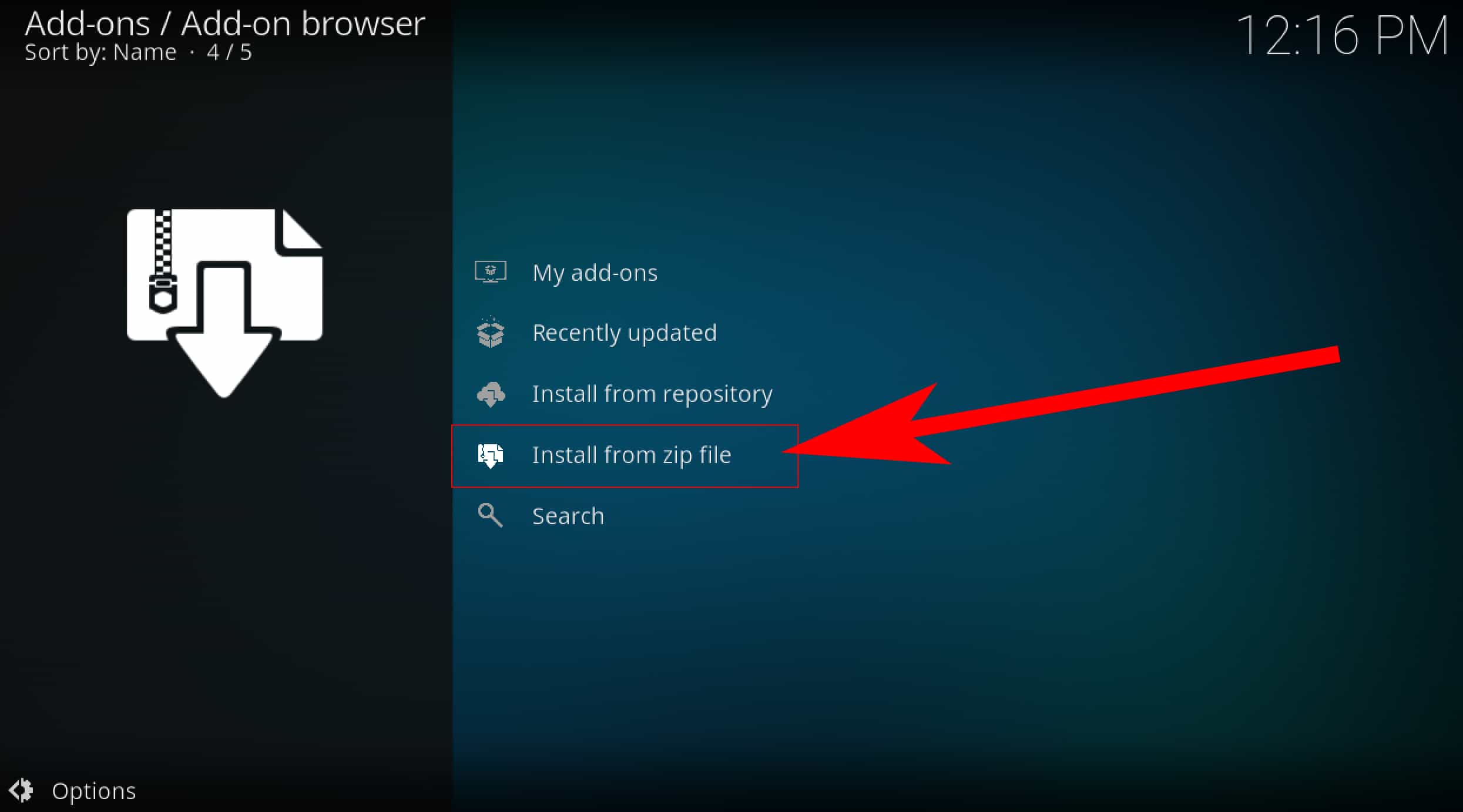
Krok 4. Wybierz pobrany plik ZIP. Teraz, gdy repozytorium zostało pomyślnie zainstalowane, wracamy do Ustawienia> Dodatki> Zainstaluj z repozytorium.
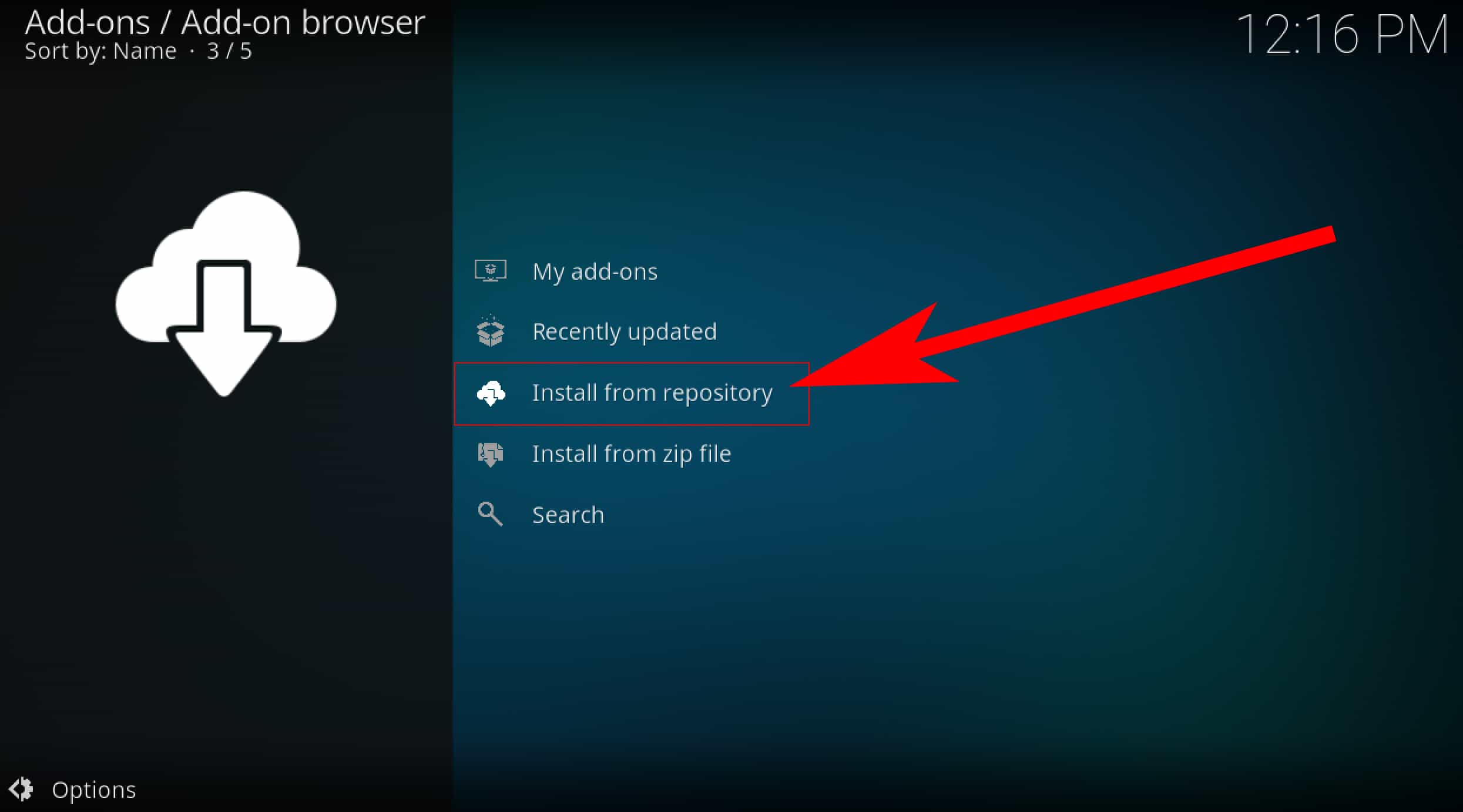
Krok 5. Na tej liście znajduje się teraz „repozytorium BETA Marcelveldta”. Kliknij dwukrotnie, aby potwierdzić. Następnie kliknij Dodatki muzyczne.
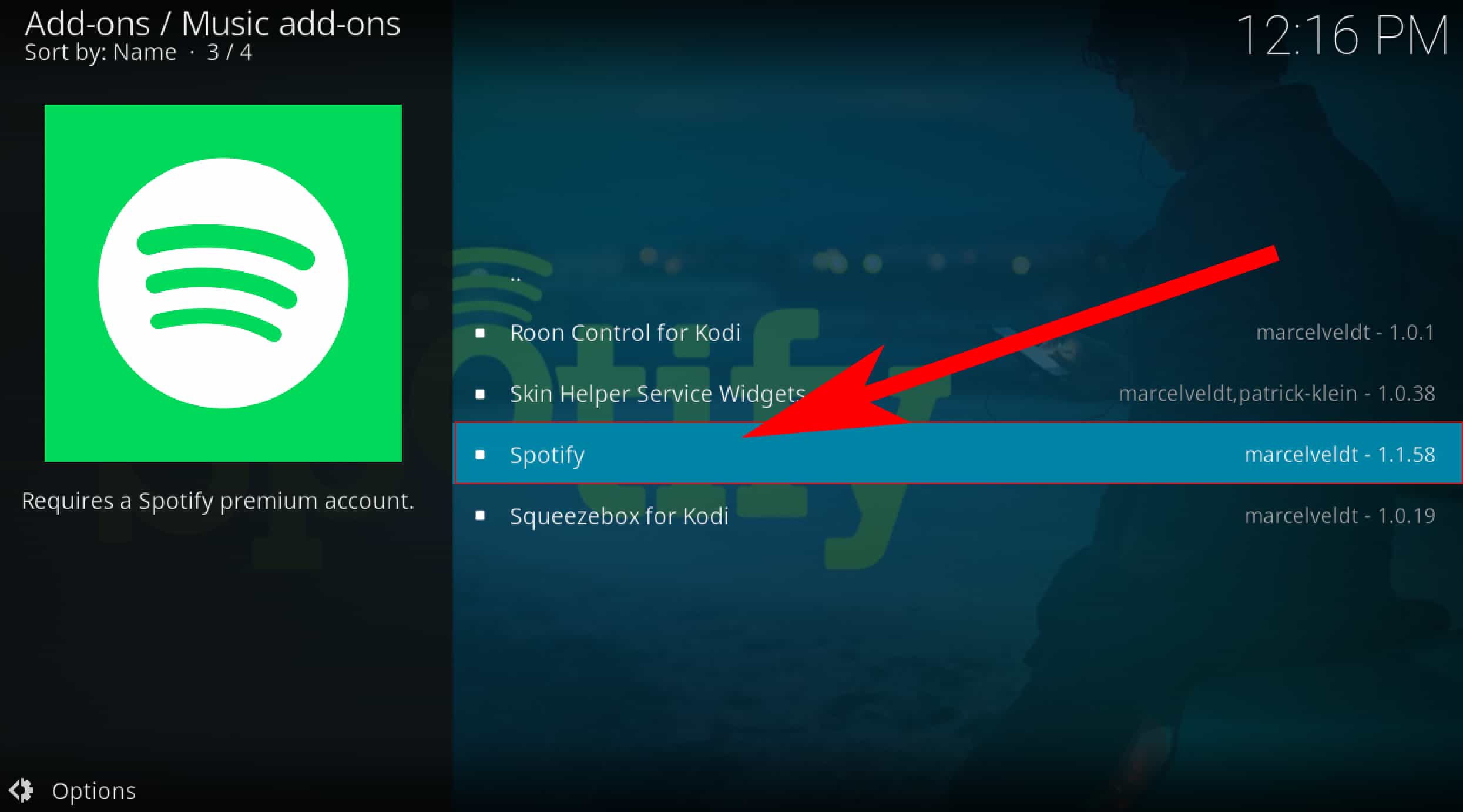
Krok 6. Aby odtwarzać muzykę ze Spotify w Kodi, znajdź Spotify na liście dodatków muzycznych i kliknij go, aby przejść do instalacji. Wybierz „Instaluj”.
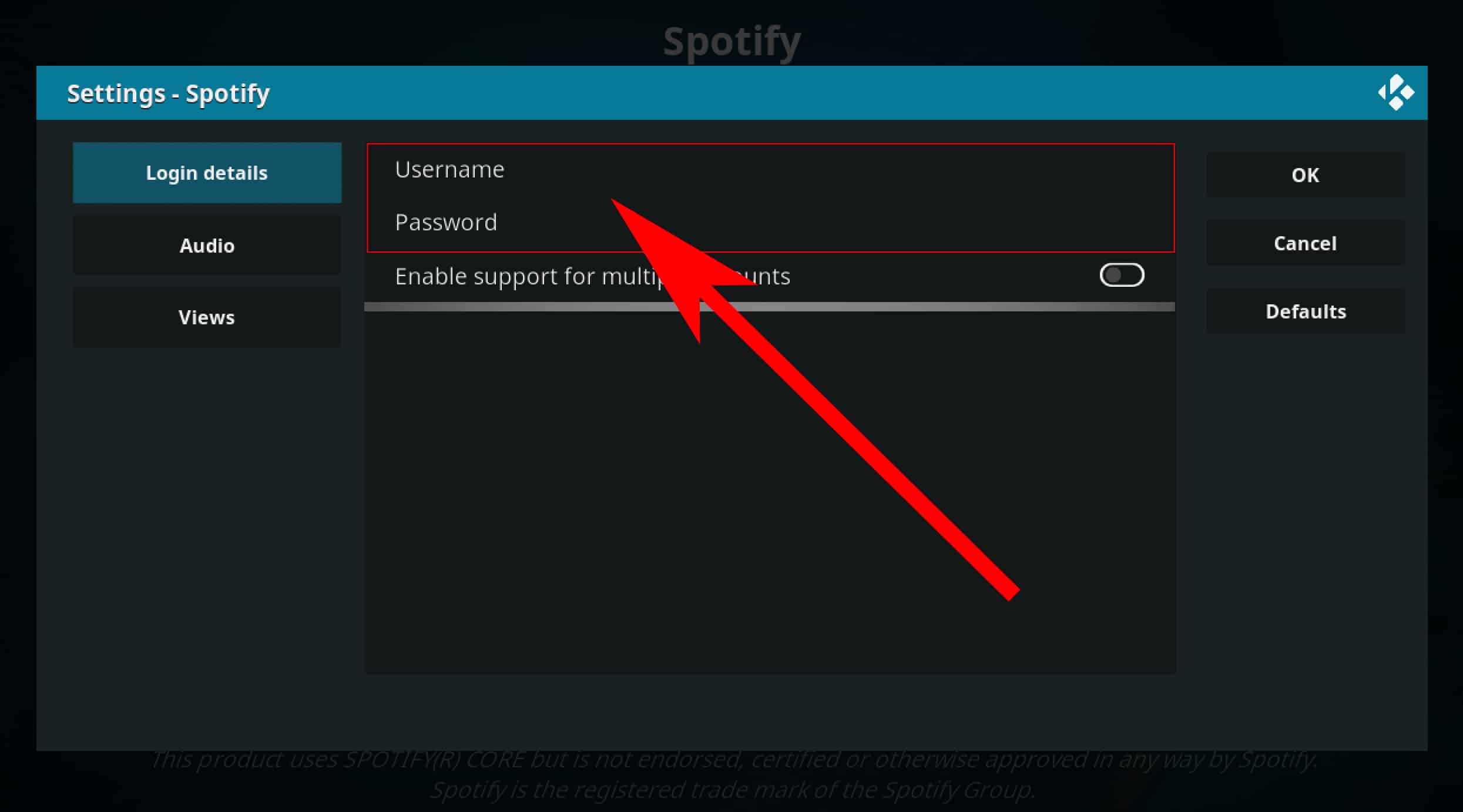
Krok 7. Teraz przejdź do Ustawienia> Dodatki> Moje dodatki, a następnie możemy wybrać dodatek Spotify Kodi w obszarze Dodatki muzyczne. Kliknij Konfiguracja, aby zalogować się na swoje konto Spotify. Po potwierdzeniu tego możemy otworzyć Spotify i pobrać wszystkie nasze utwory i playlisty!
Metoda 2. Prześlij utwory Spotify do Kodi, aby odtwarzać muzykę w trybie offline
Biorąc pod uwagę, że możesz bezpłatnie odtwarzać muzykę Spotify na Kodi, łatwo zrozumieć, dlaczego zdecydowaliśmy się wspomnieć o Spotify jako pierwszym naszym wyborze do strumieniowego przesyłania muzyki online. Jednak jest pewien haczyk. W przypadku darmowego konta podstawowe funkcje są bezpłatne, z reklamami i ograniczoną kontrolą. Bezpłatni użytkownicy usłyszą 15 lub 30-sekundowe przerwy na reklamy podczas odtwarzania Spotify na Kodi. Masz dość przerywania muzyki przez reklamy? Na szczęście oprócz odtwarzania multimediów przesyłanych strumieniowo z Internetu Kodi może odtwarzać popularne pliki multimediów cyfrowych z nośników lokalnych i sieciowych. Możesz więc spróbować przesłać do Kodi pliki Spotify bez reklam i odtwarzać je offline.
Spotify używa OGG Vorbis do strumieniowego przesyłania muzyki, a pliki audio są szyfrowane DRM. Jeśli chodzi o dodawanie muzyki do Kodi, musisz upewnić się, że Twoje utwory zostały przekonwertowane na pliki audio wolne od DRM obsługiwane przez Kodi. W przeciwnym razie dźwięku nie będzie można odtworzyć na Kodi. Aby utwory z Spotify można było odtwarzać w odtwarzaczu Kodi, potrzebujesz pomocy narzędzia innej firmy, takiego jak AMusicSoft Spotify Music Converter.
AMusicSoft Spotify Music Converter mogą usuń DRM z Spotify utwory, playlisty, albumy i podcasty. Po usunięciu DRM możesz je przekonwertować na powszechnie używane formaty audio, takie jak MP3, M4A, WAV, FLAC, WMA itp. Możesz więc pobierać muzykę ze Spotify do Kodi, odtwarzacza MP3 lub dowolnego innego urządzenia w celu przesyłania strumieniowego offline. Po tym czasie możesz otrzymać tzw Spotify bez reklam słuchaj muzyki bez konieczności posiadania Spotify Premium.
Niezależnie od tego, czy masz konto Spotify Premium, czy bezpłatne, możesz pobierać utwory, albumy, playlisty i podcasty Spotify za pomocą AMusicSoft. Co więcej, co jest dobre w oprogramowaniu AMusicSoft, to to, że zachowuje tagi ID3, a także metadane utworów, co ułatwia organizowanie utworów Spotify nawet po konwersji. Oryginalna jakość multimediów jest zachowana w 100%. Gwarantuje to brak utraty jakości po konwersji.
Jak odtwarzać muzykę Spotify w Kodi offline? Najpierw musisz pobrać utwory Spotify bez DRM w formacie obsługiwanym przez Kodi za pomocą AMusicSoft. Oto jak to zrobić:
Krok 1. Jeśli nie zainstalowałeś AMusicSoft Spotify Music Converter możesz jednak kliknąć poniższy przycisk, aby wyświetlić instalatora, a po zainstalowaniu jesteś gotowy do pracy!
Bezpłatne pobieranie Bezpłatne pobieranie
Krok 2. Aby dodać utwory Spotify do Kodi, otwórz oprogramowanie AMusicSoft, wejdź do wbudowanego odtwarzacza internetowego i zaloguj się na swoje konto Spotify. Następnie możesz wyszukać utwór. Po prostu przeciągając je do przycisku „+”, oprogramowanie pobierze dane ze Spotify.

Krok 3. Wybierz format, taki jak MP3, WAV itp., a także folder docelowy przekonwertowanych plików, abyś mógł je łatwo zobaczyć.
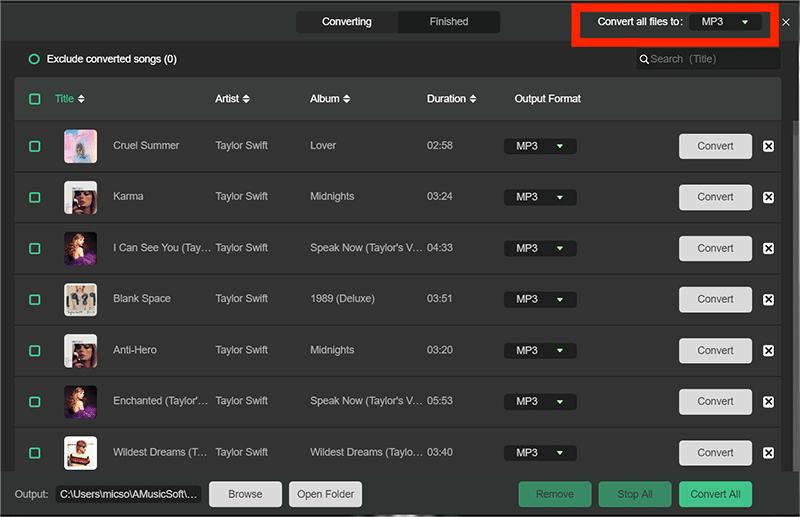
Krok 4. Gdy już wszystko będzie gotowe, możesz rozpocząć konwersję, klikając przycisk „Konwertuj”. Czas konwersji będzie zależał od liczby umieszczonych utworów.

Teraz, gdy Twoje utwory Spotify są w formacie audio wolnym od DRM, możesz odtwarzać muzykę Spotify na Kodi w trybie offline. Wystarczy zapoznać się z poniższymi krokami:
Krok 1. Uruchom aplikację Kodi i wybierz kategorię Muzyka.
Krok 2. Wybierz opcję Pliki. Kliknij przycisk Dodaj muzykę.
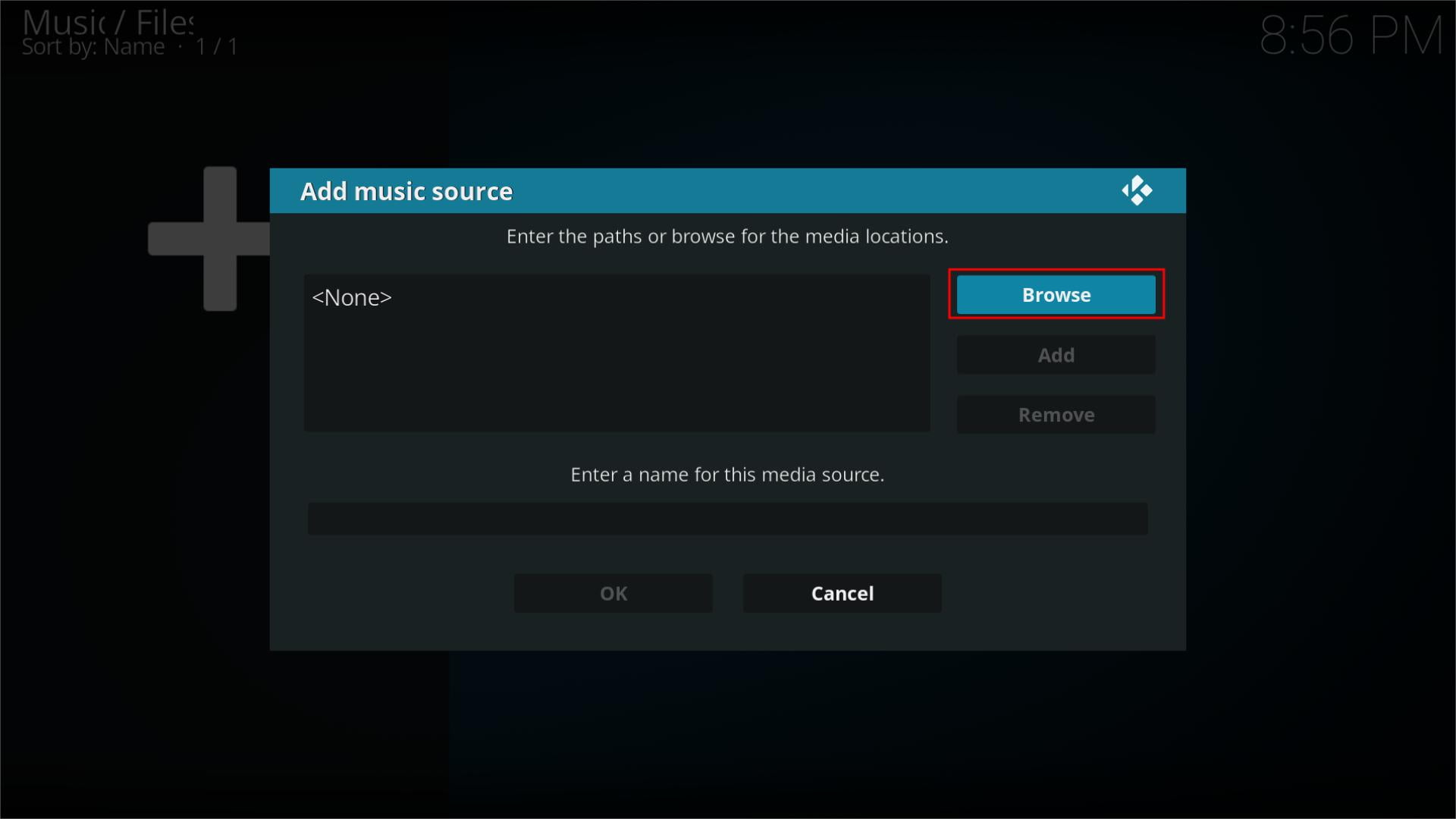
Krok 3. W oknie Dodaj źródło muzyki wybierz Przeglądaj. Przejdź do żądanego folderu, w którym zapisano muzykę. Po wybraniu ścieżki kliknij OK w wyskakującym oknie Dodaj źródło muzyki.
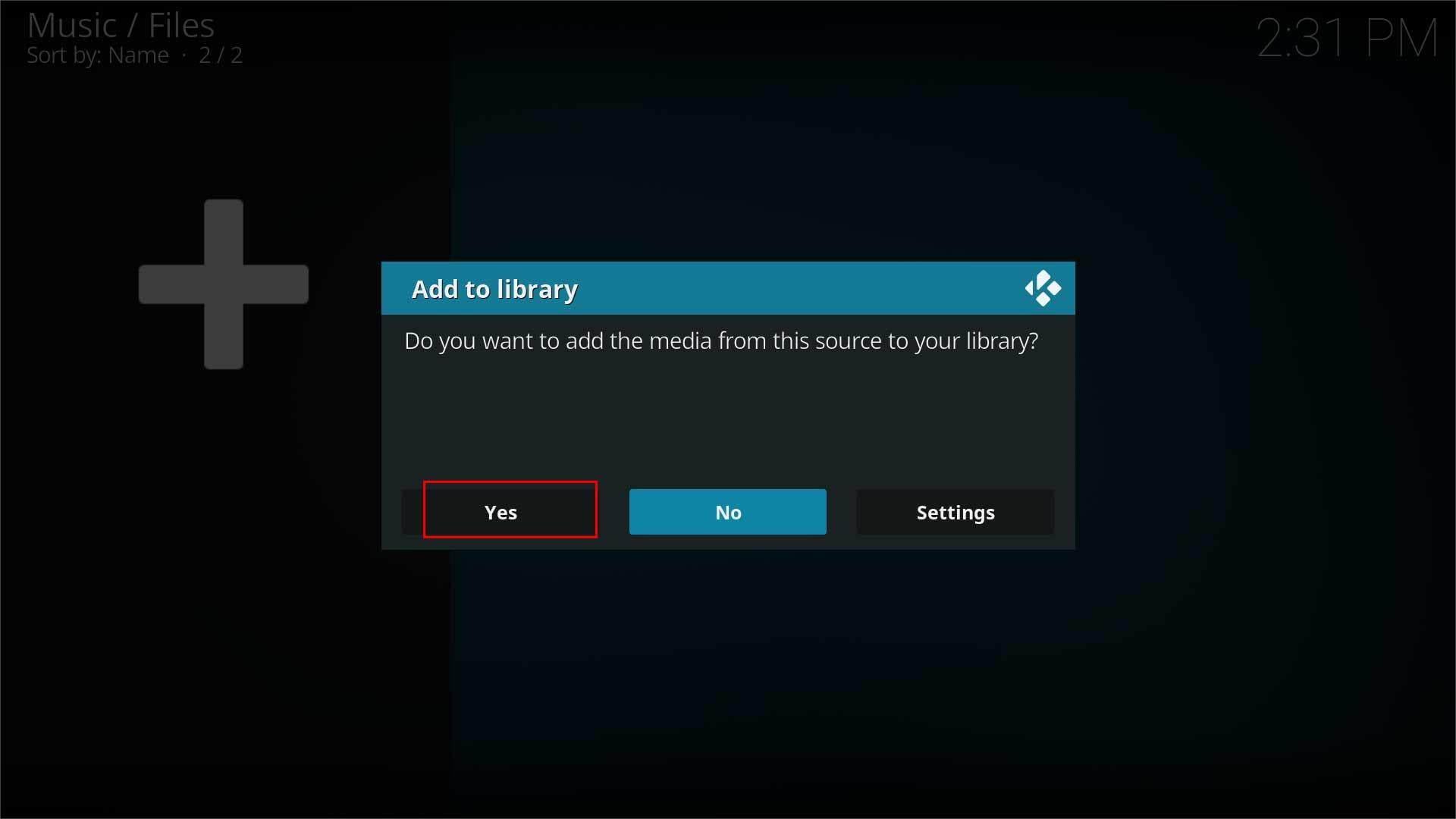
Krok 4. Zostaniesz teraz zapytany, czy chcesz dodać źródło multimediów do biblioteki. Jeśli tak, wybierz opcję Tak. Następnie Kodi rozpocznie skanowanie źródła do biblioteki.
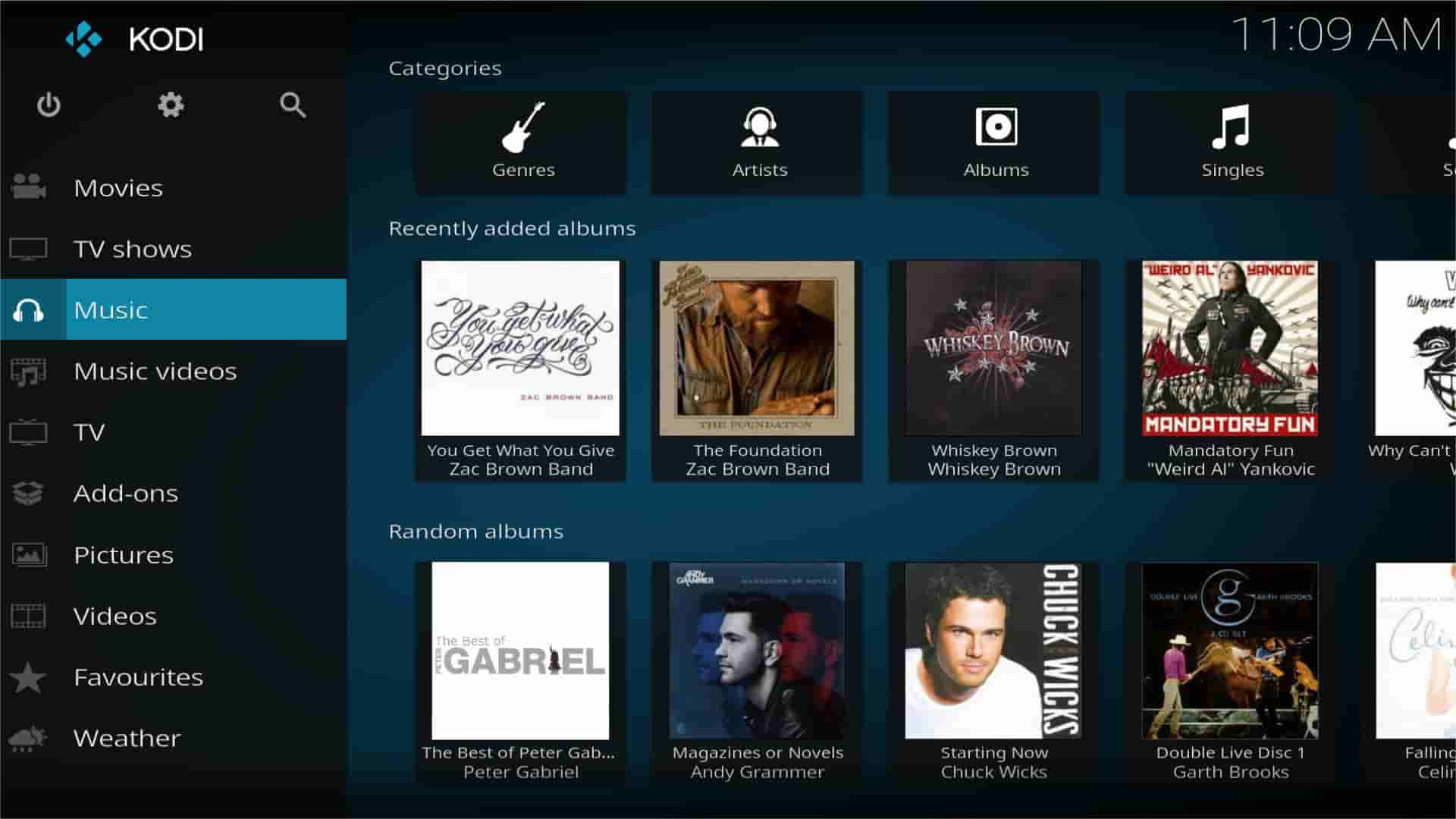
Krok 5. Poczekaj chwilę, aż Kodi zakończy proces skanowania. Po zakończeniu wróć do strony głównej Kodi i wybierz opcję Muzyka. Będziesz mógł zobaczyć i uzyskać dostęp do ostatnio dodanych albumów, losowych albumów, losowego wykonawcy i nieodtworzonych albumów w menu głównym.
Ostatnie słowa
Czy jesteś miłośnikiem muzyki? Dzięki dodatkom Spotify możesz cieszyć się strumieniowym przesyłaniem muzyki za pomocą Kodi. Jeśli chcesz raz na zawsze zablokować reklamy Spotify podczas odtwarzania muzyki na Kodi, pobierz muzykę ze Spotify za pomocą AMusicSoft Spotify Music Converter a następnie prześlij go do Kodi. Nie musisz się martwić o dostęp do plików muzycznych, ponieważ AMusicSoft przekonwertuje je na format pliku obsługiwany przez Kodi. Mamy nadzieję, że ten przewodnik okaże się pomocny.
Ludzie również czytają
- Jak odtwarzać Spotify na wielu urządzeniach jednocześnie [4 najlepsze sposoby]
- Najlepsze metody odtwarzania Spotify w Google Home
- Jak odtwarzać playlistę Spotify na Alexie? [Umiejętności Alexy]
- 3 metody odtwarzania Spotify na Apple TV HD/4K/1./2./3. generacji
- Jak odtwarzać Spotify na głośniku Sonos?
- Zagraj w Spotify na Sonos: instrukcje i dodatkowe informacje dla Ciebie
 O autorze
Robert Fabry jest zapalonym blogerem i entuzjastą technologii, który może cię zarazić, dzieląc się kilkoma wskazówkami. Ma również pasję do muzyki i pisał dla AMusicSoft na te tematy.