Jak odtwarzać Spotify przez Bluetooth w samochodach/głośnikach
Obecnie technologia Bluetooth jest najczęściej wykorzystywana na całym świecie do łączenia urządzeń takich jak bezprzewodowe słuchawki, klawiatury, myszy i głośniki z komputerami i urządzeniami mobilnymi. Technologia Bluetooth jest również prawdopodobnie najważniejszą funkcją w świecie streamingu, ponieważ nie jest już ograniczona do słuchania jej katalogu wyłącznie za pośrednictwem aplikacji na komputerze i telefonie. Jeśli posiadasz bezprzewodowe urządzenie Bluetooth i chcesz odtwarzać Spotify przez Bluetooth , czytaj dalej, aby uzyskać wskazówki na ten temat!
Spis treści Część 1. Odtwarzanie Spotify przez Bluetooth na iOS/Android Część 2. Odtwarzanie Spotify przez Bluetooth w samochodzie Część 3. Bonus: Odtwarzanie Spotify w dowolnym miejscu bez Bluetooth/Wi-Fi Część 4. Podsumowanie
Część 1. Odtwarzaj Spotify przez Bluetooth na iOS/Android
Kiedy użytkownicy próbują odtwarzać Spotify na innych urządzeniach, takich jak głośniki i urządzenia z Bluetooth, zastanawiają się, czy mogą to zrobić w ten sposób. Niektórzy nawet próbują. Jeśli Ty też masz wątpliwości, nie martw się, tutaj pokażemy, jak odtwarzać Spotify przez Bluetooth na iPhonie lub Androidzie.
Korzystanie z AirPlay (iOS)
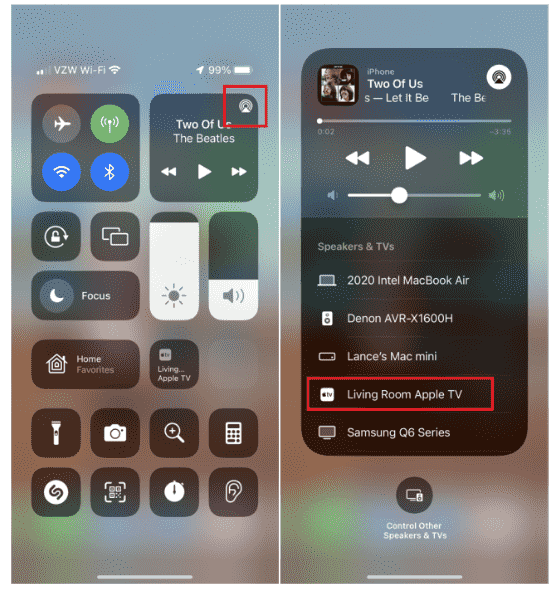
AirPlay to bezprzewodowy protokół komunikacyjny firmy Apple, który umożliwia udostępnianie filmów, muzyki, zdjęć, prezentacji i ekranów z urządzeń Apple (iPhone, iPad, iPod Touch i Mac) na komputerach Mac, Apple TV, HomePod oraz kompatybilnych głośnikach innych firm, telewizorach Smart TV i wybranych urządzeniach Bluetooth. Jak odtwarzać muzykę ze Spotify przez Bluetooth na iOS? Poniżej przedstawiono sposób odtwarzania muzyki przez AirPlay:
Krok 1. Otwórz Spotify i wybierz utwór do odtworzenia.
Krok 2. Otwórz Centrum sterowania na iPhonie lub iPadzie.
Krok 3. Długie naciśnięcie widżetu muzycznego. Stuknij ikonę AirPlay w prawym górnym rogu widżetu.
Krok 4. Wszystkie urządzenia obsługiwane przez Airplay zostaną wyświetlone. Wybierz urządzenie, które Ci się podoba, wyświetli się biały znacznik wyboru. Po zakończeniu muzyka ze Spotify będzie odtwarzana na innym urządzeniu.
Korzystanie z funkcji Mirror Cast (Android)
Szkoda, że funkcja AirPlay dostępna jest wyłącznie na urządzeniach Apple. Ale Android ma funkcję Mirror Casting od wersji Androida 5.0 Lollipop, więc jeśli Twoje urządzenie nie jest naprawdę stare, wszystko jest jasne. Każdy producent telefonów nazywa tę funkcję inaczej. W telefonie Samsung będzie się nazywać Smart View. Na innych telefonach może to nazywać się Screen Cast, Cast lub podobnie. Sprawdźmy, jak odtwarzać Spotify przez Bluetooth na Androidzie.
Krok 1. Otwórz Spotify i wybierz muzykę do odtwarzania.
Krok 2. Przesuń palcem w dół od góry ekranu telefonu z Androidem, aby wyświetlić menu Szybkich ustawień i poszukaj opcji przesyłania lub udostępniania ekranu.
Krok 3. Umieść urządzenie z Androidem w pobliżu urządzenia Bluetooth, a następnie dotknij Smart View lub podobnego ustawienia. Zobaczysz listę pobliskich urządzeń obsługujących funkcję kopii ekranu. Stuknij urządzenie, z którym chcesz się połączyć, a następnie wybierz przycisk Start, aby połączyć się i wykonać kopię lustrzaną ekranu.
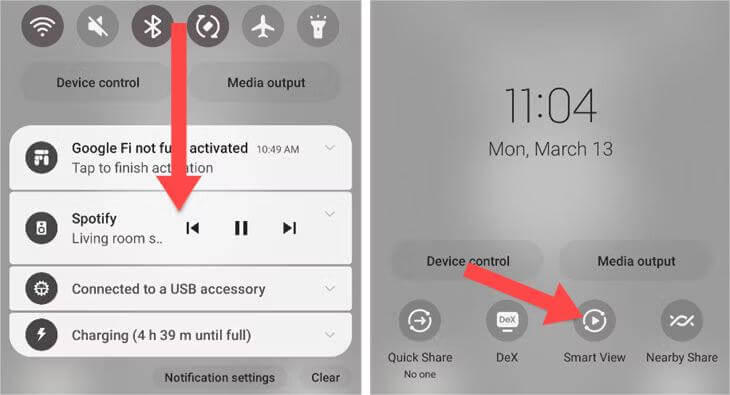
Krok 4. Twoje urządzenie Bluetooth odtwarza muzykę z urządzenia z systemem Android. Po zakończeniu dotknij elementu sterującego kopią lustrzaną, aby uruchomić menu, a następnie odłącz urządzenie.
Część 2. Odtwarzaj Spotify przez Bluetooth w samochodach
Muzyka czyni z nas lepszych kierowców, co do tego nie ma wątpliwości. Niektórzy ludzie puszczają go w głośnikach 24 godziny na dobę, 7 dni w tygodniu, podczas gdy inni po prostu próbują spędzić przy tym trochę czasu. Nieważne, kim jesteś, dobrze jest mieć na pokładzie kilka dobrych utworów. Na szczęście Spotify działa na Apple CarPlay i Android Auto. CarPlay i Android Auto ułatwiają korzystanie z aplikacji Spotify podczas jazdy i odtwarzanie utworów na wbudowanym wyświetlaczu samochodu. Oto jak łatwo odtwarzać Spotify przez Bluetooth w samochodzie:
Korzystanie z Apple CarPlay (iOS)
Krok 1. Upewnij się, że Twój samochód jest wyposażony w Apple CarPlay.
Krok 2. Uruchom samochód, a następnie upewnij się, że Siri jest włączona. Podłącz iPhone'a do samochodu za pomocą kabla USB.
Krok 3. Po podłączeniu wyświetlacz w samochodzie pokaże dostępne aplikacje. Aby dodać aplikację Spotify na iPhone'a, jeśli jej nie widzisz: Przejdź do Ustawień i stuknij w Ogólne, a następnie stuknij w CarPlay. Wybierz swój samochód. Następnie dotknij Dostosuj. Stuknij przycisk Dodaj, aby dodać Spotify.
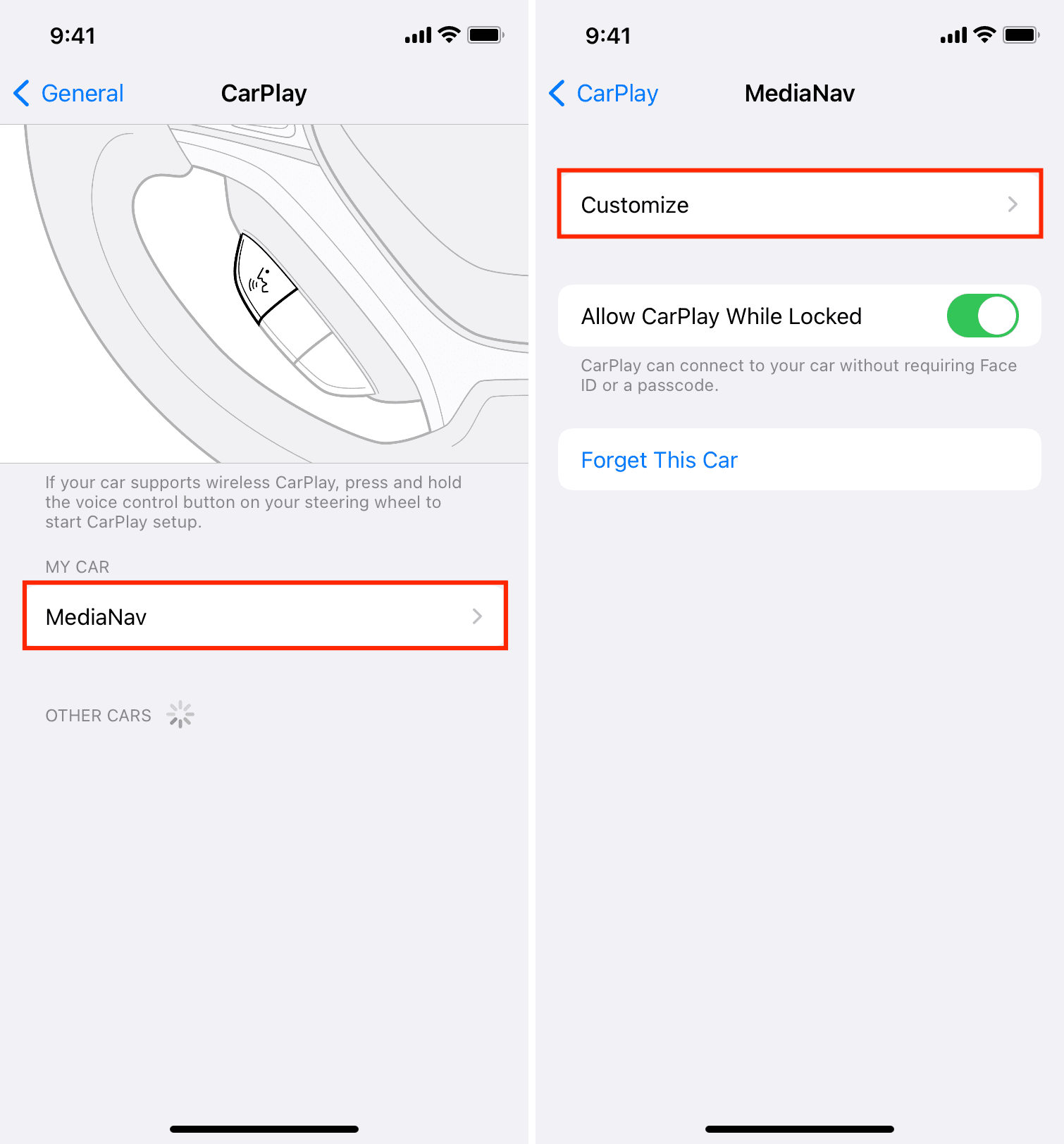
Krok 4. Po zakończeniu otwórz aplikację Spotify w systemie informacyjno-rozrywkowym samochodu. Możesz teraz rozpocząć odtwarzanie niektórych swoich ulubionych utworów Spotify.
Korzystanie z Androida Auto (Android)
Krok 1. Ważne jest, aby przed kontynuowaniem upewnić się, że Twój pojazd jest zgodny z Android Auto, sprawdzając instrukcję obsługi pojazdu lub witrynę internetową producenta.
Krok 2. Aby odtwarzać Spotify przez Bluetooth w systemie informacyjno-rozrywkowym samochodu, pobierz i zainstaluj aplikację Android Auto ze sklepu Google Play i postępuj zgodnie z instrukcjami.
Krok 3. Aby dodać Spotify do Android Auto, uruchom Android Auto w systemie informacyjno-rozrywkowym w samochodzie. Podłącz telefon do samochodu za pomocą kabla USB lub bezprzewodowo, a Android Auto uruchomi się.
Krok 4. Jeśli zalogowałeś się na swoim smartfonie za pomocą Android Auto, automatycznie zsynchronizujesz także swoje konto Spotify. Kliknij, aby uruchomić usługę Spotify w Android Auto i przeglądać playlisty i ulubione utwory.
Część 3. Bonus: odtwarzaj Spotify gdziekolwiek, bez Bluetooth/WiFi
Bez Wi-Fi możesz odtwarzać Spotify przez Bluetooth. Jednak wiele osób stwierdziło, że urządzenie Bluetooth rozłączało się po kilku minutach, a niektórzy zauważyli niezwykłe opóźnienia, zakłócenia w odtwarzaniu dźwięku, niewykrywanie przez telefon nowych urządzeń Bluetooth i wiele innych. Ponadto fizyczne umiejscowienie urządzenia i warunki otoczenia mogą zakłócać działanie Bluetooth. Jeśli nie masz szczęścia i jesteś jednym z tych użytkowników borykających się z problemami z Bluetoothem, możesz pobrać muzykę ze Spotify i odtwarzać ją w trybie offline.
Tutaj możesz się zwrócić AMusicSoft Spotify Music Converter. To narzędzie może pomóc Ci z łatwością pobrać ulubiony utwór muzyczny na Spotify, ponieważ jedną z jego funkcji jest to możliwe usuń DRM z Spotify utwór. AMusicSoft obsługuje pliki audio w formacie MP3, AAC, FLAC, WAV, AIFF lub ALAC. Do wszystkich tych formatów można uzyskać dostęp w dowolnym odtwarzaczu multimedialnym z wygodą i łatwością.
AMusicSoft Spotify Music Converter jest dostępny zarówno dla kont darmowych, jak i premium. Oznacza to, że nie będziesz już musiał uzyskiwać dostępu do aplikacji Spotify ani podłączać swojego urządzenia do Internetu słuchaj Spotify w trybie offline za darmo. Tymczasem prędkość konwersji może być nawet 5 razy szybsza, umożliwiając konwersję całego albumu Spotify w ciągu kilku sekund. Oprogramowanie AMusicSoft zachowa również wszystkie metadane muzyczne i tagi ID3 dla pobranych plików, w tym tytuł, artystów, identyfikator utworu i okładkę albumu po zakończeniu konwersji. Dzięki tym informacjom możesz łatwo zarządzać swoją kolekcją pobranych plików muzycznych.
Krok 1. Kliknij przycisk Bezpłatne pobieranie poniżej, aby zainstalować AMusicSoft Spotify Converter na swoim komputerze z systemem Windows lub Mac.
Bezpłatne pobieranie Bezpłatne pobieranie
Krok 2. Uruchom program AMusicSoft po zakończeniu procesu instalacji. Zaloguj się na swoje konto w odtwarzaczu internetowym Spotify, aby uzyskać bezpośredni dostęp do biblioteki muzycznej. Teraz możesz przeciągnąć i upuścić podcast, który chcesz odtwarzać offline, bezpośrednio na przycisk „+”.

Krok 3. Wybierz żądany typ pliku wyjściowego. Musisz również utworzyć folder, w którym będą przechowywane wszystkie przekonwertowane pliki. Możesz nadać folderowi nazwę gatunku muzycznego, nazwiska artysty, a nawet tytułów albumów i utworów.

Krok 4. Ostatnim i ostatecznym krokiem jest wybór opcji konwersji. Zajmie Ci to tylko kilka minut, a będziesz mógł cieszyć się ulubioną muzyką do końca życia lub kiedy tylko zechcesz. Możesz przekonwertować cały album za jednym razem! To bardzo wygodny sposób na konwersję dowolnej muzyki.

Część 4. Podsumowując to wszystko
Połączenie Bluetooth to jedna z najlepszych funkcji odtwarzania muzyki. Kiedy odtwarzasz Spotify przez Bluetooth, możesz wybrać najlepsze urządzenia z najwyższej półki, takie jak zestawy stereo, które będą działać najlepiej. Ale co zrobić, jeśli masz problemy z połączeniem Bluetooth? Nawet najbardziej niezawodne, solidne i dojrzałe technologie czasami mają dni wolne. Dawać AMusicSoft Spotify Music Converter spróbuj, jeśli połączenie Bluetooth szwankuje. Może z łatwością pobierać utwory Spotify bez Premium. Po pobraniu możesz odtwarzać muzykę Spotify w dowolnym miejscu i czasie, bez Wi-Fi i Bluetooth.
Ludzie również czytają
 O autorze
Robert Fabry jest zapalonym blogerem i entuzjastą technologii, który może cię zarazić, dzieląc się kilkoma wskazówkami. Ma również pasję do muzyki i pisał dla AMusicSoft na te tematy.