Jak przywrócić listy odtwarzania w Spotify? Uzyskaj wskazówki tutaj!
Spotify pozostaje liderem na rynku dzięki bogatemu katalogowi, wspólnym playlistom, podcastom i wielu innym atrakcyjnym funkcjom. Biblioteka Spotify Cię nie zawiedzie – możesz tworzyć playlisty z dowolnych utworów lub albumów z biblioteki. Spotify umożliwia również tworzenie wspólnych playlist, jeśli chcesz udostępnić playlistę znajomemu. Oprócz możliwości tworzenia własnych playlist, Spotify zyskało uznanie za rekomendowanie doskonałych playlist, które odpowiadają Twoim gustom muzycznym.
Zdarzają się jednak sytuacje, gdy przypadkowo usuniesz playlistę. Dla zagorzałych użytkowników Spotify przypadkowe usunięcie playlisty, którą z miłością tworzyli przez lata, może być bolesną pomyłką. Poza usunięciem, utwory ze Spotify mogą po prostu zniknąć z Biblioteki z powodu usterki technicznej. Na szczęście Spotify oferuje coś w rodzaju przycisku „cofnij”, który pozwala przywrócić usunięte playlisty . Dzisiaj pokażemy Ci kilka sposobów na odzyskanie usuniętych playlist ze Spotify i łatwe tworzenie kopii zapasowych playlist Spotify na komputerze.
Spis treści Przewodnik Część 1. Przywracanie playlist Spotify na komputerze (Windows i Mac) Część 2. Przywracanie playlist Spotify za pomocą urządzenia mobilnego (Android i iOS) Część 3. Najlepszy sposób na tworzenie kopii zapasowej kolekcji Spotify Część 4. Podsumowanie
Część 1. Przywróć listy odtwarzania Spotify na komputerze (Windows i Mac)
Czy przypadkowo usunąłeś swoją listę odtwarzania Spotify lub żałujesz usunięcia listy odtwarzania? Nie martw się, Spotify nie eliminuje ich całkowicie po usunięciu list odtwarzania. Zamiast tego usuwa listę odtwarzania z Twojego profilu, ale rzeczywista kolekcja utworów nadal istnieje przez 90 dni. Jeśli mieścisz się w tym przedziale czasowym, oto jak przywrócić listy odtwarzania w Spotify za pośrednictwem odtwarzacza internetowego:
- Uruchom przeglądarkę, a następnie przejdź do odtwarzacza internetowego Spotify, aby uzyskać dostęp do głównej strony konta Spotify. Można to zrobić, klikając swoją nazwę użytkownika znajdującą się w dolnej części ekranu. Spośród widocznych opcji wybierz opcję Wyświetl konto. Kilka sekund później zostaniesz przekierowany na stronę swojego konta.
- Jeśli zamiast tego używasz Spotify Desktop Client, tuż obok nazwy Twojego profilu znajduje się przycisk. Musisz także wybrać tę opcję, aby wyświetlić opcje menu rozwijanego. Wybierz „Konto”, aby wyświetlić stronę konta Spotify.
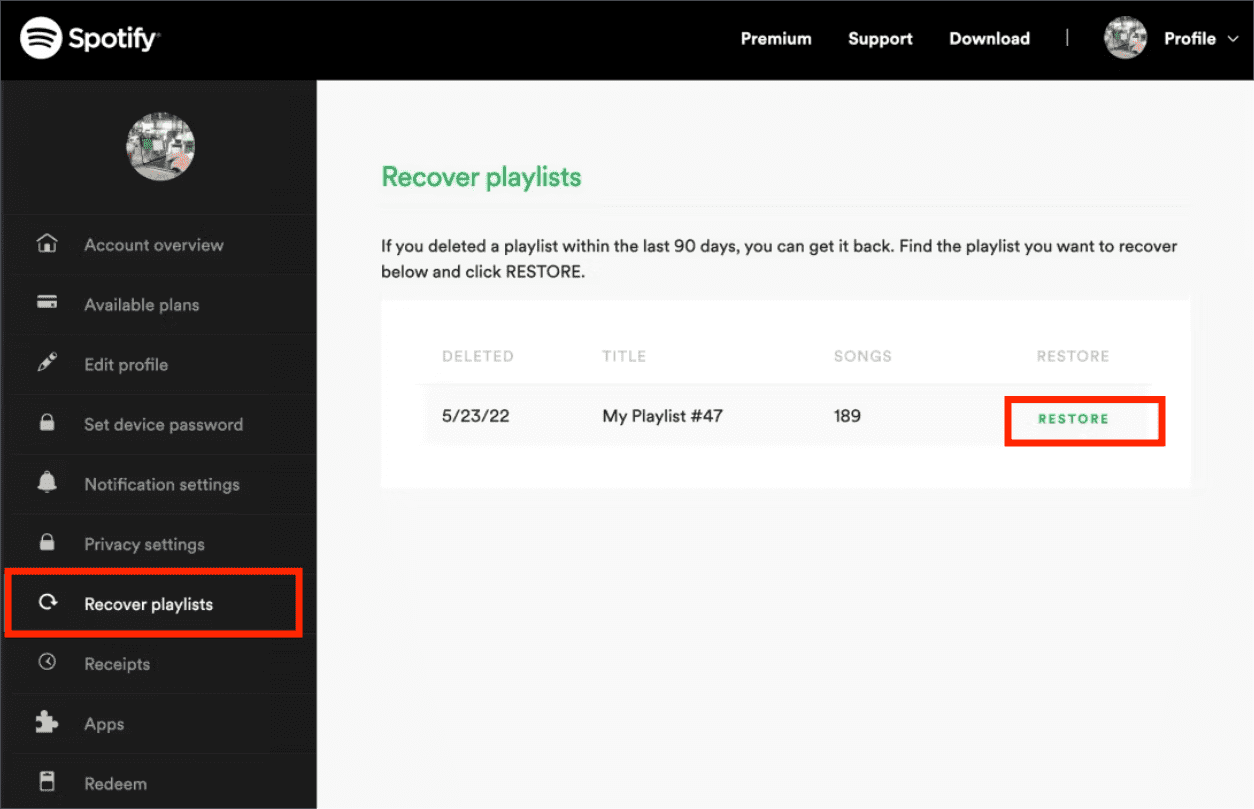
- W menu po lewej stronie kliknij Odzyskaj listy odtwarzania.
- Zobaczysz wszystkie playlisty usunięte w ciągu ostatnich 90 dni. Szczegóły, które zobaczysz, będą obejmować dokładną datę usunięcia listy odtwarzania, tytuł i całkowitą liczbę utworów znajdujących się na liście odtwarzania.
- Tuż obok tytułu listy odtwarzania znajduje się przycisk Przywróć. Kliknij ten przycisk, aby przywrócić listy odtwarzania w Spotify.
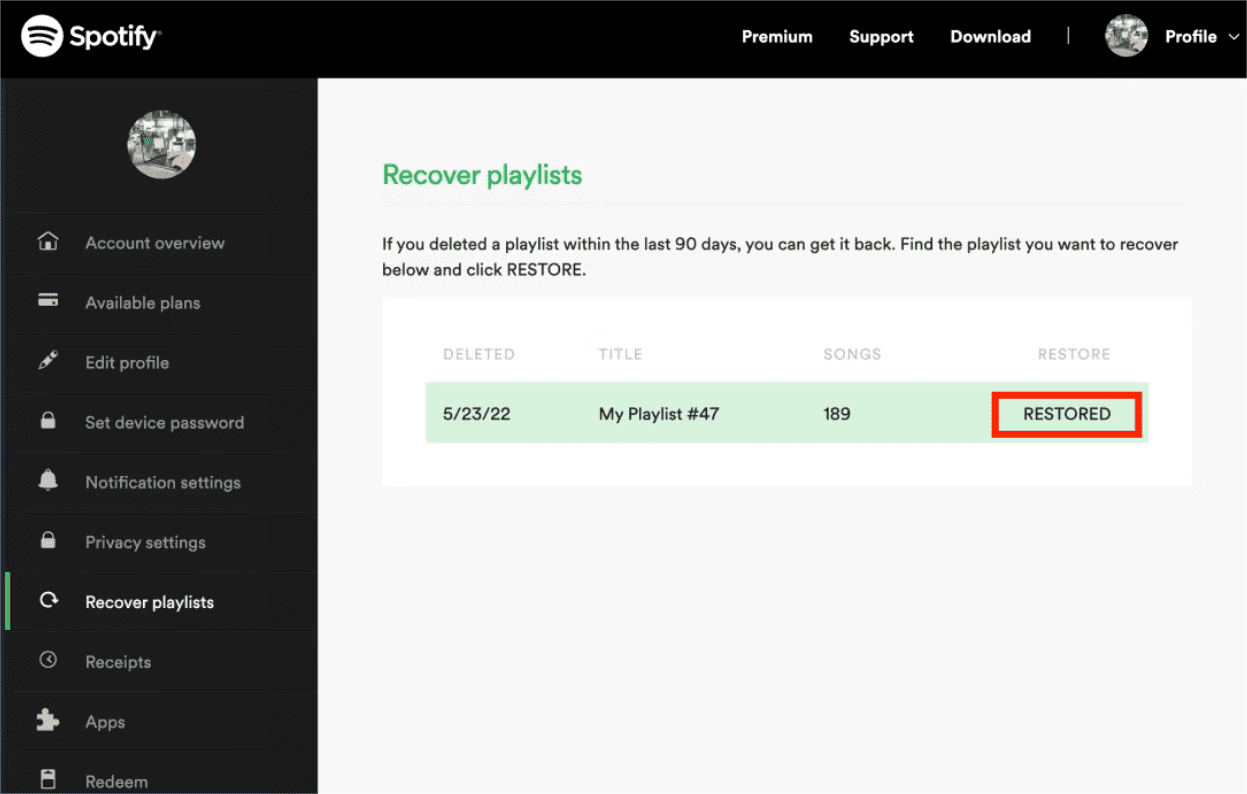
- Przycisk Przywróć zmieni się na Przywrócono, wskazując, że Twoja lista odtwarzania została pomyślnie odzyskana. Możesz teraz ponownie je wybrać i odtwarzać, kiedy tylko chcesz.
Jeśli nie masz dostępu do komputera stacjonarnego lub tabletu, nadal możesz korzystać z urządzenia mobilnego z systemem iOS lub Android , ale będziesz musiał skorzystać z przeglądarki i otworzyć odtwarzacz internetowy Spotify, aby przywrócić playlisty w Spotify. Sprawdź następną część, aby dowiedzieć się, jak odzyskać playlisty Spotify za pomocą telefonu komórkowego.
Część 2. Przywróć listy odtwarzania Spotify za pomocą urządzenia mobilnego (Android i iOS)
W przeciwieństwie do aplikacji komputerowej Spotify, nie ma bezpośredniego sposobu na odzyskanie, jeśli przypadkowo usuniesz listę odtwarzania w aplikacji mobilnej. Oto jak możesz przywrócić listy odtwarzania w Spotify na Androida lub iOS za pośrednictwem internetowej wersji Spotify. Kroki są podobne do tych, które otrzymujesz na komputerze
- Otwórz przeglądarkę internetową na swoim urządzeniu mobilnym i przejdź do Spotify.
- Stuknij menu hamburgera w prawym górnym rogu strony, co otworzy menu paska bocznego. Wybierz „Zaloguj się”, wprowadź swoje dane uwierzytelniające Spotify i ponownie dotknij „Zaloguj się”.
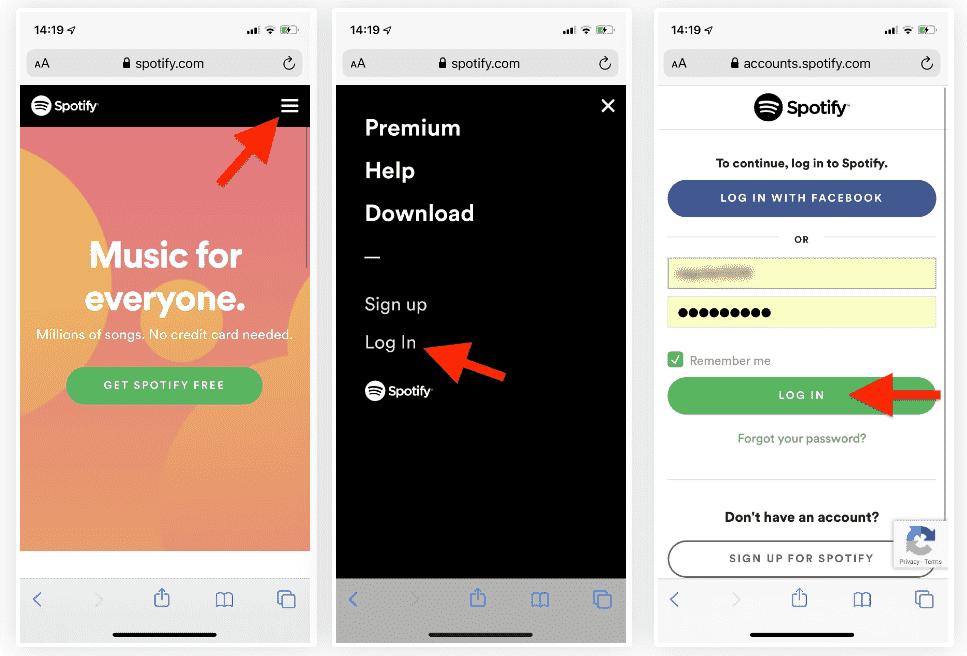
- Po pomyślnym zalogowaniu na ekranie pojawi się przegląd Twojego konta. Wybierz funkcję „Przegląd konta” z listy rozwijanej. W menu, które pojawi się w polu, dotknij opcji „Odzyskaj listy odtwarzania”.
- Możesz teraz zobaczyć listę usuniętych list odtwarzania. Aby je przywrócić, po prostu kliknij „Przywróć” obok wszystkich utworów, a natychmiast zmieni się na „Przywrócone”. Lista odtwarzania zostanie podświetlona na zielono.
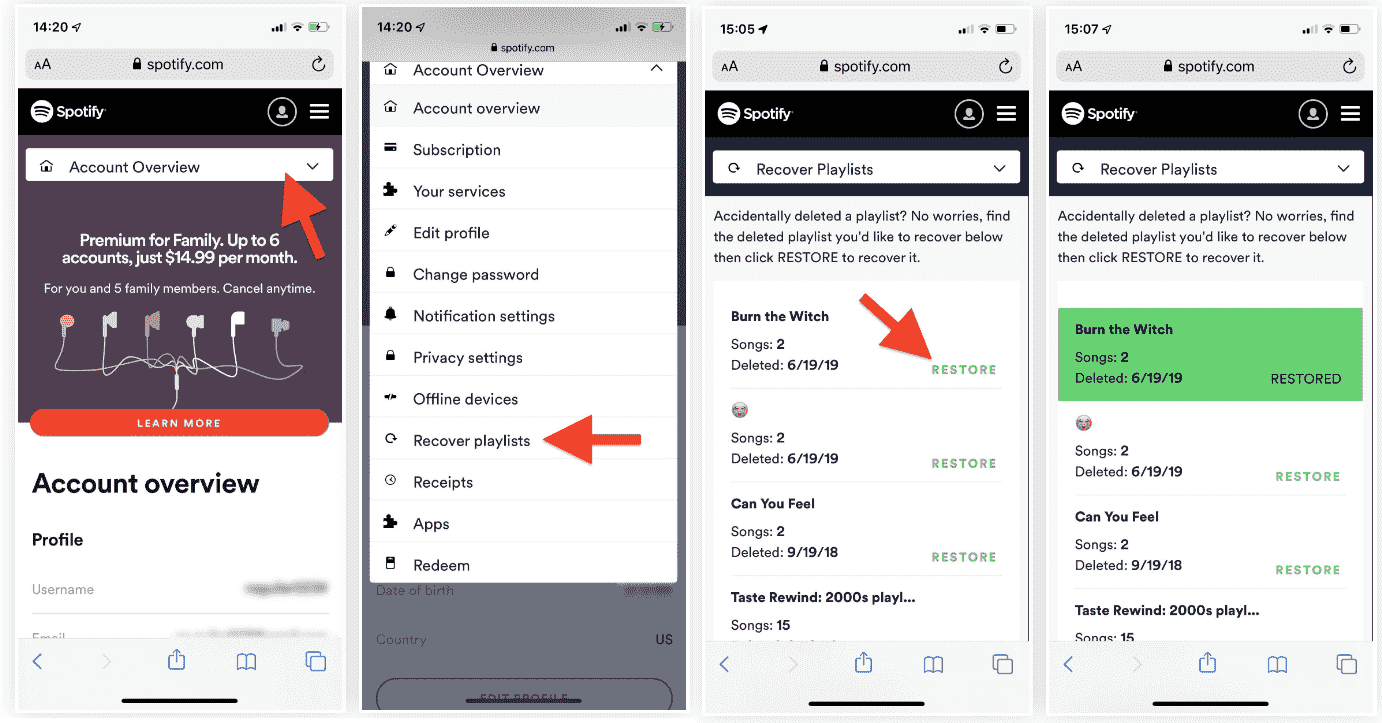
- Poczekaj kilka minut, aby upewnić się, że synchronizuje się prawidłowo. Następnie możesz otworzyć aplikację Spotify, aby uzyskać dostęp do przywróconej listy odtwarzania.
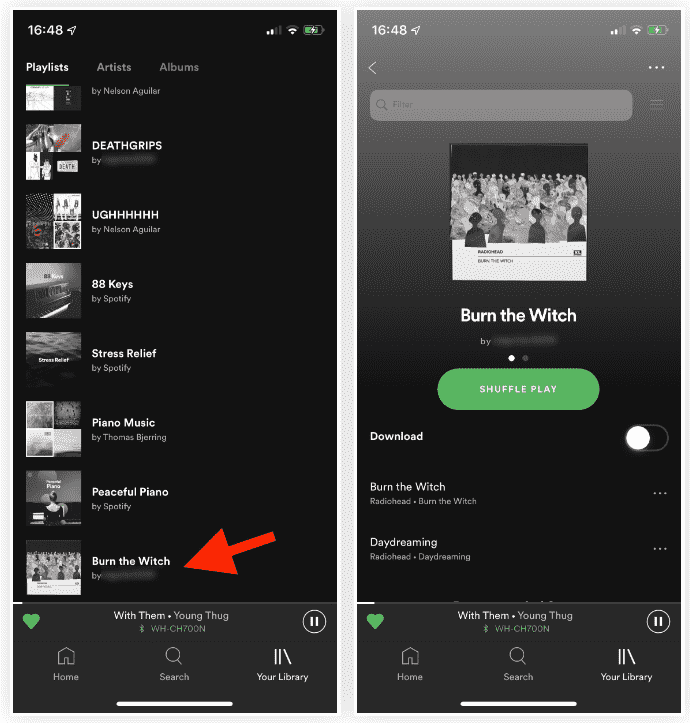
- Przejdź do „Twoja biblioteka”, a następnie „Listy odtwarzania” i przewiń w dół. Wszystkie odzyskane listy odtwarzania pojawiają się na końcu strony z listami odtwarzania.
Część 3. Najlepszy sposób na utworzenie kopii zapasowej kolekcji Spotify
Podczas przeglądania kolekcji czasami zdarzają się wypadki, takie jak niezauważone usunięcie listy odtwarzania z biblioteki. Aby więc tego uniknąć i nie zawracać sobie głowy procesem przywracania list odtwarzania w Spotify, zalecam wykonanie kopii zapasowej w najlepszy możliwy sposób.
Aby zabezpieczyć kopię zapasową, powinieneś skorzystać z inteligentnego narzędzia, które pomoże Ci pobrać listy odtwarzania, albumy i utwory ze Spotify. Dzielę się z Tobą najlepszym konwerterem muzyki dla plików Spotify, AMusicSoft Spotify Music Converter, to narzędzie będzie umożliwiają słuchanie Spotify w trybie offline. Ma schludny interfejs użytkownika, którym można łatwo zarządzać, a wszystkie funkcje i funkcje są pokazane w przystępny sposób.
Można również usunąć zabezpieczenia DRM z utworów, dzięki czemu stają się one otwarte i wolne od wszelkich procedur. Dzięki braku DRM, możesz korzystać z formatów MP3, WAV, AAC, FLAC, AC3 i M4A. Utwory pozbawione DRM i niezabezpieczone, będą mogły być przetwarzane w dowolny sposób. Teraz możesz bez ograniczeń dodawać własną muzykę do Quik , Kinemaster i innych programów do edycji wideo.
Posiada również niezawodną prędkość roboczą 5x szybszą, która może przyspieszyć wszystkie procedury w ciągu zaledwie kilku minut. Wyniki, które możesz uzyskać dzięki tej usłudze, są również z dobrą jakością dźwięku, która nie różni się od oryginalnych utworów. Zobaczmy poniżej przewodnik, którego musisz przestrzegać, aby korzystać z AMusicSoft Spotify Music Converter w pobieraniu plików muzycznych.
- Wejdź na stronę internetową AMusicSoft i pobierz Spotify Music Converter klikając przycisk Pobierz. Instalacja powinna nastąpić zaraz po zakończeniu pobierania.
Bezpłatne pobieranie Bezpłatne pobieranie
- Uruchom zainstalowaną aplikację, a następnie dodaj pliki, kopiując każdy link do ścieżki i wklej go do konwertera. Innym sposobem jest metoda przeciągnij i upuść.

- Z dozwolonych formatów wybierz jeden wraz z folderem wyjściowym.

- Naciśnij przycisk Konwertuj u dołu interfejsu, a następnie poczekaj, aż się zakończy.

- Na koniec zapisz wszystkie przekonwertowane utwory, pobierając je z menu Przekonwertowane.
Część 4. Ostatnie słowa
Ten przewodnik pokazał nam, że można przypadkowo usunąć niektóre listy odtwarzania ze swojej kolekcji, ponieważ funkcja przywracania będzie zawsze dostępna w odtwarzaczu internetowym. Tak więc, kiedy tylko chcesz, o ile nie minął termin, możesz przywrócić listy odtwarzania w Spotify, kiedy tylko zajdzie taka potrzeba. Mimo to tworzenie kopii zapasowych kolekcji zawsze będzie lepszym pomysłem. Więc powinieneś używać AMusicSoft Spotify Music Converter aby pobrać pliki muzyczne i przekonwertować je na dostępne formaty, aby można je było łatwo odtwarzać na dowolnym urządzeniu.
Ludzie również czytają
- „Spotify Znajdź znajomych”: Dodaj znajomych w Spotify
- Czy możesz używać Fitbit Charge 4 do odtwarzania Spotify bez telefonu?
- Jak znaleźć i zmienić lokalizację pliku Spotify?
- Jak edytować utwory w Spotify? (Windows i Mac)
- Łatwy sposób na dodanie odtwarzacza muzyki do Tumblra
- Jak grać w Spotify na Firestick
- Gdzie Spotify przechowuje muzykę offline na komputerze Mac? (Odpowiedziano)
 O autorze
Robert Fabry jest zapalonym blogerem i entuzjastą technologii, który może cię zarazić, dzieląc się kilkoma wskazówkami. Ma również pasję do muzyki i pisał dla AMusicSoft na te tematy.