Najłatwiejsze sposoby na konfigurację Samsung Sound Bar
Każdy z nas chciałby mieć nieprzerwaną i szybką transmisję dźwięku między urządzeniami, zwłaszcza podczas streamingu muzyki lub oglądania filmów. Aby to umożliwić, wystarczy upewnić się, że soundbar jest idealnie podłączony do telewizora. Aby Ci w tym pomóc, przygotowałem poradnik, jak łatwo skonfigurować soundbar Samsung . Poniżej znajdziesz metody, które możesz wybrać, w zależności od tego, która jest dla Ciebie najwygodniejsza.
Spis treści: Część 1. Jak podłączyć soundbar do telewizora Samsung? Część 2. Jak zsynchronizować soundbar z telewizorem? Część 3. Podsumowanie
Część 1. Jak podłączyć listwę dźwiękową do telewizora Samsung?
W rzeczywistości istnieje tak wiele sposobów na skonfigurowanie paska dźwiękowego Samsung. W poniższej dyskusji przedstawię wszystkie szczegółowe kroki, jak pomyślnie przeprowadzić konfigurację. Sprawdź, która metoda będzie dla Ciebie najlepsza.
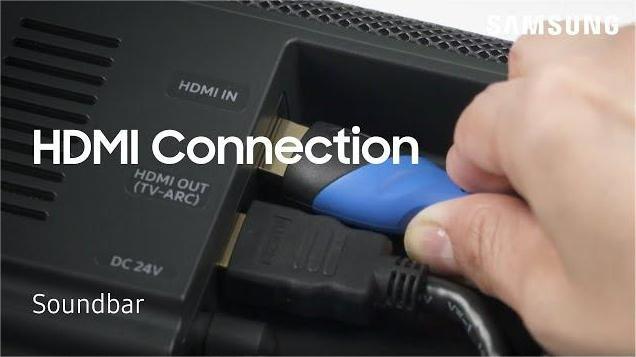
Kabel HDMI
Jeśli zależy Ci przede wszystkim na jakości dźwięku, rozważ użycie kabla HDMI podczas konfiguracji soundbara Samsung. Spośród wszystkich dostępnych metod, ta zapewni najlepszy dźwięk i jest z pewnością jedną z najłatwiejszych. Kabel HDMI działa poprzez cyfrową transmisję dźwięku. Cyfrowy sygnał audio jest przesyłany na dwa różne sposoby, co pozwala uzyskać lepszą jakość dźwięku i lepszy sygnał.
Aby dowiedzieć się więcej o tym, jak wykonać wspomnianą metodę, zapoznaj się ze szczegółowymi krokami poniżej i dowiedz się, jak skonfigurować pasek dźwiękowy Samsung za pomocą kabla HDMI.
- Pierwszym krokiem jest uzyskanie kabla HDMI i przygotowanie go do konfiguracji
- Teraz na telewizorze zwróć uwagę na port HDMI IN (ARC). Pobierz kabel i podłącz go do wspomnianego portu.
- Następnym krokiem jest podłączenie go również do portu HDMI OUT (TV ARC) soundbara.
- Po wykonaniu tej czynności skup się na soundbarze, a następnie włącz go.
- Upewnij się, że ustawiono źródło listwy dźwiękowej na D.IN.
- Następnie możesz teraz słuchać i słyszeć dźwięk za pośrednictwem podłączonej listwy dźwiękowej.
Kabel optyczny
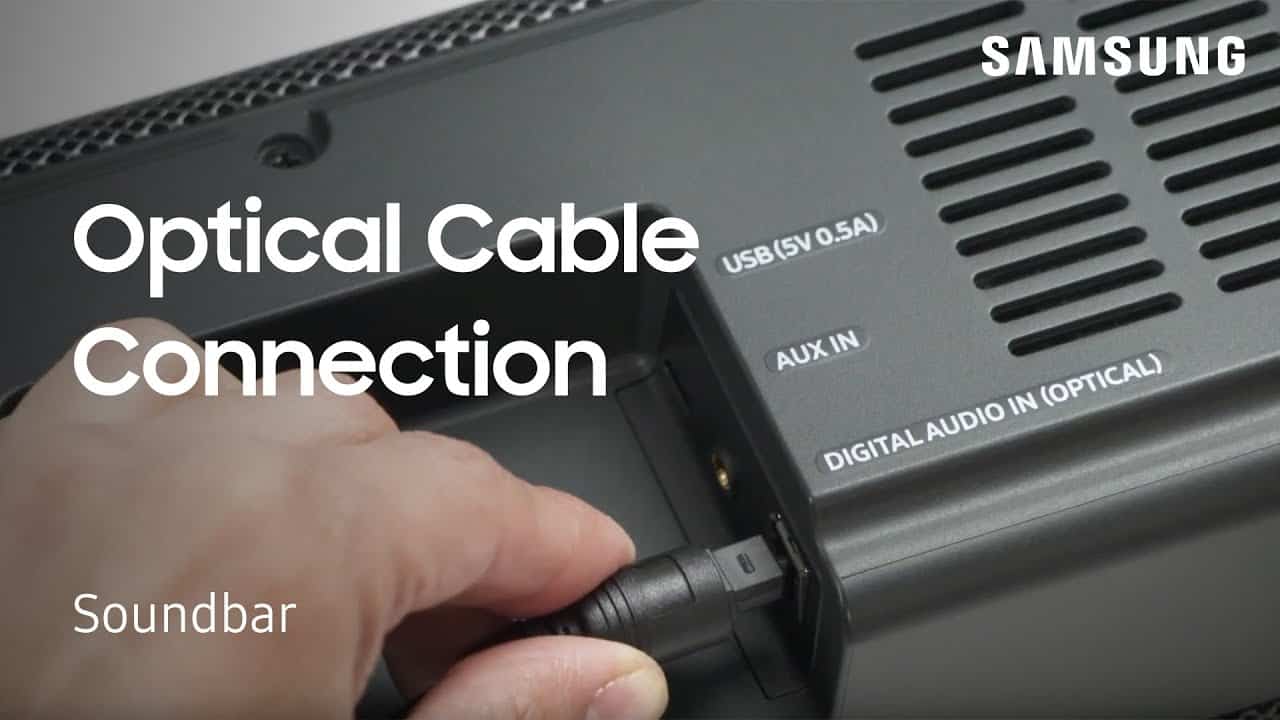
Oprócz kabla HDMI możesz również skorzystać z kabla optycznego. Kable optyczne mogą przesyłać wyraźne szczegóły audio i czysty dźwięk. Wykonaj poniższe czynności, aby dowiedzieć się, jak używać kabla optycznego do konfiguracji listwy dźwiękowej Samsung.
- Przygotuj kabel optyczny, którego potrzebujesz do procesu.
- Włącz telewizor i soundbar.
- Na soundbarze dotknij przycisku Źródło i przejdź do Ustawień. Stamtąd ustaw ustawienia na D.IN.
- Teraz weź kabel optyczny, a następnie podłącz jeden koniec do portu Optical OUT telewizora, a drugi koniec do portu Digital Audio IN w soundbarze.
- Po wykonaniu tej czynności na telewizorze przejdź do aplikacji Ustawienia.
- Stamtąd wybierz opcję Dźwięk, a następnie wybierz opcję Wyjście dźwięku.
- A następnie kliknij Wyjście audio/optyczne.
- Po kilku minutach możesz cieszyć się dźwiękami na soundbarze.
Bluetooth
Inną prostą metodą połączenia soundbara z telewizorem jest Bluetooth. Jednak korzystanie z ustawień Bluetooth z pewnością nie wygeneruje tych samych dźwięków, co dwie powyższe metody. Ale z jaśniejszej strony ma przewagę nad możliwością obsługi połączenia bezprzewodowego. Wadą korzystania z Bluetooth jest bardziej niestabilne połączenie. Ponieważ działa za pośrednictwem sygnału, istnieje duże prawdopodobieństwo wystąpienia błędów z powodu niektórych urządzeń elektronicznych. Kolejnym czynnikiem do rozważenia jest przerwa w dostawie prądu.
Ale oczywiście Bluetooth jest nadal jedną z najlepszych metod do zastosowania w konfiguracji paska dźwiękowego Samsung. Sprawdź poniższe kroki, jak doskonale wykorzystać Bluetooth.
- Na soundbarze kliknij przycisk Źródło, a następnie przejdź do Ustawień. Upewnij się, że został ustawiony na „BT”. To ustawienie zmieni się automatycznie po kilku minutach lub sekundach od jego ustawienia. Jeśli jest już podłączony do określonego urządzenia, zmieni się w „BT Ready”. Z drugiej strony, jeśli nadal czeka na połączenie, zamiast tego zmieni się w „Parowanie BT”.
- Jeśli udało Ci się ustawić listwę dźwiękową w trybie parowania, otwórz telewizor, a następnie przejdź do aplikacji Ustawienia na telewizorze.
- W aplikacji wybierz Dźwięk, a następnie Wyjście dźwięku.
- Następnie dotknij listy głośników Bluetooth.
- Z listy urządzeń gotowych do sparowania wybierz urządzenie soundbar, a następnie kliknij Paruj, a następnie Połącz.
WIFI
Inną metodą nawiązania połączenia bezprzewodowego jest WIFI. W przeciwieństwie do Bluetooth, korzystanie z połączenia WIFI ma lepszy zakres ustawień połączenia w porównaniu z Bluetooth. Jeśli więc wolisz korzystać z WIFI niż z powyższych metod, postępuj zgodnie z instrukcjami korzystania z połączenia WIFI do konfiguracji listwy dźwiękowej Samsung.
- Otwórz soundbar, a następnie kliknij przycisk Źródło. Ustaw urządzenie w trybie WIFI.
- Jeśli telewizor jest podłączony do sieci WIFI, głośnik soundbar należy podłączyć do tej samej sieci.
- Na tym etapie będziesz potrzebować telefonu komórkowego. Pobierz urządzenie mobilne, a następnie pobierz Samsung Smart Things.
- Teraz w pobranej aplikacji kliknij ikonę Dodaj, którą widzisz.
- Po kliknięciu przycisku Dodaj zostanie wyświetlony zestaw opcji z opcją Urządzenie widoczną na pierwszej warstwie. Wybierz wspomnianą opcję.
- Po wykonaniu tej czynności kliknij AV, a następnie wybierz z listy markę swojego soundbara.
- Na następnym wyświetlonym ekranie kliknij przycisk Start, a następnie wybierz pomieszczenie i lokalizację.
- W ciągu kilku minut smartfon automatycznie wyszuka listwę dźwiękową i połączy się z nią.
- Teraz na telewizorze kliknij aplikację Ustawienia.
- Stamtąd kliknij opcję Dźwięk, a następnie kliknij opcję Wyjście dźwięku.
- Następnie kliknij WIFI.
Część 2. Jak zsynchronizować listwę dźwiękową z telewizorem?
Aby zsynchronizować soundbar z telewizorem, możesz wybrać dowolną z powyższych metod konfiguracji soundbara Samsung. Teraz, jeśli chcesz użyć na przykład ulubionych utworów ze Spotify jako głównego źródła muzyki, możesz również użyć soundbara. Najpierw jednak musisz pobrać ulubione utwory ze Spotify jako pliki lokalne. Do tej pory dostęp do dźwięku był możliwy za pośrednictwem telewizora. Mając to na uwadze, istnieją sposoby na przeniesienie plików zapisanych lokalnie na komputerze do telewizora. W tej części, zanim przejdziemy do konfiguracji soundbara Samsung, skupimy się na tym, jak umożliwić pobieranie plików muzycznych na komputer.
Zapisywanie plików Spotify to proces, którego nie można wykonać bezpośrednio. Ale proces nie jest tak skomplikowany, zwłaszcza jeśli masz korzystać z profesjonalnego narzędzia o nazwie AMusicSoft Spotify Music Converter. Jeśli chodzi o procesy takie jak konwersja i pobieranie plików muzycznych Spotify, możesz polegać na wspomnianym konwerterze muzycznym. Zanim przejdziesz do procesu, musisz najpierw usunąć DRM, a następnie przejść do konwersji. Na szczęście AMusicSoft jest bardzo zdolny do usuwania DRM i obsługuje również wiele formatów wyjściowych, które są bardzo dostępne na prawie wszystkich urządzeniach wokół Ciebie. Formaty AMusicSoft obsługuje m.in. MP3, WAV, AAC, FLAC, M4A i AC3. Ten konwerter muzyki może również zakończyć cały proces z prędkością do 5x szybciej. Ponadto może zachować oryginalną jakość utworów nawet po przejściu procesu konwersji. Istotne szczegóły, takie jak znaczniki ID i informacje o metadanych, są również obsługiwane i zachowywane dzięki pomocy AMusicSoft.
Bezpłatne pobieranie Bezpłatne pobieranie
Zobaczmy teraz, jak używać AMusicSoft do pobierania plików muzycznych ze Spotify.
- Przejdź do przeglądarki swojego urządzenia i poszukaj oficjalnej strony AMusicSoft. Stuknij Spotify Music Converter a następnie wybierz przycisk Pobierz, aby kontynuować pobieranie. Następnie zainstaluj i uruchom go również na swoim komputerze.
- Następnie przejdź do wyboru piosenek. Przejdź do swojej kolekcji muzycznej, a następnie skopiuj linki do wybranych utworów. Wklej je do paska wyszukiwania widocznego w konwerterze muzyki. Innym sposobem jest przeciąganie i upuszczanie utworów.

- Teraz wybierz format wyjściowy i folder wyjściowy utworów do przekonwertowania.

- Po ustawieniu kliknij przycisk Konwertuj, a następnie rozpocznij proces konwersji.

- Po kilku minutach kliknij zakładkę Konwertowane umieszczoną powyżej i zobacz wszystkie przekonwertowane utwory.
Część 3. streszczenie
Spośród metod przedstawionych powyżej wybierz wszystko, co będzie działać najszybciej podczas konfiguracji paska dźwiękowego Samsung. Z drugiej strony, jeśli chcesz pobrać utwory Spotify, możesz użyć AMusicSoft Spotify Music Converter.
Ludzie również czytają
- Najbardziej zalecany sposób przesyłania MP3 do Spotify
- Trzy najlepsze metody dodawania muzyki Spotify do slajdów Google
- Wskazówki dotyczące wylogowania się ze Spotify w dowolnym miejscu
- Napraw problem „Dlaczego Spotify jest offline”
- Trzy najlepsze opcje subskrypcji Spotify
- Przenieś listę odtwarzania Spotify na inne konto [Najlepsze metody]
 O autorze
Robert Fabry jest zapalonym blogerem i entuzjastą technologii, który może cię zarazić, dzieląc się kilkoma wskazówkami. Ma również pasję do muzyki i pisał dla AMusicSoft na te tematy.