W jaki sposób Spotify łączy pliki lokalne? [Przewodnik 2025]
Spotify to popularna platforma do strumieniowego przesyłania muzyki, która oferuje swoim użytkownikom ponad 100 milionów utworów i 5 milionów tytułów podcastów. Dzięki Spotify użytkownicy mogą słuchać ulubionej muzyki, odkrywać nowych artystów i tworzyć spersonalizowane listy odtwarzania. Podczas gdy biblioteka Spotify posiada tak wiele utworów, niektóre utwory bez praw autorskich lub utwory małych producentów nie znajdują się na platformie.
Na szczęście Spotify pozwala użytkownikom dodawać pliki lokalne do swojej biblioteki. Pliki lokalne to muzyka przechowywana na urządzeniu użytkownika, która nie jest dostępna na platformie Spotify. W tym artykule omówimy, jak Spotify łączy pliki lokalne z własną biblioteką. Omówimy również typowe problemy, z którymi użytkownicy mogą się spotkać podczas dodawania plików lokalnych, i sposoby ich rozwiązywania.
Przewodnik po zawartości Część 1. Jak dodać pliki lokalne do biblioteki Spotify? Część 2. Jak naprawić brak wyświetlania/synchronizacji plików lokalnych Spotify? Część 3. Korzyści z dodawania plików lokalnych do Spotify Część 4. Najlepszy sposób na słuchanie muzyki Spotify bez ograniczeń Część 5. Podsumowanie
Część 1. Jak dodać pliki lokalne do biblioteki Spotify?
Spotify obsługuje szeroką gamę urządzeń i jest obecnie dostępny w 59 krajach lub regionach. Obejmuje urządzenia z systemem iOS i Android, komputery PC z systemem Windows oraz komputery Mac. Możesz również odtwarzać Spotify w przeglądarce internetowej, w tym Chrome, Firefox, Edge, Opera i Safari. Jak Spotify łączy pliki lokalne? Dodawanie plików lokalnych do Spotify jest proste i można to zrobić zarówno na komputerach stacjonarnych, jak i urządzeniach mobilnych.
Aby dodać pliki lokalne do Spotify, musisz posiadać subskrypcję Spotify Premium . Dodatkowo, pliki, które chcesz dodać, muszą być w kompatybilnym formacie audio, takim jak MP3, MP4 i M4A. Sprawdź również następujące kwestie:
- Upewnij się, że Twoje pliki są przechowywane w folderze skanowanym przez Spotify.
- Sprawdź, czy Twoje pliki lokalne nie są chronione przez zarządzanie prawami cyfrowymi (DRM).
- Wyłącz zaporę ogniową lub oprogramowanie antywirusowe, które może blokować Spotify.
Dodawanie lokalnych plików do Spotify to prosty proces, który można wykonać w kilku prostych krokach. Oto przewodnik krok po kroku, jak dodawać pliki lokalne do Spotify na komputerach stacjonarnych i urządzeniach mobilnych:
Na pulpicie:
W jaki sposób Spotify łączy pliki lokalne na twoim komputerze? Możesz najpierw pobrać aplikację lub przejść do odtwarzacza internetowego Spotify w przeglądarce.
- Otwórz aplikację Spotify na pulpicie i kliknij „Ustawienia” w prawym górnym rogu.
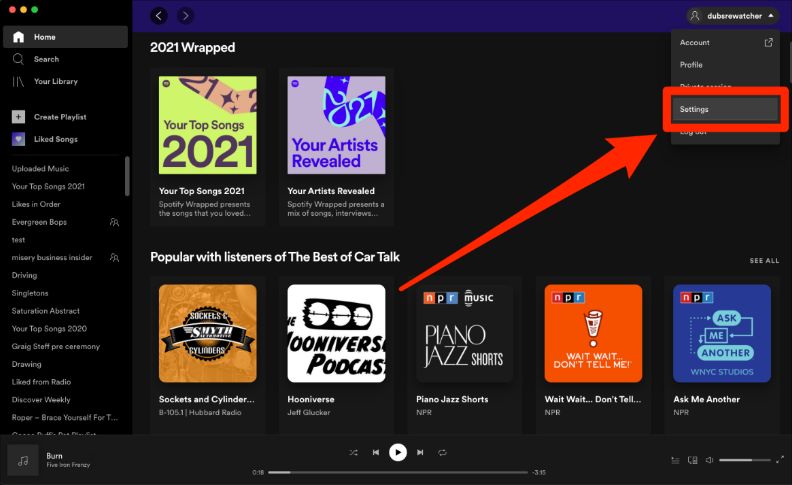
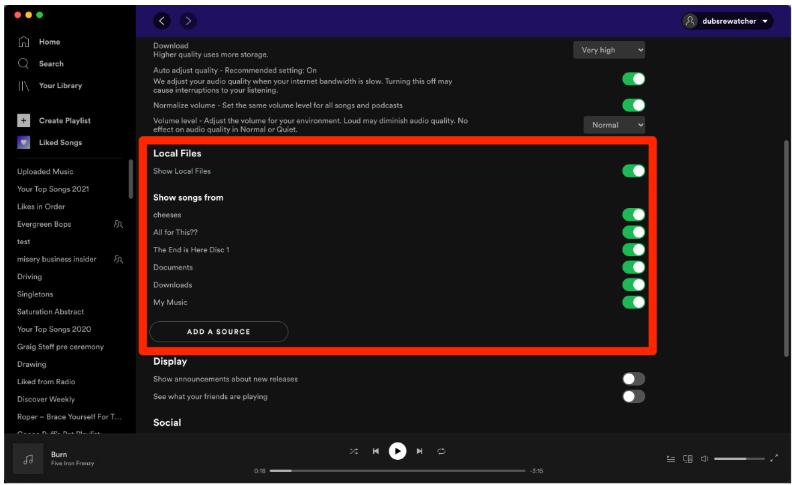
- Przewiń w dół do nagłówka „Pliki lokalne” i włącz opcję „Pokaż pliki lokalne”.
- Pojawi się nowe menu zatytułowane Pokaż utwory. Jeśli Twoje lokalne utwory znajdują się w jednym z domyślnych folderów oferowanych przez Spotify, włącz go — w przeciwnym razie kliknij „Dodaj źródło” i wybierz folder na komputerze, w którym znajdują się utwory.
- Poczekaj, aż Spotify przeskanuje folder i doda pliki do biblioteki.
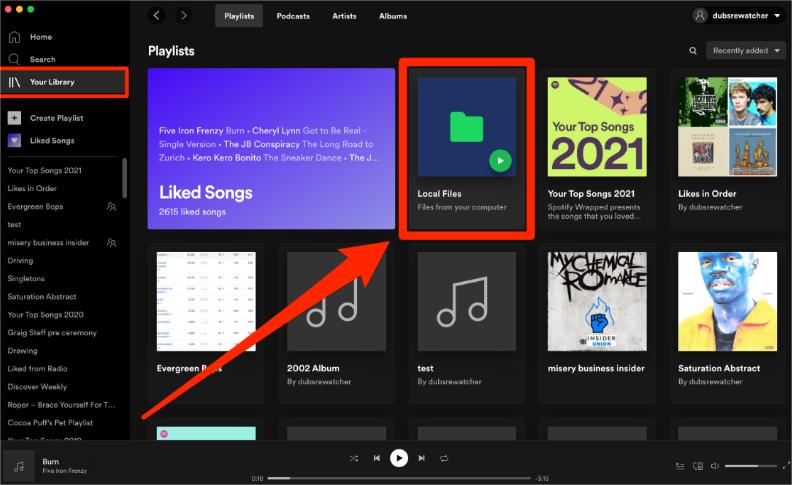
- Po dodaniu plików możesz uzyskać do nich dostęp w sekcji „Pliki lokalne” w sekcji „Twoja biblioteka”.
Na komórce:
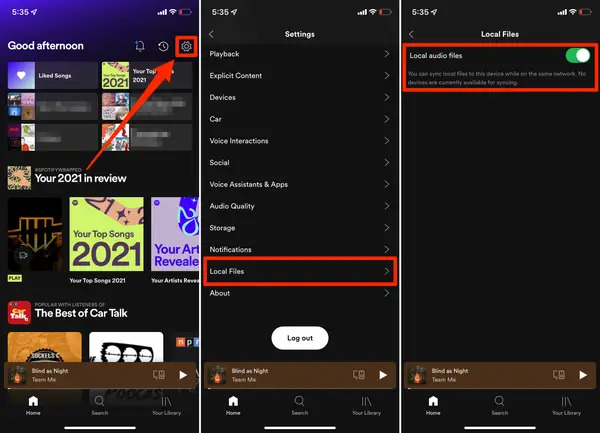
- Otwórz aplikację Spotify na swoim urządzeniu mobilnym i przejdź do „Ustawień”.
- Przewiń w dół do „Plików lokalnych” i włącz przełącznik „Lokalne pliki audio”.
- Podłącz urządzenie mobilne do tej samej sieci Wi-Fi, co urządzenie stacjonarne.
- Otwórz aplikację Spotify i przejdź do listy odtwarzania, na której umieściłeś swoje lokalne piosenki.
- Na stronie listy odtwarzania pobierz pliki na swój telefon (w systemie iOS naciśnij przycisk „Pobierz”, który wygląda jak strzałka skierowana w dół, podczas gdy w systemie Android musisz przesunąć przycisk Pobierz w prawo).
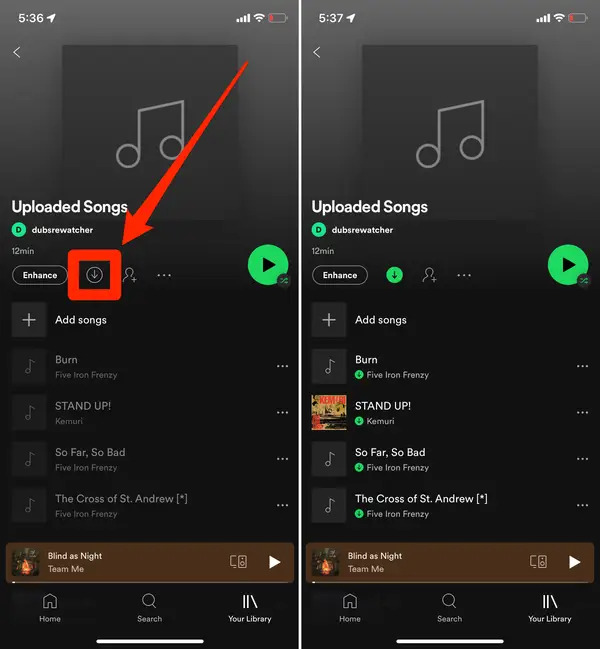
- Gdy stukniesz, aby pobrać, Spotify zapisze wszystkie utwory z listy odtwarzania na Twoim telefonie — w tym te, które przesłałeś. Możesz przenieść je do innych list odtwarzania, tak jak zwykłe utwory.
Część 2. Jak naprawić pliki lokalne Spotify, które nie są wyświetlane / synchronizowane?
Chociaż proces, w jaki Spotify łączy lokalne pliki i synchronizuje je z aplikacją mobilną, jest zwykle procesem płynnym, mogą pojawić się pewne problemy. Oto przewodnik, który pomoże Ci rozwiązać wszelkie problemy z plikami lokalnymi, które możesz napotkać:
- Pliki nie są odtwarzane: Upewnij się, że pliki są w zgodnym formacie i nie są zabezpieczone DRM. Możesz także spróbować ponownie uruchomić aplikację Spotify lub swoje urządzenie.
- Brakujące pliki: Sprawdź, czy pliki są przechowywane w folderze skanowanym przez Spotify. Możesz także spróbować ponownie uruchomić Spotify lub swoje urządzenie.
- Duplikaty: jeśli widzisz duplikaty plików lokalnych w bibliotece Spotify, upewnij się, że nie dodajesz dwa razy tego samego folderu.
- Niepoprawne metadane: jeśli metadane plików lokalnych są nieprawidłowe, takie jak okładka albumu lub tytuły utworów, możesz je ręcznie edytować w Spotify.
Inne rzeczy, które możesz zrobić, to:
- Sprawdź dostępność aktualizacji Spotify i swoich urządzeń, aby upewnić się, że korzystasz z najnowszej wersji oprogramowania.
- Uruchom ponownie zarówno komputer stacjonarny, jak i urządzenia mobilne.
- Sprawdź, czy lista odtwarzania, którą utworzyłeś na komputerze, jest dostępna w trybie offline na urządzeniu mobilnym.
- Jeśli nadal masz problemy, spróbuj usunąć listę odtwarzania i utworzyć ją ponownie.
- Utrzymuj porządek w lokalnych plikach, używając poprawnych metadanych, takich jak okładki albumów i tytuły utworów.
Część 3. Korzyści z dodawania plików lokalnych do Spotify
Dlaczego potrzebujesz procesu, w jaki sposób Spotify łączy lokalne pliki? Dodanie lokalnych plików do Spotify może poprawić wrażenia słuchowe na kilka sposobów. Oto niektóre z korzyści:
- Dostęp do całej swojej muzyki w jednym miejscu: Dodając lokalne pliki do Spotify, możesz mieć całą swoją muzykę w jednym miejscu, co ułatwia znajdowanie i słuchanie ulubionych utworów.
- Odkrywanie nowej muzyki: algorytmy Spotify mogą polecać nową muzykę na podstawie Twoich nawyków słuchania, co może pomóc Ci odkryć nowych artystów i utwory, których być może wcześniej nie słyszałeś.
- Dostosowywanie list odtwarzania: Łącząc pliki lokalne z biblioteką Spotify, możesz tworzyć własne listy odtwarzania zawierające ulubione utwory z obu źródeł.
- Synchronizacja między urządzeniami: dodając lokalne pliki do Spotify, możesz zsynchronizować swoją muzykę na wszystkich swoich urządzeniach, dzięki czemu możesz jej słuchać gdziekolwiek jesteś.
Część 4. Najlepszy sposób na słuchanie muzyki Spotify bez ograniczeń
Z powyższego opisu wynika, że Spotify może łączyć pliki lokalne. A co z pobieraniem utworów ze Spotify w wersji Premium? Jeśli subskrybujesz Spotify i pobrałeś Spotify jako pliki lokalne, zauważysz, że muzyka ze Spotify jest zakodowana w formacie audio OGG, który jest rozpoznawany przez aplikację Spotify. Innymi słowy, nie ma oficjalnego sposobu odtwarzania utworów ze Spotify na urządzeniach nieautoryzowanych przez Spotify. Pobieranie utworów ze Spotify na komputer lub telefon jest trudne.
Czy możesz odtwarzać Spotify na Alexa?, Galaxy Watch, Peloton, Sandisk Clip Sport lub jakiekolwiek urządzenie, które posiadasz? W takim przypadku możemy liczyć na wsparcie AMusicsoft Spotify Music Converter.AMusicSoft Spotify Music Converter to aplikacja zaprojektowana, aby pomóc użytkownikom Spotify pobierać i konwertować pliki muzyczne Spotify do formatów MP3, M4A, WAV i FLAC. Oprogramowanie jest popularnym wyborem wśród użytkowników, którzy chcą słuchać muzyki Spotify w trybie offline, na urządzeniach, które nie obsługują aplikacji Spotify lub na platformach, które nie są kompatybilne z usługą przesyłania strumieniowego.
Jedną z kluczowych cech AMusicSoft Spotify Music Converter to możliwość usunięcia zabezpieczeń DRM (Digital Rights Management) z utworów Spotify, co pozwala użytkownikom na swobodne przesyłanie i korzystanie z pobranych utworów bez żadnych ograniczeń. Oprogramowanie zachowuje również oryginalną jakość dźwięku utworów Spotify podczas procesu konwersji, zapewniając, że pobrane pliki mają tę samą jakość, co oryginalne ścieżki.
AMusicSoft Spotify Music Converter jest łatwy w użyciu, z prostym i intuicyjnym interfejsem, który pozwala użytkownikom pobierać i konwertować utwory Spotify za pomocą zaledwie kilku kliknięć. Użytkownicy mogą wybrać utwory, które chcą pobrać, wybrać format wyjściowy i ustawić żądaną jakość dźwięku. Oprogramowanie obsługuje także konwersję wsadową, co oznacza, że użytkownicy mogą konwertować wiele utworów Spotify jednocześnie.
Oto jak użyć narzędzia do konwersji utworów Spotify na MP3:
- Na komputerze otwórz przeglądarkę i wyszukaj oficjalną stronę AMusicSoft. Na tej stronie dotknij przycisku Pobierz pod Spotify Music Converter. Po wykonaniu tej czynności poczekaj, aż pobieranie się zakończy.
Bezpłatne pobieranie Bezpłatne pobieranie
- Zainstaluj aplikację i uruchom ją później. Następnie kontynuuj dodawanie utworów Spotify, kopiując i wklejając link do wybranych utworów. Możesz także wykonać metodę „przeciągnij i upuść”, jeśli jest to dla Ciebie łatwiejsze.

- Wybierz format wyjściowy z dostępnych, a następnie utwórz folder końcowy. Dostosowywanie i modyfikowanie ustawień konwersji można również wykonać, aby uzyskać pożądane wyniki na końcu.

- Na koniec kliknij przycisk Konwertuj i poczekaj na zakończenie procesu.

Część 5. Wniosek
W jaki sposób Spotify łączy pliki lokalne? Gratulacje! Postępuj zgodnie z naszym przewodnikiem, możesz przesyłać muzykę do Spotify, aby uzyskać dużą kolekcję muzyki w Spotify. Dodanie plików lokalnych do Spotify może znacznie poprawić jakość słuchania, zapewniając dostęp do całej muzyki w jednym miejscu i umożliwiając dostosowywanie list odtwarzania. Synchronizacja plików lokalnych z aplikacją mobilną Spotify i strumieniowe przesyłanie ich przez Spotify Connect ma wiele zalet, ale niektórzy użytkownicy mogą napotkać problemy związane z kompatybilnością formatów plików i ochroną DRM.
Jeśli Twoje ścieżki dźwiękowe pochodzą z innych źródeł muzycznych, ale nie możesz dodać ich do Spotify lub nie możesz odtwarzać utworów Spotify na innych odtwarzaczach multimedialnych, możesz spróbować użyć AMusicSoft Spotify Music Converter konwertować pliki w formacie bezstratnym do formatów MP3 lub M4A zgodnych ze Spotify, dzięki czemu możesz z łatwością przesyłać je do Spotify.
Ludzie również czytają
- Szybkie sposoby naprawy Spotify, która nie wyświetla okładki albumu
- Skąd wziąć darmowe zdjęcia Spotify do list odtwarzania?
- Jak rozpocząć sesję grupową Spotify bez premium?
- Spotify VS Napster: różnica, którą musisz znać
- Najlepsze wskazówki, jak uzyskać zniżkę na Spotify (2024)
- Wskazówki dotyczące rozwiązywania losowego błędu wylogowania Spotify
- Jak dodawać utwory do wspólnej listy odtwarzania Spotify?
- Rozwiązany: Czy mogę odtwarzać muzykę podczas przesyłania strumieniowego na Twitchu?
 O autorze
Robert Fabry jest zapalonym blogerem i entuzjastą technologii, który może cię zarazić, dzieląc się kilkoma wskazówkami. Ma również pasję do muzyki i pisał dla AMusicSoft na te tematy.