Kod błędu Spotify 4? Prosty poradnik, jak go naprawić na swoim urządzeniu
Spotify to jedna z najpopularniejszych platform do streamingu muzyki, ale jak każde inne oprogramowanie, nie jest wolna od błędów. Jednym z częstych problemów, z jakimi spotykają się użytkownicy, jest kod błędu 4, który uniemożliwia Spotify połączenie się z internetem. Ten błąd może być frustrujący, zwłaszcza gdy chcesz posłuchać ulubionych utworów. Jeśli regularnie napotykasz kod błędu Spotify 4 , czytaj dalej, aby dowiedzieć się o czynnikach wywołujących ten problem oraz o prostych rozwiązaniach, jak go wyeliminować.
Spis treści Część 1. Czynniki powodujące występowanie błędu kodu 4 w Spotify Część 2. Podstawowe rozwiązania problemu z kodem błędu 4 w Spotify Część 3. Bonus: Odtwarzaj Spotify offline bez subskrypcji Premium Część 4. Podsumowanie
Część 1. Czynniki powodujące występowanie kodu błędu 4 w Spotify
Za każdym razem, gdy pojawia się kod błędu Spotify 4, oznacza to, że Twoje urządzenie ma problem z połączeniem się z serwerem. To poważny problem, zwłaszcza jeśli jeszcze nie zacząłeś/aś pobierać plików, a co gorsza, jesteś w trakcie pobierania. Poniżej przedstawiamy kilka najczęstszych przyczyn tego problemu.
- Słabe lub niestabilne połączenie z Internetem może uniemożliwić połączenie ze Spotify.
- Nieprawidłowe ustawienia DNS mogą zablokować dostęp Spotify do jego serwerów.
- Niektóre programy zabezpieczające błędnie blokują Spotify, co może powodować problemy z łącznością.
- Jeśli używasz sieci VPN lub serwera proxy, może to uniemożliwiać Spotify nawiązanie bezpiecznego połączenia.
- Korzystanie ze starej wersji aplikacji Spotify może spowodować występowanie nieoczekiwanych błędów, w tym kodu błędu 4.
Ten błąd może występować z powodu powyższych czynników. Teraz jednak, gdy już wiemy, dlaczego występuje, znacznie łatwiej będzie nam znaleźć najlepsze rozwiązania. Dowiesz się o nich w kolejnych sekcjach.
Część 2. Podstawowe rozwiązania problemu z kodem błędu 4 w Spotify
W tej części znajdziesz sposoby, które pomogą Ci naprawić kod błędu Spotify 4. Jeśli nie wiesz, jak go naprawić, wypróbuj po kolei poniższe rozwiązania.
Metoda 1: Sprawdź swoje połączenie internetowe
Upewnij się, że Twój internet jest stabilny i działa poprawnie. To pierwsza metoda, którą powinieneś wykonać. Możesz szybko sprawdzić, czy jesteś połączony z siecią lokalną przez Wi-Fi lub Ethernet, szukając symbolu sieci na pasku zadań komputera.
Zakładając, że połączenie z siecią lokalną działa, konieczne może być sprawdzenie połączenia internetowego. Jeśli nie masz pewności, otwórz przeglądarkę i spróbuj odwiedzić kilka ulubionych stron internetowych. Jeśli się nie załadują, prawdopodobnie oznacza to problem z połączeniem, który należy dokładniej zbadać. Spróbuj ponownie uruchomić router lub przełączyć się na inną sieć.
Metoda 2: Zmień ustawienia DNS
W większości przypadków kod błędu Spotify 4 jest spowodowany problemami z serwerem DNS. Dobrym pomysłem może być zmiana ustawień DNS, aby rozwiązać ten problem. Sposoby zmiany ustawień DNS w systemach Windows i Mac różnią się, dlatego poniżej znajdziesz instrukcje, jak rozwiązać ten problem na komputerach Mac i Windows.
W systemie Windows:
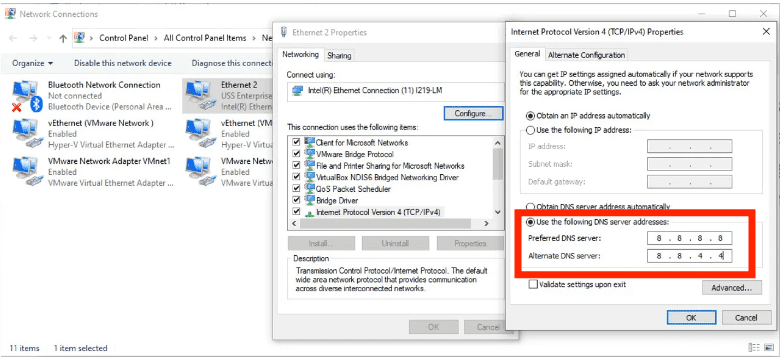
- Przejdź do Panelu sterowania > Sieć i Internet > Centrum sieci i udostępniania.
- Kliknij opcję Zmień ustawienia karty sieciowej, a następnie kliknij prawym przyciskiem myszy swoją sieć i wybierz polecenie Właściwości.
- Wybierz opcję Protokół internetowy w wersji 4 (TCP/IPv4), a następnie kliknij Właściwości.
- Użyj tych adresów DNS:
- Preferowany DNS: 8.8.8.8
- Alternatywny DNS: 8.8.4.4
Dla komputera Mac:
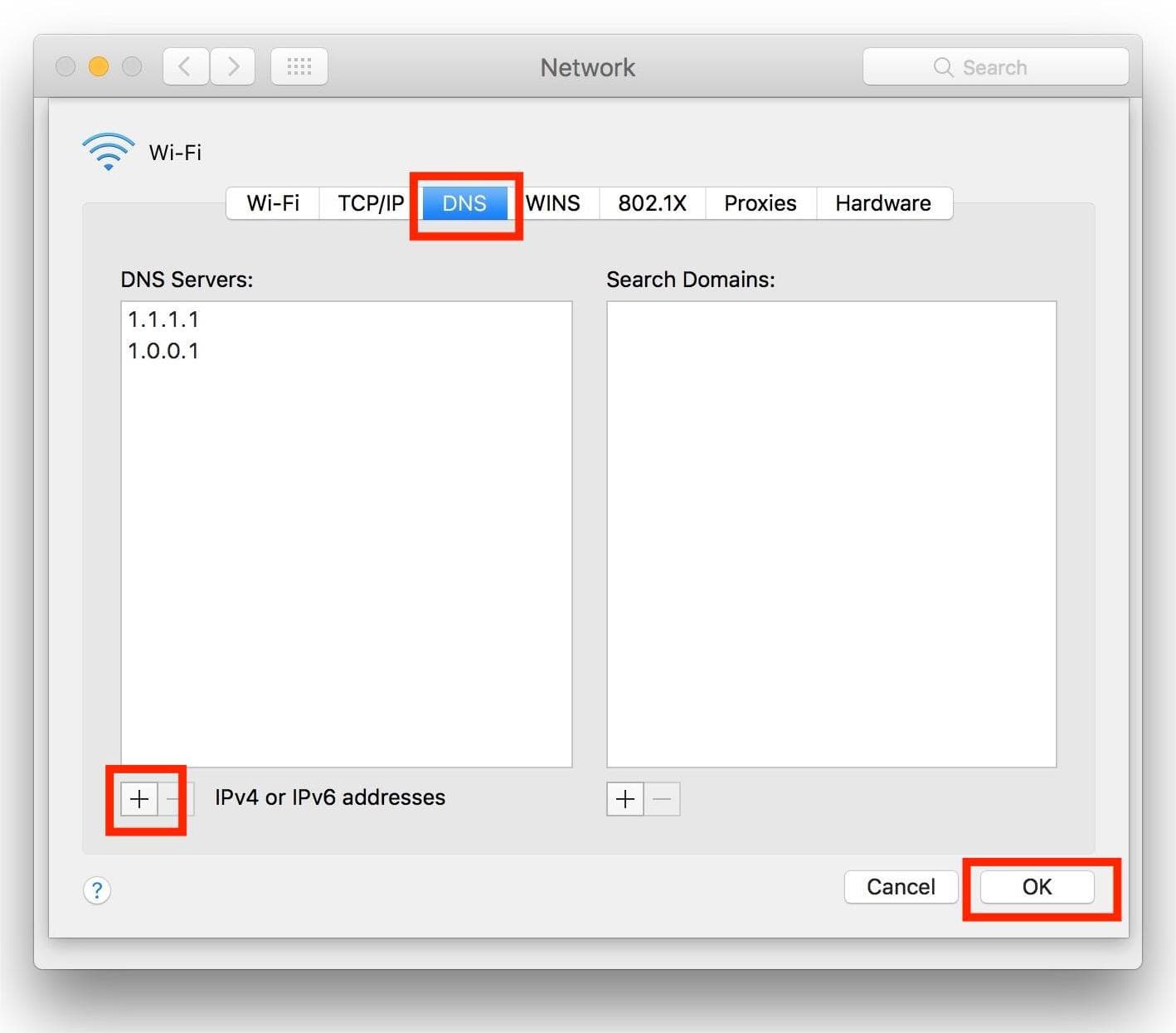
- Przejdź do Ustawień systemowych > Wi-Fi > Kliknij swoją sieć.
- Przewiń w dół i wybierz Szczegóły > DNS.
- Usuń istniejące serwery DNS i dodaj: 8.8.8.8/8.8.4.4
- Kliknij OK i uruchom ponownie komputer Mac.
Metoda 3: Wyłącz zaporę sieciową lub oprogramowanie zabezpieczające
Niektóre programy zabezpieczające blokują Spotify. W takim przypadku może wystąpić błąd Spotify o kodzie 4. Spróbuj wyłączyć zaporę sieciową lub dodać Spotify jako wyjątek. Aby odblokować Spotify w zaporze sieciowej, postępuj zgodnie z poniższymi prostymi instrukcjami.
W systemie Windows:
- Uruchom Panel sterowania klikając przycisk Start.
- Przejdź teraz do System i zabezpieczenia > Zapora systemu Windows.
- Następnie kliknij Dozwolone aplikacje.
- Znajdź aplikację Spotify i zaznacz pole wyboru.
- Aby zastosować zmiany, kliknij przycisk OK.
Dla komputera Mac:
- Wybierz Menu Apple > Preferencje systemowe > Bezpieczeństwo i prywatność.
- Następnie wybierz kartę Zapora sieciowa.
- Kliknij ikonę (i) obok „Zapory sieciowej”, aby uzyskać dostęp do ustawień zaawansowanych. W razie potrzeby kliknij ikonę kłódki w lewym dolnym rogu i wprowadź hasło do komputera Mac, aby wprowadzić zmiany.
- Kliknij Opcje, aby wyświetlić listę dozwolonych aplikacji.
- Wybierz + (plus), aby dodać aplikację.
- Znajdź aplikację Spotify w folderze Aplikacje i wybierz ją.
- Kliknij Dodaj, a następnie upewnij się, że w Spotify wybrano opcję „Zezwalaj na połączenia przychodzące”.
- Kliknij OK, aby zapisać zmiany.
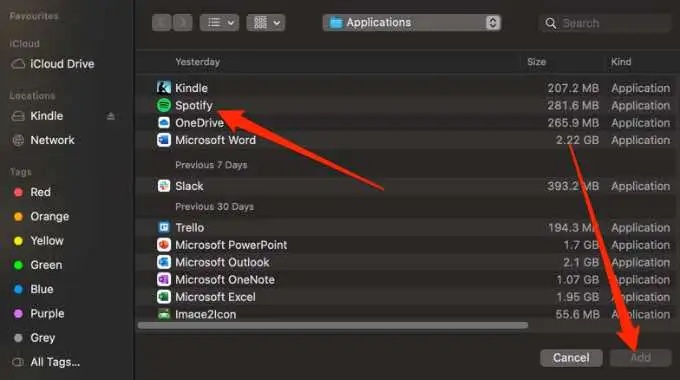
To wszystko! Oto jak odblokować Spotify z zapory sieciowej, aby rozwiązać problem z komunikatem o błędzie „Kod błędu Spotify 4: Brak połączenia internetowego”.
Metoda 4: Wyłącz program antywirusowy
Jeśli zainstalowałeś na komputerze program antywirusowy innej firmy, może on oznaczyć Spotify jako złośliwe oprogramowanie i uniemożliwić otwarcie lub korzystanie z aplikacji. Wyłączenie programu antywirusowego może rozwiązać problem.
Zapoznaj się z instrukcją obsługi lub stroną internetową producenta oprogramowania antywirusowego, aby uzyskać szczegółowe instrukcje dotyczące wyłączania oprogramowania. Jeśli chcesz zachować oprogramowanie antywirusowe, dodaj Spotify do białej listy, aby nie było ponownie blokowane i móc korzystać z niego bez dalszych problemów.
Metoda 5: Ponowna instalacja aplikacji Spotify
Jeśli powyższe metody nie rozwiążą problemu z kodem błędu Spotify 4, spróbuj odinstalować i ponownie zainstalować aplikację. Przed ponowną instalacją Spotify najlepiej jednak wykonać kopię zapasową playlist. Ponowna instalacja Spotify spowoduje usunięcie wszystkich ustawień użytkownika i plików pamięci podręcznej.
Część 3. Bonus: Odtwarzaj Spotify offline bez subskrypcji Premium
Powyższe rozwiązania powinny pomóc naprawić błąd Spotify o kodzie 4 w systemach Windows i Mac, umożliwiając korzystanie ze Spotify bez przerw. Aby całkowicie uniknąć tego błędu, możesz spróbować pobrać muzykę ze Spotify i odtwarzać ją offline na swoim urządzeniu. Dzięki temu nie będziesz musiał słuchać muzyki przez internet, a co za tym idzie, nie musisz się martwić o pojawienie się błędu.
Jednak tylko Spotify Premium Użytkownicy mogą pobierać utwory do słuchania offline. Ponadto, ze względu na zarządzanie prawami cyfrowymi (DRM), nie mogą przenosić pobranych utworów ze Spotify na inne urządzenia, takie jak odtwarzacze MP3. Jeśli chcesz korzystać ze Spotify offline bez subskrypcji Premium, możesz skorzystać z… AMusicSoft Spotify Music Converter do konwersji muzyki Spotify do zgodnych formatów bez DRM.
Użytkownicy Spotify Free i Premium mogą pobierać pojedyncze utwory, playlisty, albumy i podcasty ze Spotify w bezstratnej jakości. Dzięki zaawansowanej technologii dekodowania AMusicSoft, aplikacja usuwa zabezpieczenia DRM z utworów w Spotify. Po usunięciu zabezpieczeń DRM można je przekonwertować do formatów MP3, AAC, FLAC, WAV, AIFF i ALAC. Wszystkie te formaty są dostępne na niemal wszystkich urządzeniach multimedialnych. Można również ustawić pobrane pliki Spotify jako budzik.
Jakość wyjściowa w AMusicsoft będzie dobra jak oryginalny plik w Spotify, co pozwoli Ci cieszyć się najlepszą muzyką. I nie ma maksymalnego limitu liczby plików, które możesz pobrać. Otrzymasz również tagi ID i informacje o metadanych z plików muzycznych Spotify.
Pierwsze kroki z AMusicSoft Spotify Music Converter Jest niezwykle proste. Dowiedzmy się, jak bezpłatnie konwertować i pobierać utwory ze Spotify na komputer oraz odtwarzać je offline.
Krok 1. Kliknij przycisk bezpłatnego pobierania poniżej. AMusicSoft Spotify Music Converter oferuje teraz bezpłatną wersję próbną! Pracuj na komputerach Mac i Windows!
Bezpłatne pobieranie Bezpłatne pobieranie
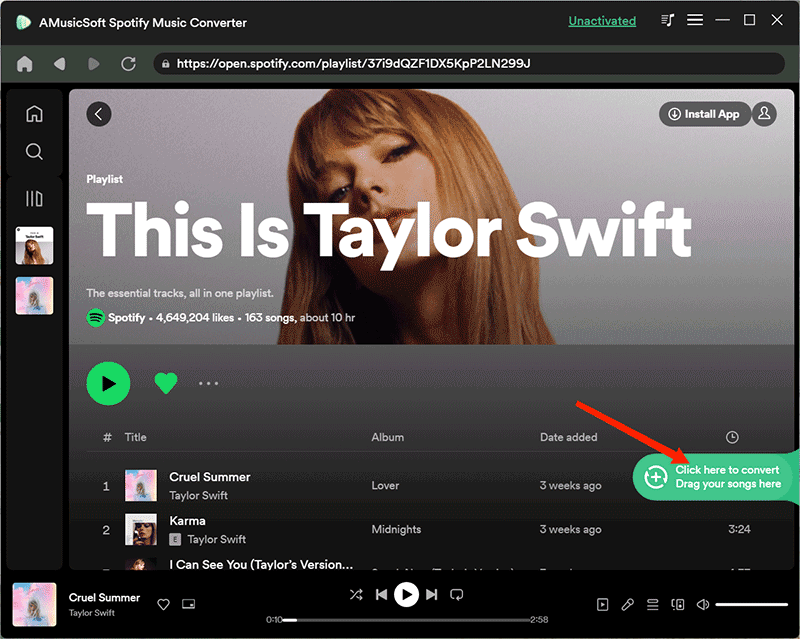
Krok 2. AMusicSoft jest osadzony w odtwarzaczu internetowym Spotify, który umożliwia dostęp do biblioteki muzycznej, tak jak w oryginale! Po zakończeniu instalacji AMusicSoft wkrótce rozpocznie ładowanie całej Twojej biblioteki muzycznej. Przeciągnij i upuść potrzebne utwory, albumy, playlisty i utwory na ikonę „+”.
Krok 3. Następnie czas na wybór formatu wyjściowego i folderu wyjściowego.
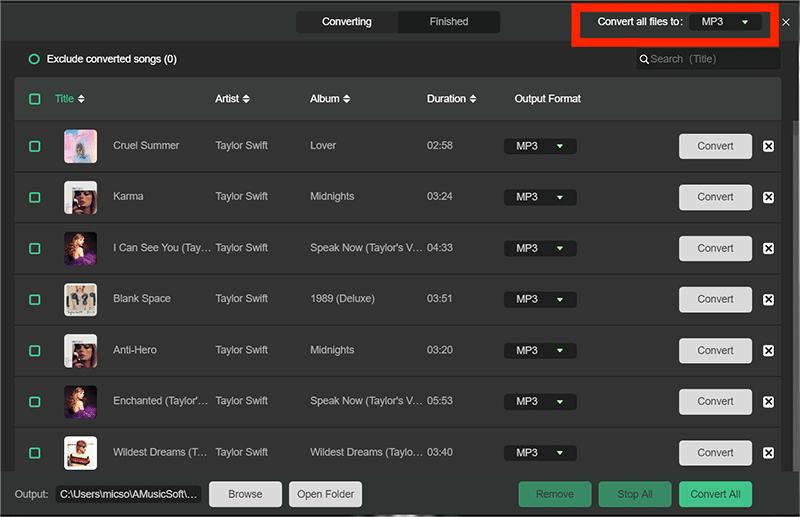
Krok 4. Aby rozpocząć konwersję, kliknij przycisk Konwertuj u dołu okna.
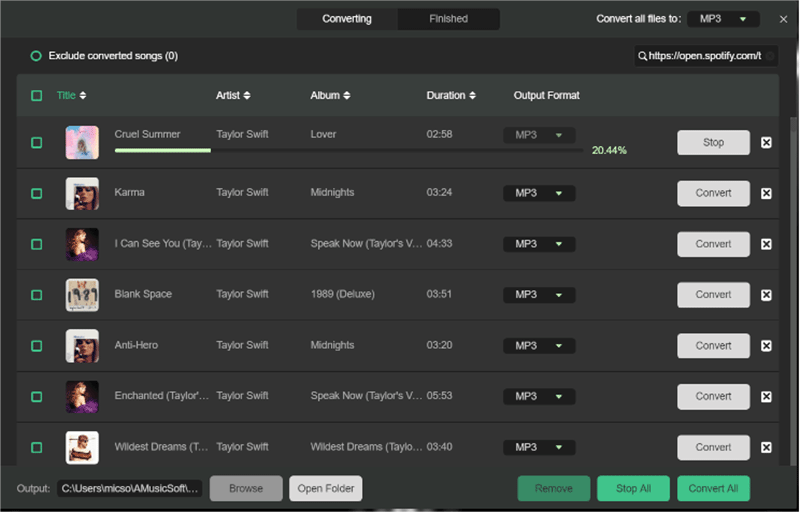
Po wykonaniu powyższego samouczka możesz w końcu zlokalizować i łatwo odtwarzać wszystkie swoje ulubione pliki muzyczne Spotify do pobrania za pomocą dowolnego odtwarzacza multimedialnego na swoim komputerze. Możesz także przenieść te nieograniczone pliki na dowolną platformę.
Część 4. streszczenie
Mamy nadzieję, że ten poradnik okaże się pomocny i pomoże Ci rozwiązać problem z kodem błędu Spotify 4. Jeśli jednak nadal masz problemy, prawdopodobnie oznacza to poważniejsze problemy z połączeniem internetowym. Możesz rozważyć odtwarzanie Spotify bez połączenia z internetem. Jeśli chcesz słuchać Spotify offline za darmo, skorzystaj z AMusicsoft. Spotify Music Converter Pobierz swoje ulubione utwory ze Spotify. Teraz możesz kliknąć poniższy przycisk, aby skorzystać z darmowego okresu próbnego AMusicsoft. Nie wahaj się dłużej, a będziesz zaskoczony!
Ludzie również czytają
- Wady i zalety Spotify: kompleksowy przegląd
- Jak dodawać i odtwarzać lokalne pliki Spotify? [Aktualizacja]
- Sposoby odzyskiwania usuniętej muzyki Spotify na komputerze
- Konto Spotify zhakowane? Oto szybkie poprawki!
- Wskazówki dotyczące wyboru odpowiedniego formatu przechowywania muzyki Spotify
- Szybki samouczek dotyczący przechowywania offline muzyki Spotify
- Jak naprawić Spotify, który nie otwiera się w systemie Windows 10?
- [Naprawiono] Spotify nie na ekranie blokady na Androidzie i iPhonie
 O autorze
Robert Fabry jest zapalonym blogerem i entuzjastą technologii, który może cię zarazić, dzieląc się kilkoma wskazówkami. Ma również pasję do muzyki i pisał dla AMusicSoft na te tematy.