Jak naprawić Spotify, który nie otwiera się w systemie Windows 10?
Jeśli masz słabość do muzyki, prawdopodobnie znasz Spotify – jedną z najpopularniejszych usług streamingu muzyki, działającą na różnych platformach, w tym Windows i Mac. Mimo to, możesz napotkać problem z niedziałającym Spotify w systemie Windows 10 , co może być dość uciążliwe. Istnieje jednak wiele sposobów rozwiązania tego problemu, a w tym artykule zgłębimy prawdopodobne przyczyny tego problemu i przedstawimy różne kroki, które mogą pomóc w jego rozwiązaniu. Dlatego zalecamy dalszą lekturę, aby poznać sposoby rozwiązania tego problemu.
Spis treści : Część 1. Omówienie: aplikacja Spotify w systemie Windows. Część 2. Dlaczego aplikacja Spotify nie otwiera się na komputerze z systemem Windows? Część 3. Jak naprawić problem z otwieraniem aplikacji Spotify w systemie Windows? Część 4. Najlepszy sposób na darmowe słuchanie muzyki Spotify! Podsumowanie
Część 1. Omówienie: aplikacja Spotify w systemie Windows
Spotify to znana usługa streamingu muzyki, która zapewnia swoim klientom dostęp do milionów utworów, playlist i podcastów. Możesz zarejestrować się na jeden z dwóch rodzajów kont – darmowe lub płatne (Premium). W ramach konta Premium, plan Student obejmuje również plan Hulu z reklamami oraz SHOWTIME !. Obecnie żadna inna platforma streamingowa nie oferuje takiej oferty.
Użytkownicy mogą słuchać ulubionej muzyki na swoich komputerach stacjonarnych lub laptopach dzięki temu, że jest ona dostępna na różnych platformach, z których jedną jest Windows 10. Interfejs Spotify dla Windows 10 został zaprojektowany tak, aby był intuicyjny i łatwy w obsłudze -przyjazny, ułatwiający użytkownikom poruszanie się po obszernym katalogu muzycznym Spotify. Użytkownicy mają możliwość wyszukiwania preferowanych muzyków, tworzenia zindywidualizowanych list odtwarzania i odkrywania nowej muzyki w oparciu o ich wcześniejsze preferencje muzyczne. Ponadto aplikacja zapewnia użytkownikom szereg funkcji, w tym stacje radiowe, konfigurowalne listy odtwarzania oraz narzędzie do udostępniania w mediach społecznościowych, które umożliwia użytkownikom udostępnianie ulubionych utworów znajomym i członkom rodziny.
Pomimo wielu korzyści, jakie oferuje, istnieje możliwość, że użytkownicy mogą mieć problemy z nieotwieraniem Spotify w systemie Windows 10. W poniższych akapitach zbadamy niektóre z możliwych wyjaśnień tego problemu, a następnie przedstawimy potencjalne strategie jego rozwiązania. Będziesz mógł szybko wrócić do słuchania całej swojej ulubionej muzyki w Spotify na urządzeniu z systemem Windows 10.
Część 2. Dlaczego aplikacja Spotify nie otwiera się na komputerze z systemem Windows?
Dla słuchaczy brak otwierania Spotify w systemie Windows 10 może być niezwykle irytującym doświadczeniem. Aby skutecznie zdiagnozować i naprawić problem, niezbędne jest dokładne zrozumienie czynników, które mogły przyczynić się do jego powstania. Poniżej znajduje się lista niektórych z najczęstszych przyczyn:
- Nieaktualna wersja aplikacji: jeśli od jakiegoś czasu nie aktualizowałeś aplikacji Spotify, możliwe, że otwieranie aplikacji nie będzie działać poprawnie lub w ogóle się nie otworzy. Ten problem można rozwiązać, jeśli aplikacja zostanie zaktualizowana do najnowszej wersji.
- Uszkodzone pliki: Istnieje możliwość, że pliki powiązane z aplikacją Spotify mogą ulec uszkodzeniu, co może uniemożliwić uruchomienie aplikacji. Może to być spowodowane złośliwym oprogramowaniem, niekompletną instalacją aktualizacji lub awarią systemu. Ten problem można rozwiązać, ponownie instalując aplikację lub naprawiając instalację.
- Zapora ogniowa lub program antywirusowy: Możliwe, że uruchomienie Spotify na urządzeniu z systemem Windows 10 jest blokowane przez zaporę ogniową lub program antywirusowy. Ten problem można rozwiązać, tworząc wyjątek dla Spotify w zaporze ogniowej lub oprogramowaniu antywirusowym, a może nawet tymczasowo dezaktywując te programy.
- Niekompatybilne sterowniki urządzeń: Problemy z aplikacją Spotify mogą być powodowane przez sterowniki urządzeń, które są niekompatybilne lub być może nieaktualne. Ten problem można rozwiązać, aktualizując sterowniki lub przywracając starszą wersję oprogramowania.
- Pamięć podręczna i pliki tymczasowe: Pamięć podręczna i pliki tymczasowe mogą się z czasem gromadzić, co może powodować problemy z działaniem aplikacji Spotify. Ten problem można rozwiązać przez ponowne zainstalowanie aplikacji lub nawet wyczyszczenie pamięci podręcznej aplikacji oraz plików tymczasowych.
- Konflikty oprogramowania innych firm: Istnieje możliwość, że aplikacja Spotify może się nie uruchomić, jeśli na urządzeniu jest zainstalowane oprogramowanie innych firm, ponieważ może to spowodować konflikt. Ten problem można rozwiązać, wyłączając lub nawet usuwając program powodujący konflikt.
Część 3. Jak naprawić aplikację Spotify, która nie otwiera się w systemie Windows?
Jeśli masz problem z tym, że Spotify nie otwiera się na urządzeniu z systemem Windows 10, oto szczegółowe instrukcje, jak rozwiązać ten problem, korzystając z kilku dostępnych metod:
Ponowne uruchamianie aplikacji Spotify
Czasami ponowne uruchomienie aplikacji Spotify może rozwiązać problem z nieotwieraniem Spotify w systemie Windows 10. Aby to zrobić, wykonaj poniższe czynności.
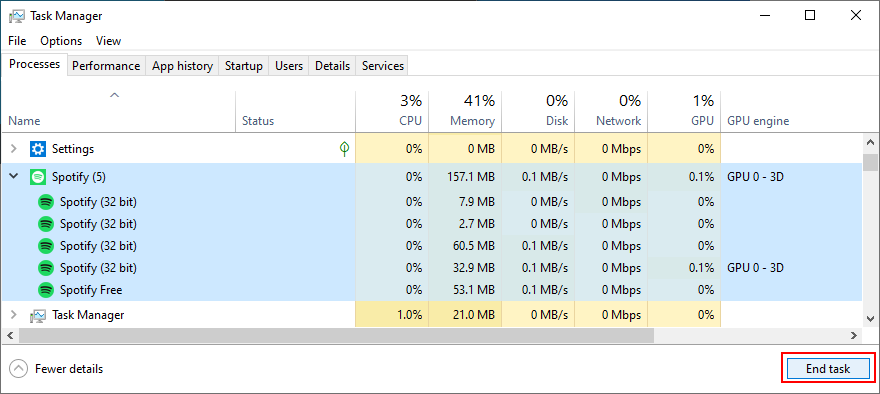
- Na urządzeniu z systemem Windows 10 kliknij prawym przyciskiem myszy pasek zadań i przejdź do Menedżera zadań.

- W zakładce Procesy znajdź Spotify i zaznacz całe drzewo procesów.
- Kliknij Zakończ zadanie.
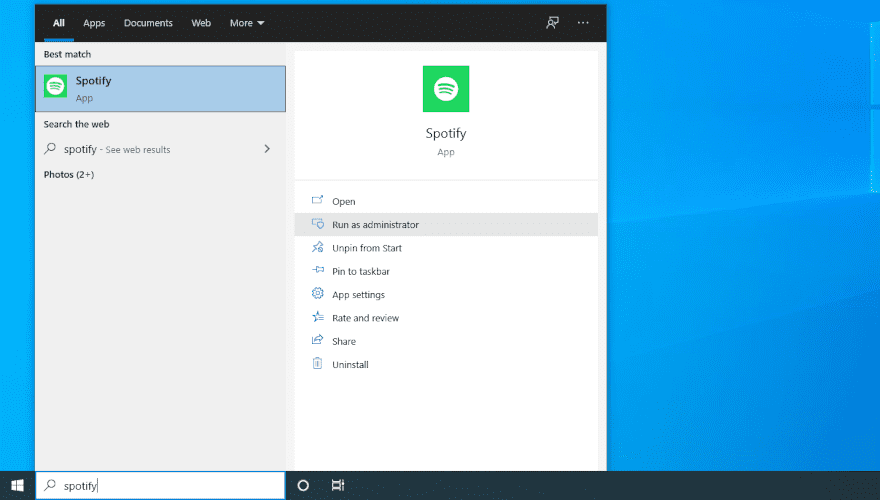
- Naciśnij klawisz Windows i wpisz Spotify.
- Wybierz Uruchom jako administrator.
Aktualizowanie aplikacji Spotify
Możliwe, że aktualizacja aplikacji Spotify do najnowszej wersji rozwiąże problem, jeśli używasz starszej wersji programu. Aby zaktualizować aplikację, musisz uruchomić sklep Microsoft Store na urządzeniu z systemem Windows. Samo wybranie opcji „Pobierz aktualizacje” spowoduje, że Spotify wyszuka i zainstaluje wszystkie dostępne aktualizacje.
Ponowna instalacja aplikacji Spotify
Jeśli uaktualnienie Spotify na komputerze z systemem Windows nie rozwiąże problemu, możesz zamiast tego spróbować odinstalować, a następnie ponownie zainstalować aplikację. Aby to zrobić:
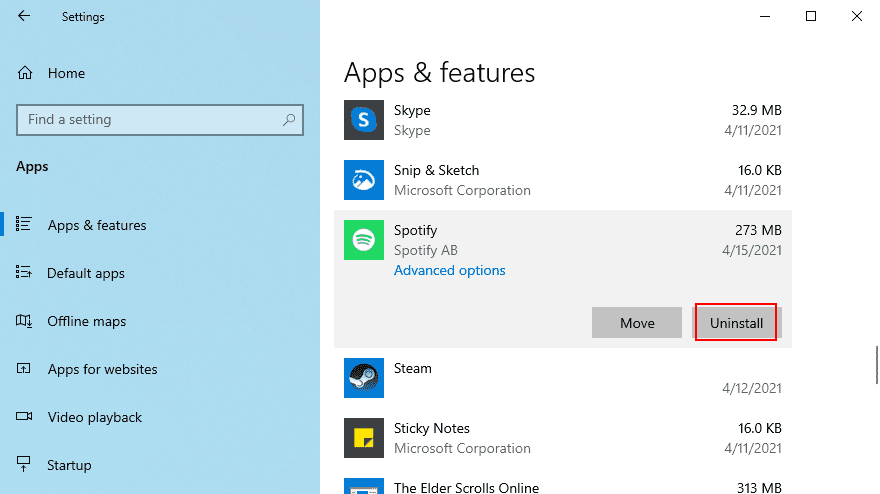
- Wybierz menu Start i wybierz Aplikacje i funkcje w systemie Windows 10.
- Następnie wyszukaj Spotify, a następnie kliknij prawym przyciskiem myszy ikonę aplikacji. Następnie wybierz opcję, która wyraźnie wskazuje na „Odinstaluj”.
- Naciśnij klawisz Win + E, aby uruchomić Eksplorator plików.
- Wpisz następujący adres w pasku adresu, aby odwiedzić tę lokalizację.
- Znajdź, zaznacz i usuń wszystkie pliki SPOTIFY.EXE.
- Następnie przejdź do sklepu Microsoft Store, aby pobrać najnowszą wersję aplikacji Spotify, a następnie przystąpić do jej instalacji.
Czyszczenie pamięci podręcznej i plików tymczasowych
Możliwe, że problemy z aplikacją Spotify spowodowane gromadzeniem się pamięci podręcznej i plików tymczasowych mogą uniemożliwić uruchomienie aplikacji. Aby usunąć te pliki:
- Na urządzeniu z systemem Windows 10 musisz wybrać Start z menu, aby kontynuować.
- Następnie musisz wyszukać Uruchom, a gdy go znajdziesz, musisz wejść do okna dialogowego Uruchom.
- Następnie musisz wpisać „% appdata%”, a następnie nacisnąć klawisz Enter.
- Następnie usuń foldery Storage i Data, przechodząc do folderu Spotify i wybierając je.
Aktualizowanie sterowników urządzeń
Problem z nieotwieraniem Spotify w systemie Windows 10 może być spowodowany przez sterowniki urządzeń, które są niekompatybilne lub nieaktualne. Aby zaktualizować sterowniki urządzeń:
- Aby uzyskać dostęp do menu Start na urządzeniu z systemem Windows 10, kliknij przycisk Start. Następnie musisz wyszukać „Menedżera urządzeń” i uruchomić powiązaną aplikację.
- Następnie musisz znaleźć urządzenie, które wymaga aktualizacji, a następnie kliknąć je prawym przyciskiem myszy. Po wykonaniu tego kroku wybierzesz opcję „Aktualizuj” sterownik.
- Aby pobrać i zainstalować najnowszą wersję sterownika, postępuj zgodnie z instrukcjami wyświetlanymi na ekranie.
Wyłącz programy startowe
Czasami programy innych firm uruchamiane podczas uruchamiania mogą zakłócać działanie aplikacji Spotify i uniemożliwiać jej otwarcie. Wyłączenie programów startowych może pomóc w rozwiązaniu tego problemu. Aby wyłączyć programy startowe:
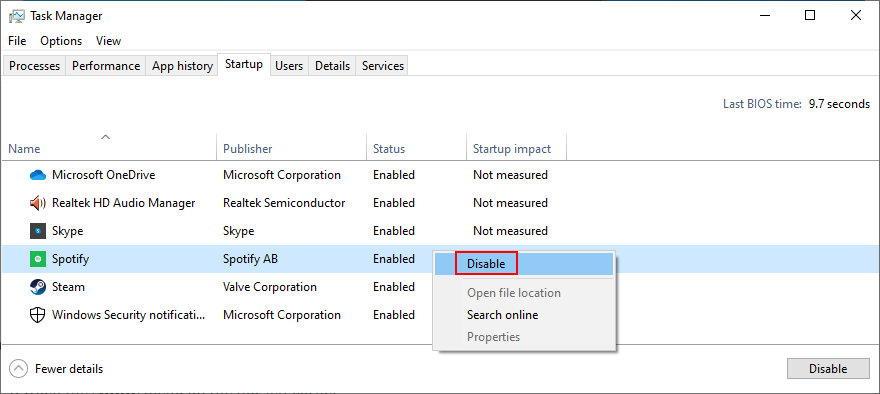
- Pierwszą rzeczą, którą musisz zrobić, to nacisnąć klawisz Windows + X i kliknąć Menedżera zadań. Następnie kliknij kartę Uruchamianie.
- Znajdź programy, których nie potrzebujesz uruchamiać podczas uruchamiania, i kliknij je. Następnie kliknij Wyłącz. Następnie zrestartowano urządzenie i spróbuj ponownie otworzyć aplikację Spotify.
Część 4. Najlepszy sposób na słuchanie muzyki ze Spotify za darmo!
Podczas korzystania z aplikacji Spotify na urządzeniu, zawsze zdarzają się sytuacje, w których aplikacja napotyka błąd lub przestaje działać. Jednak problem z uruchomieniem Spotify w systemie Windows 10 to nie jedyny problem. Na przykład, Spotify ciągle pomija utwory, funkcja odtwarzania losowego w Spotify działa nieprawidłowo , pliki lokalne nie odtwarzają się w Spotify i wiele innych. Aby uniknąć problemów z odtwarzaniem w Spotify, warto mieć na urządzeniu trwałe kopie utworów muzycznych i playlist. Dzięki temu nie będziesz musiał nigdy uruchamiać aplikacji ani podłączać urządzenia do internetu, aby słuchać muzyki w trybie offline.
Możesz skorzystać z narzędzia innej firmy, znanego jako AMusicSoft Spotify Music Converter. To narzędzie umożliwia pobieranie i konwertowanie preferowanych list odtwarzania Spotify, utworów i albumów do różnych formatów audio, takich jak MP3, a także FLAC, WAV i wiele innych. Każdy format dostępny w AMusicSoft może być odtwarzany wszędzie. Nawet prędkość tej aplikacji jest bardzo godna uwagi, ponieważ działa 5 razy szybciej. Gwarantujemy również, że uzyskane pliki będą miały wysokiej jakości dźwięk.
AMusicSoft Spotify Music Converter to bezproblemowe narzędzie. Kroki do pobierz swoje ulubione utwory ze Spotify za pomocą tego narzędzia są proste i łatwe do naśladowania.
- Aby rozpocząć korzystanie z AMusicSoft Spotify Music Converter, musisz najpierw pobrać i zainstalować oprogramowanie na swoim komputerze. Po zainstalowaniu oprogramowania uruchom je, aby rozpocząć proces konwersji.
Bezpłatne pobieranie Bezpłatne pobieranie
- Następnym krokiem jest wybranie utworów, list odtwarzania lub albumów, które chcesz przekonwertować. Możesz przeglądać swoją bibliotekę Spotify i wybrać muzykę, którą chcesz przekonwertować.

- Po wybraniu muzyki możesz wybrać format wyjściowy i dostosować ustawienia wyjściowe zgodnie ze swoimi preferencjami. AMusicSoft Spotify Music Converter obsługuje różne formaty audio, możesz wybrać format odpowiadający Twojemu urządzeniu i preferencjom słuchania.

- Po wybraniu formatu wyjściowego i dostosowaniu ustawień wyjściowych możesz kliknąć przycisk „Konwertuj”, aby rozpocząć proces konwersji. Oprogramowanie przekonwertuje wybraną muzykę na wybrany format i zapisze ją na komputerze.

- Po zakończeniu konwersji możesz przenieść przekonwertowane pliki na swoje urządzenie i zacząć ich słuchać.
Wniosek
Podsumowując, wiedza o tym, jak rozwiązać problem z nieotwieraniem Spotify w systemie Windows 10, jest ważna, aby zapewnić nieprzerwane strumieniowanie muzyki. Wypróbowanie różnych metod, w tym użycie AMusicSoft Spotify Music Converter, może poprawić ogólne wrażenia słuchowe. Wykonując te czynności, użytkownicy mogą łatwo rozwiązać problem i nadal cieszyć się ulubioną muzyką w Spotify.
Ludzie również czytają
- 10 najlepszych poprawek dla Spotify, które nie wyświetlają okładki albumu
- Dlaczego Spotify nie wyświetla okładek albumów i jak to naprawić?
- Czy Spotify jest na Oculus Quest 2? Graj w Spotify na Oculus Quest!
- Dlaczego piosenka nie odtwarza się na Spotify? Jak naprawić?
- [Naprawiono] Spotify nie na ekranie blokady na Androidzie i iPhonie
- 8 najlepszych poprawek dla aktywności znajomych Spotify, która nie działa/nie wyświetla się
- 7 sposobów na naprawienie zatrzymania Spotify po zablokowaniu ekranu iPhone'a
- Jak zatrzymać automatyczne uruchamianie Spotify na Androidzie?
 O autorze
Robert Fabry jest zapalonym blogerem i entuzjastą technologii, który może cię zarazić, dzieląc się kilkoma wskazówkami. Ma również pasję do muzyki i pisał dla AMusicSoft na te tematy.