Sztuczki na Spotify dotyczące zmiany zdjęcia profilowego
Ludzie zawsze kojarzą Cię ze zdjęciem, którego używasz na platformach społecznościowych, takich jak Spotify, Facebook, Instagram, TikTok i Twitter. Dodanie prawidłowego zdjęcia profilowego do konta Spotify może pomóc Twoim znajomym lub rodzinie w identyfikacji. W tym artykule omówimy triki na Spotify dotyczące zmiany zdjęcia profilowego.
Zawsze możesz zmienić zdjęcie na Spotify. W tym artykule podamy kilka informacji o zdjęciu profilowym Spotify, które musisz zbadać. Przedstawiamy również proces, którego należy przestrzegać, aby upewnić się, że ładujesz zdjęcie o odpowiednim rozmiarze i wprowadzasz kilka zmian, aby poprawić jego wygląd.
Spis treści: Część 1. Jaki jest format zdjęcia profilowego Spotify? Część 2. Jak zmienić zdjęcie profilowe Spotify na Androidzie lub iOS? Część 3. Jak zmienić zdjęcie profilowe Spotify w odtwarzaczu internetowym i na komputerze? Część 4. Jak pobierać utwory ze Spotify bez planu premium? Część 5. Podsumowanie
Część 1. Jaki format ma zdjęcie profilowe Spotify?
Przyjrzyjmy się sztuczkom na Spotify dotyczącym zmiany zdjęć profilowych. Możesz spersonalizować Spotify, przesyłając własne zdjęcie profilowe. Ale jaki jest zalecany rozmiar zdjęcia profilowego w Spotify? Spotify obsługuje większość popularnych formatów plików. Upewnij się, że zdjęcie jest w formacie JPEG lub PNG, jeśli korzystasz z urządzenia mobilnego, i upewnij się, że rozmiar pliku zdjęcia jest mniejszy niż 10 MB (ale bez obaw, większość zdjęć robionych telefonem spełni te wymagania). A co z aplikacją na komputer? Podobnie jak w wersji mobilnej, zdjęcie profilowe musi być w formacie JPEG o maksymalnym rozmiarze 4 MB. Ponadto nie możesz przesyłać żadnych obrazów naruszających prawa autorskie, znaki towarowe lub prawa osobiste.
Część 2. Jak zmienić swoje zdjęcie profilowe Spotify na Androidzie lub iOS?
W tej części pokażemy, jak zmienić zdjęcie profilowe na Spotify za pomocą urządzenia mobilnego. Zmiana zdjęcia profilowego na koncie Spotify na urządzeniu z Androidem lub iOS to prosta operacja, w której nie potrzebujesz żadnego doświadczenia. Wystarczy zapisać wysokiej jakości zdjęcia na urządzeniu. Oto prosta procedura.
- Otwórz swoją aplikację Spotify. Na ekranie głównym wybierz menu Ustawienia w prawym górnym rogu aplikacji.
- Kliknij Profil i wybierz opcję Wyświetl profil.
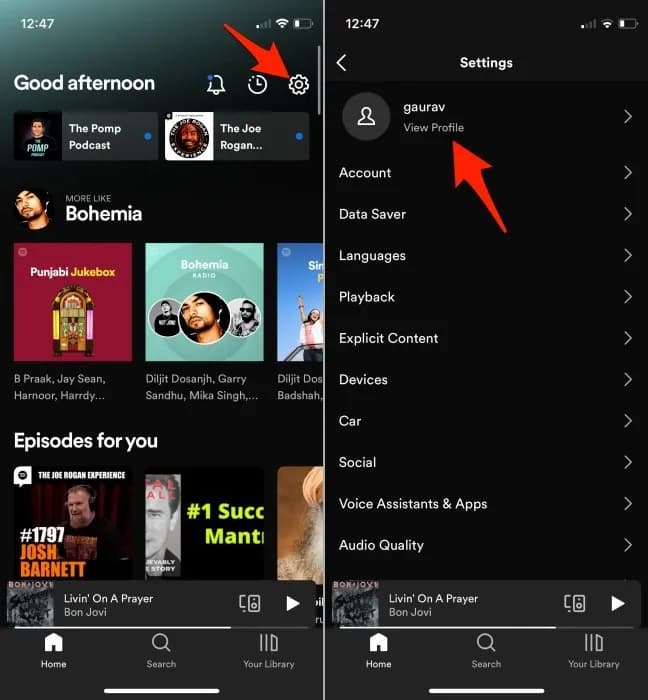
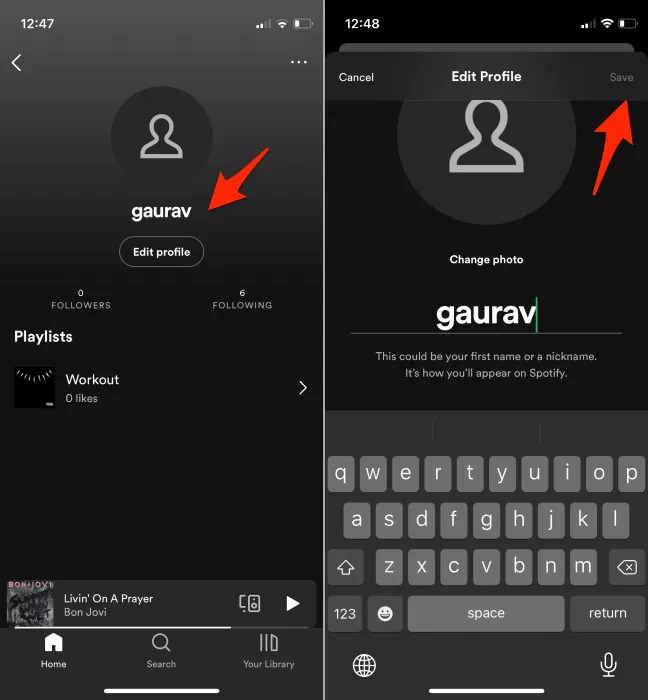
- Kliknij przycisk pióra obok zdjęcia profilowego, aby aktywować opcję edycji, lub kliknij ikonę Edytuj profil.
- Wybierz ikonę Zmień zdjęcie, aby uzyskać dostęp do zdjęć w dowolnym albumie dostępnym na liście.
Część 3. Jak zmienić swoje zdjęcie profilowe Spotify w odtwarzaczu internetowym i stacjonarnym?
Czy znasz kroki w Spotify dotyczące zmiany zdjęć profilowych na komputerze? Wersja na komputer i odtwarzacz internetowy również nie jest trudna. Oto również prosta procedura, której potrzebujesz, aby spróbować uzyskać najlepsze.
- Otwórz odtwarzacz internetowy lub aplikację Spotify na komputerze stacjonarnym lub w sieci.
- Kliknij swoją nazwę użytkownika w prawym górnym rogu.
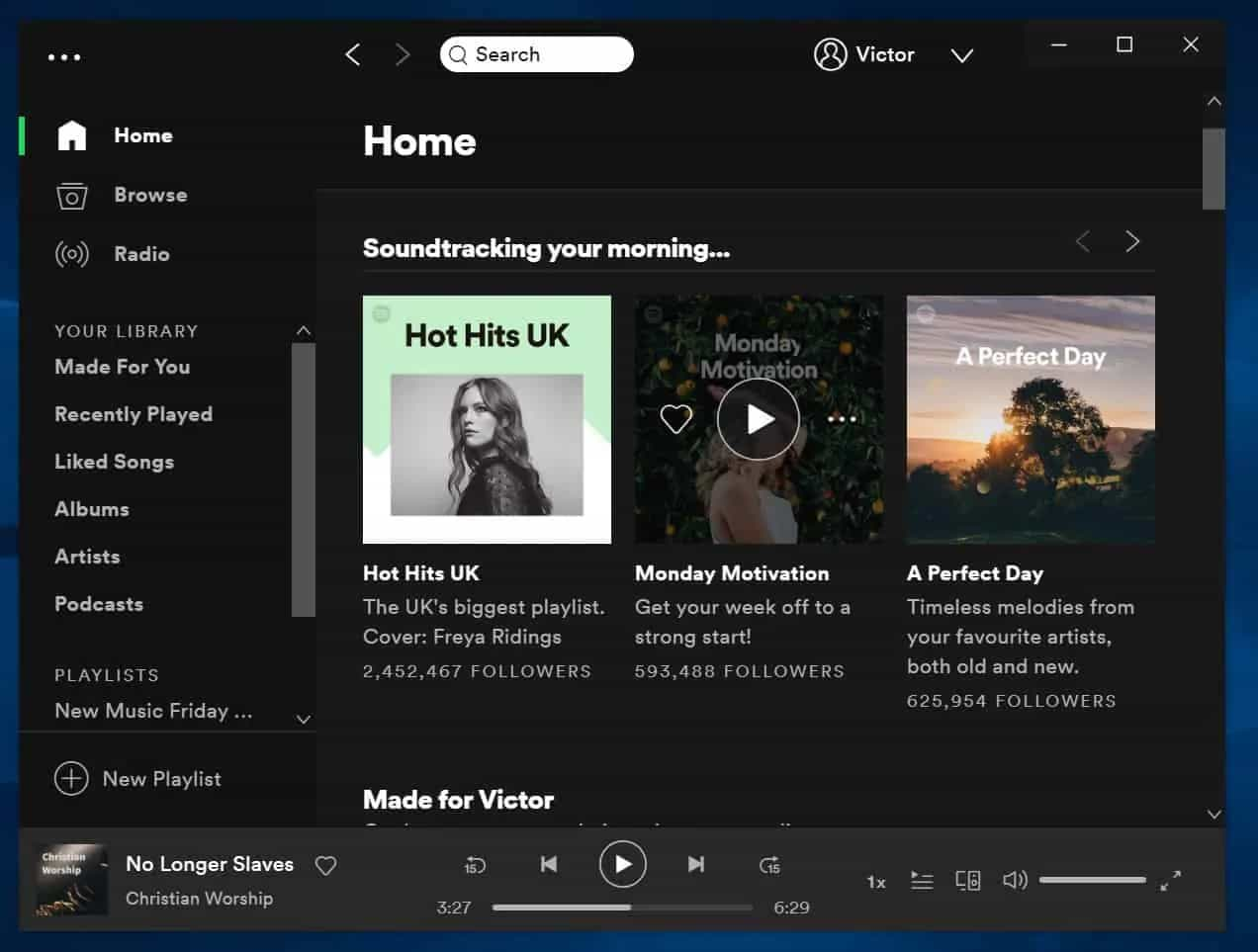
- Najedź kursorem myszy na swoje zdjęcie profilowe i kliknij Zmień.
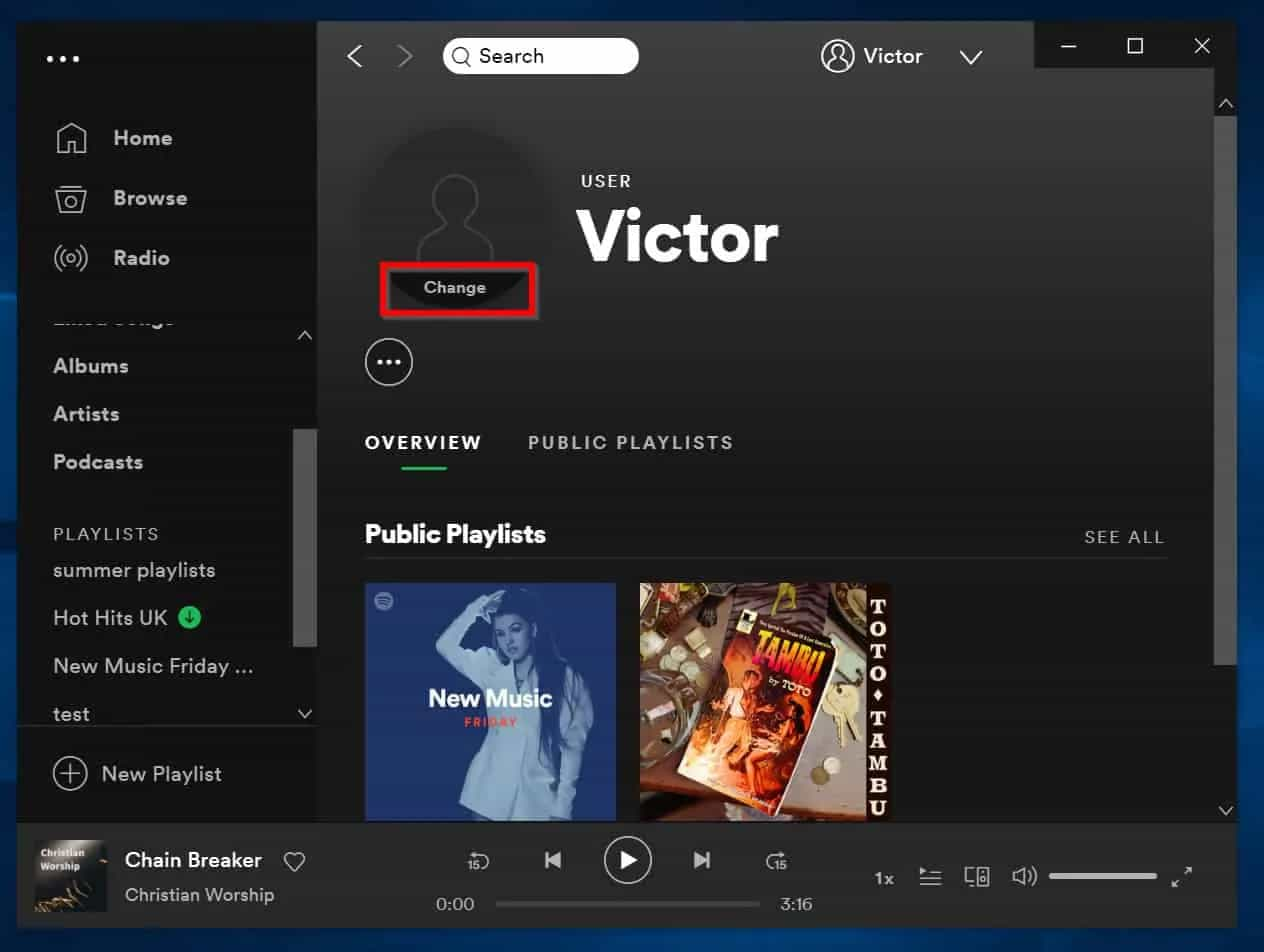
- Przejdź do folderu na komputerze, w którym znajduje się zdjęcie, którego chcesz użyć. Następnie wybierz zdjęcie.
Po zaktualizowaniu zdjęcia profilowego minie trochę czasu, zanim zmiany zostaną odzwierciedlone na Twoim koncie Spotify.
Część 4. Jak pobierać utwory Spotify bez planu premium?
W tym przewodniku na Spotify o tym, jak zmienić zdjęcia profilowe, damy ci dodatkową wskazówkę. Jak wszyscy wiemy, Spotify to usługa strumieniowego przesyłania muzyki online. Potrzebujesz stabilnej sieci, aby uruchomić aplikację Spotify i odtwarzać w niej muzykę. Ale jeśli jesteś użytkownikiem Premium, możesz cieszyć się utworami Spotify offline, ponieważ jest to jedna z zalet planu Premium.
Czy Spotify działa w trybie offline? dla darmowych abonentów? Istnieją zestawy narzędzi innych firm, które są przydatne, aby zapewnić, że możesz je pobrać i słuchać offline. Oznacza to, że nie musisz zawracać sobie głowy odtwarzaniem muzyki offline w Spotify. AMusicSoft Spotify Music Converter to Twoja najlepsza opcja.
AMusicSoft Spotify Music Converter posiada prosty interfejs i obsługuje kilka formatów plików, w tym MP3, AAC i FLAC. Jego wyjątkową zaletą jest możliwość usunięcia DRM, dzięki czemu możesz grać w nią na dowolnym odtwarzaczu przy minimalnym wysiłku. Oznacza to, że możesz odtwarzać muzykę w dowolnym miejscu, nawet jeśli Spotify losowo Cię wylogowuje.
Posiada również niezawodną prędkość roboczą 5x szybszą, która może przyspieszyć wszystkie procedury w ciągu zaledwie kilku minut. Wyniki, które możesz uzyskać dzięki tej usłudze, są również dobrej jakości audio, która nie różni się od oryginalnych utworów. Zobaczmy poniżej przewodnik, którego musisz przestrzegać, aby korzystać z AMusicSoft Spotify Music Converter w pobieraniu plików muzycznych.
- Pobierz, zainstaluj i uruchom AMusicSoft Spotify Music Converter na urządzeniu.
Bezpłatne pobieranie Bezpłatne pobieranie
- Wybierz utwory Spotify, które chcesz pobrać, i załaduj je do interfejsu za pomocą funkcji „przeciągnij i upuść”.

- Następnie nastąpi wybór formatu wyjściowego i będziesz musiał wybrać spośród dostępnych w AMusicSoft. Następnie utwórz nowy folder, aby zapisać przekonwertowane pliki.

- Teraz możesz dotknąć przycisku Konwertuj i poczekać na zakończenie procesu.

Cóż za prosty zestaw narzędzi idealny dla wszystkich użytkowników, niezależnie od poziomu doświadczenia.
Część 5. Wniosek
W tym artykule skupiliśmy się na kilku sztuczkach w Spotify dotyczących zmiany zdjęć profilowych. Aby lepiej zidentyfikować swoje konto dla przyjaciół, rodziny i obserwujących, możesz zaktualizować swoje zdjęcie profilowe Spotify. Tylko pamiętaj: nie możesz przesyłać żadnych obrazów, które naruszają prawa autorskie, prawa do znaków towarowych lub prawa do wizerunku. Wybierz najlepsze zdjęcie, aby odświeżyć swoje konto i identyfikować się z nim.
Oprócz ogólnego artykułu wstawiamy również część bonusową, w której można zobaczyć omówiony przewodnik, jak pobrać muzykę w Spotify za pomocą poręcznego narzędzia, którym jest AMusicSoft Spotify Music Converter. Możesz korzystać z zalet pobierania ulubionych treści Spotify Music za pomocą konta Spotify — nie jest wymagana żadna subskrypcja Spotify Premium!
Ludzie również czytają
- Proste kroki: jak wyjść z Premium na Spotify?
- 5 najlepszych aplikacji muzycznych, które działają w trybie samolotowym
- Zasady muzyki Twitcha: jak przesyłać strumieniowo muzykę na żywo na Twitchu
- Skąd wziąć darmowe zdjęcia Spotify do list odtwarzania?
- Szybkie sposoby naprawy Spotify, która nie wyświetla okładki albumu
- Wskazówki dotyczące rozwiązywania losowego błędu wylogowania Spotify
- 5 najlepszych samochodowych zestawów stereo z Spotify, aby cieszyć się muzyką
- Podłącz Spotify do Discord na PC, Mac, iPhone i Android
 O autorze
Robert Fabry jest zapalonym blogerem i entuzjastą technologii, który może cię zarazić, dzieląc się kilkoma wskazówkami. Ma również pasję do muzyki i pisał dla AMusicSoft na te tematy.