Błąd Spotify nie odpowiada: Dowiedz się tutaj, jak to naprawić
Po długim dniu pracy lub w weekend chcesz się zrelaksować przy muzyce ze Spotify . Ale po otwarciu aplikacji pojawia się komunikat o błędzie „Spotify nie odpowiada” . To właśnie tutaj zaczyna się prawdziwy stres. Chcesz obejrzeć jakieś filmy lub posłuchać playlist innych użytkowników Spotify? I wtedy pojawia się irytujący błąd.
Istnieje kilka rzeczy, które mogą prowadzić do tego błędu, zaczynając od samej aplikacji, która może zostać uszkodzona. Albo zapora wykonuje nadmierną ochronę.
Nie martw się więcej, ponieważ ten artykuł zawiera wyczerpujące informacje na temat przyczyn braku odpowiedzi Spotify i najlepszy sposób na jego naprawienie.
Spis treści: Część 1. Dlaczego Spotify nie odpowiada? Część 2. Jak rozwiązać problem braku odpowiedzi Spotify? Część 3. Bonus: Jak odtwarzać utwory ze Spotify offline bez subskrypcji Premium? Część 4. Podsumowanie
Część 1. Dlaczego Spotify nie odpowiada?
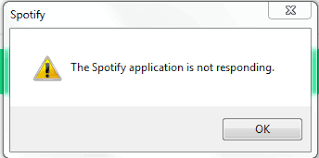
Błąd braku odpowiedzi Spotify może być wywołany z kilku powodów. Ale głównym powodem może być obecność uszkodzonych lub złych danych aplikacji. Dane aplikacji mogą zostać uszkodzone przez wirusy, które wpływają na normalne funkcjonowanie aplikacji.
Brak odpowiedzi Spotify można również wyświetlić podczas automatycznych aktualizacji Spotify. Automatyczne aktualizacje czasami prowadzą do drobnych problemów z normalnym działaniem oprogramowania. Lub po prostu Spotify nie otworzył się dobrze, dlatego musisz go ponownie otworzyć.
Obecnie największą przyczyną braku odpowiedzi Spotify na błędy są nadopiekuńcze antywirusy na naszych komputerach. Nie odróżniają bezpiecznego oprogramowania od niebezpiecznych, dlatego czasami blokują normalne działanie Spotify, który jest bezpiecznym oprogramowaniem.
Również wtedy, gdy Spotify już działa w tle, nie odpowiada. Dlatego po ponownym otwarciu aplikacji system zatrzyma się, ponieważ nie może jednocześnie uruchomić dwóch podobnych aplikacji. Musisz go więc zamknąć i ponownie otworzyć, a znowu będzie działał płynnie.
Część 2. Jak naprawić problem Spotify nie odpowiada?
To bardzo denerwujące, gdy chcesz posłuchać ulubionej muzyki, wtedy napotykasz błąd Spotify. Jednak aby naprawić ten problem, musisz użyć metody prób i błędów, ponieważ nie jest łatwo ustalić przyczynę. Poniżej znajduje się kilka rzeczy, które możesz spróbować rozwiązać.
Ponowne uruchamianie komputera
Dla wielu brzmi to zabawnie, ale może to być jedyny sposób na rozwiązanie tego problemu. Czasami, gdy komputer obsługuje kilka zadań jednocześnie, jest przytłoczony wieloma instrukcjami. Więc kiedy polecisz mu uruchomić Spotify, nie odpowiada. Ponowne uruchomienie komputera reorganizuje wszystko w procesorze, a Spotify znów będzie działać.
Uruchom ponownie aplikację Spotify
To pierwsze rozwiązanie, które musisz wypróbować. Po prostu zamknij aplikację Spotify, odczekaj kilka sekund, a następnie otwórz ją ponownie. W oknach kliknij duży czerwony przycisk „X” znajdujący się w prawym górnym rogu okna. W systemie Mac musisz kliknąć prawym przyciskiem myszy ikonę Spotify i wybrać „zamknij” lub „wymuś zamknięcie”. Daj mu minutę lub trzydzieści sekund, zanim go ponownie otworzysz.
Sprawdź swoje oprogramowanie antywirusowe
Zapory ogniowe lub oprogramowanie antywirusowe są dobre dla naszych komputerów, ponieważ w dzisiejszych czasach wszystko jest uszkodzone. Jednak te programy antywirusowe mogą być nadopiekuńcze, przez co nie będą w stanie odróżnić bezpiecznego oprogramowania od niebezpiecznych programów. Ale nie martw się, to jest problem, który można naprawić.
Aby to naprawić, przejdź do ustawień zapory lub programu antywirusowego i poszukaj opcji blokowania i odblokowywania. Otrzymasz listę wszystkich programów na swoim komputerze. Przejdź do miejsca, w którym znajduje się Spotify i sprawdź, aby odblokować. Spowoduje to dodanie Spotify do listy dozwolonych programów na twoim komputerze. Kiedy skończysz, kliknij Spotify, aby sprawdzić, czy działa.
Wypróbuj Menedżera zadań w systemie Windows lub Monitor aktywności na komputerze Mac
Zanim pomyślisz o ponownej instalacji Spotify, wypróbuj tę metodę. Czasami po zamknięciu Spotify nadal działa w tle, co powoduje, że Spotify nie odpowiada po ponownym otwarciu. Według systemu Spotify już działa.
W oknach naciśnij Ctrl+Alt+Del, a pojawi się niebieski ekran. Stamtąd wybierz menedżera zadań. W menedżerze zadań kliknij prawym przyciskiem myszy i kliknij kartę „Procesy”. Pojawi się lista wszystkich uruchomionych programów. Poszukaj Spotify z listy i wybierz go. Otwórz ikonę i kliknij „Zakończ proces”.
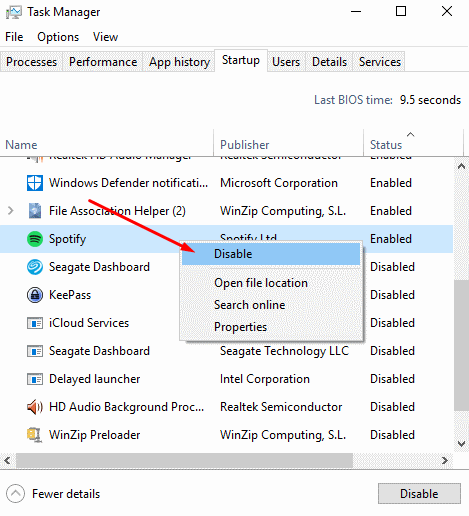
W systemie Mac naciśnij klawisze polecenia + spacja, a otworzy się monitor aktywności. Pojawi się lista wszystkich uruchomionych aplikacji. Wybierz Spotify i kliknij „X”, aby zamknąć aplikację.
Zainstaluj ponownie Spotify
To ostatnie rozwiązanie problemu braku odpowiedzi Spotify. Może początkowo Spotify nie zainstalował się dobrze, co prowadziło do załamań, gdy działa. Przede wszystkim odinstaluj aktualny program Spotify, a następnie zainstaluj nowy z legalnych źródeł. To powinno rozwiązać problem.
Część 3. Bonus: Jak odtwarzać utwory Spotify w trybie offline bez Premium?
Tak, w Spotify są dwa rodzaje użytkowników. To są; Spotify za darmo i Spotify za darmo. Obaj użytkownicy potrzebują Internetu, aby oglądać i słuchać treści Spotify. Jednak użytkownicy bezpłatnych Spotify nie mogą pobierać treści i słuchać ich później w trybie offline.
Dzięki oprogramowaniu do pobierania i konwertowania muzyki ze Spotify, użytkownicy Spotify Free mogą słuchać utworów również offline . Tego typu oprogramowanie pobiera utwory ze Spotify, usuwa zabezpieczenia DRM i konwertuje je do prostszego formatu, który można odtwarzać offline.
Dobre oprogramowanie do pobierania i konwersji plików ze Spotify musi charakteryzować się dużą prędkością i zapewniać wysoką jakość. Musi umożliwiać konwersję utworu do kilku prostszych formatów, takich jak MP3 , AAC, WAV, M4A i wielu innych. Powinno zachowywać tagi ID3 i nie powinno dochodzić do utraty zawartości po konwersji.
AMusicSoft Spotify Music Converter jest jednym z programów, które mogą wykonywać tego typu zadania. Ma doskonałe prędkości około 16X i może zapewnić wysoką jakość wydruku. Jest również w stanie konwertować muzykę Spotify na kilka formatów, które użytkownicy Spotify mogą odtwarzać w trybie offline.
W przypadku błędu Spotify nie odpowiada, to oprogramowanie może również pomóc w rozwiązaniu problemu. Jest to przyjazne dla użytkownika oprogramowanie, które wymaga tylko trzech kroków, aby z niego korzystać. Najpierw pobierz i zainstaluj. Następnie uruchom go, a następnie przeciągnij i upuść utwory, listy odtwarzania i albumy, które chcesz ze Spotify. I na koniec kliknij „konwertuj”, a wykona całą pracę.
Bezpłatne pobieranie Bezpłatne pobieranie
Część 4. streszczenie
Aby naprawić błąd, który nie odpowiada Spotify, wystarczy użyć metody prób i błędów. Zaczynając od prostszych sposobów, takich jak ponowne uruchomienie komputera i ponowne otwarcie aplikacji Spotify. Do złożonych metod, takich jak patrzenie na pasek zadań lub monitor aktywności. Możesz także sprawdzić program antywirusowy i odblokować go w Spotify. Ostatnią metodą jest odinstalowanie i ponowne zainstalowanie nowej aplikacji Spotify. Jako dodatkowe informacje, osoby z bezpłatnymi kontami Spotify mogą również słuchać muzyki w trybie offline za pomocą oprogramowania do pobierania muzyki i konwertera Spotify.
Ludzie również czytają
- Recenzja Spotify VK Downloader: co powinieneś wiedzieć
- Jak odtwarzać muzykę Spotify na Discord: przewodnik dla Ciebie
- Jak dodać Spotify do historii na Instagramie: wprowadzenie
- Jaki jest najlepszy program do pobierania albumów Spotify
- Jak przenieść muzykę z Spotify do iTunes?
- Virtual DJ Spotify: rzeczy, które powinieneś wiedzieć
- Jak zgrać ze Spotify: przewodnik dla Ciebie
 O autorze
Robert Fabry jest zapalonym blogerem i entuzjastą technologii, który może cię zarazić, dzieląc się kilkoma wskazówkami. Ma również pasję do muzyki i pisał dla AMusicSoft na te tematy.