Jak przenieść muzykę z Spotify do iTunes [pełne kroki]
Chociaż strumieniowanie Spotify przez aplikację lub odtwarzacz internetowy jest proste, pobieranie utworów na urządzenie to zupełnie inna sprawa. Staje się to szczególnie trudne, gdy chcesz pobrać muzykę ze Spotify do iTunes w celu synchronizacji z innymi urządzeniami lub utworzenia dzwonków. Wydaje się, że nie ma prostego rozwiązania, ale bez obaw. Niezależnie od tego, czy chcesz przenieść pobrane utwory ze Spotify do iTunes, aby utworzyć kopię zapasową, utworzyć dzwonki, czy udostępnić pliki muzyczne, możesz wykonać poniższe kroki, aby zrobić to z łatwością.
Spis treści: Część 1. Czy mogę przenieść muzykę ze Spotify do biblioteki iTunes? Część 2. Jak pobrać muzykę ze Spotify do biblioteki iTunes? Część 3. Jak przenieść muzykę ze Spotify do biblioteki iTunes? Część 4. Podsumowanie
Część 1. Czy mogę przenieść muzykę Spotify do biblioteki iTunes?
iTunes to oprogramowanie firmy Apple do łatwego organizowania i odtwarzania muzyki lub filmów. Jednak iTunes nie odtwarza muzyki bezpośrednio ze Spotify. Utwory pobrane ze Spotify są chronione systemem DRM, co oznacza, że użytkownicy mogą słuchać pobranej muzyki tylko w aplikacji Spotify i nie mogą jej bezpośrednio przenieść ze Spotify do iTunes.
Istnieją jednak inne sposoby przesyłania ulubionych utworów Spotify do iTunes, nawet jeśli nie jest dostępna bezpośrednia aplikacja. Możesz użyć oprogramowania innych firm, aby usunąć DRM i przekonwertować muzykę Spotify na formaty plików zgodne z iTunes, które można zaimportować do iTunes.
Część 2. Jak pobrać muzykę Spotify do biblioteki iTunes?
Jak wspomniano, jeśli chcesz pobrać muzykę ze Spotify do iTunes, możesz najpierw pobrać muzykę bez zabezpieczeń DRM w popularnych formatach audio, a następnie przesłać ją do iTunes. AMusicSoft Spotify Music Converter to bez wątpienia najbardziej niezawodne i wydajne narzędzie do konwersji muzyki Spotify dostępne obecnie na rynku.
AMusicSoft Spotify Music Converter jest w stanie usuwanie DRM ze Spotify, dzięki czemu możesz łatwo przenieść wszystkie pobrania Spotify na dowolne urządzenie. Niezależnie od tego, czy jesteś użytkownikiem Free czy Premium, możesz używać AMusicSoft Spotify Music Converter aby pobrać ulubione utwory, playlisty i albumy Spotify do różnych formatów multimediów, takich jak MP3, WAV, FLAC, AIFF i ALAC.
Dzięki AMusicSoft możesz zaoszczędzić sporo czasu, ponieważ jego prędkość konwersji wynosi 5X, co nie zajmie Ci dużo czasu, gdy będziesz czekać na zakończenie procesu. A AMusicSoft może zachować 100% oryginalnej jakości i metadanych, takich jak okładka albumu, tytuł itp. Nawet jeśli pobrano Piosenki Spotify, które zniknęły z biblioteki, możesz je przywrócić bez utraty informacji o utworze.
AMusicSoft jest również przyjazny dla użytkownika, z prostą funkcją przeciągania i upuszczania, która umożliwia łatwe pobieranie muzyki. Oto konkretne kroki pobierania muzyki ze Spotify do iTunes za pomocą AMusicSoft Spotify Music Converter:
Krok 1. Aby rozpocząć, musisz pobrać i zainstalować AMusicSoft Spotify Music Converter na komputerze PC lub Mac.
Bezpłatne pobieranie Bezpłatne pobieranie
Krok 2. AMusicSoft Spotify Music Converter posiada wbudowany odtwarzacz internetowy Spotify. Wyszukaj muzykę, którą chcesz przenieść do iTunes. Po prostu przeciągając je na przycisk „+”, oprogramowanie pobierze dane z Spotify.

Krok 3. Domyślnie AMusicSoft pobierze muzykę w formacie MP3, który jest zgodny z iTunes i może być odtwarzany również na innych odtwarzaczach multimedialnych. Ale jeśli wolisz inny format wyjściowy, możesz go zmienić bezpośrednio, klikając przycisk „Konwertuj wszystkie pliki na” w prawym górnym rogu strony konwersji.

Krok 4. Ostatnim i ostatnim krokiem jest kliknięcie przycisku Konwertuj. Dzięki dużej prędkości pobierania oprogramowania nie będziesz musiał długo czekać na pobranie swoich ulubionych utworów. Możesz wyświetlić pliki i ich lokalizację na stronie „Gotowe”.

Część 3. Jak przenieść muzykę Spotify do biblioteki iTunes?
Teraz, gdy pomyślnie przekonwertowałeś wszystkie wybrane utwory Spotify na pliki kompatybilne z iTunes, następną rzeczą do zrobienia jest zaimportowanie utworów ze Spotify do iTunes. Ponieważ Apple zastąpiło iTunes aplikacją Music w systemie macOS 10.15 i nowszych wersjach, wyjaśnimy, jak przenieść pobraną muzykę Spotify do iTunes odpowiednio na komputerze z systemem Windows lub Mac.
W systemie Windows lub Mac (z systemem macOS 10.14 i starszym)
Krok 1. Otwórz iTunes na swoim komputerze. Przejdź do Plik > Dodaj plik do biblioteki lub Dodaj folder do biblioteki.

Krok 2. Wybierz pliki muzyczne lub folder, w którym zapisałeś pobrane pliki Spotify i kliknij Otwórz.
Krok 3. Po zsynchronizowaniu pliku między Spotify a iTunes możesz utworzyć playlistę lub dodać ją do biblioteki zawierającej ulubione i zapisane utwory z iTunes.
W systemie Windows 11 lub Mac (z systemem macOS 10.15 i nowszym)
Krok 1. Uruchom aplikację Apple Music na swoim komputerze.
Krok 2. W aplikacji Muzyka na Macu wybierz polecenie menu Plik > Dodaj do biblioteki lub Plik > Importuj. Jeśli używasz systemu Windows 11, wybierz przycisk Działania na pasku bocznym u góry paska bocznego, a następnie wybierz opcję Importuj.
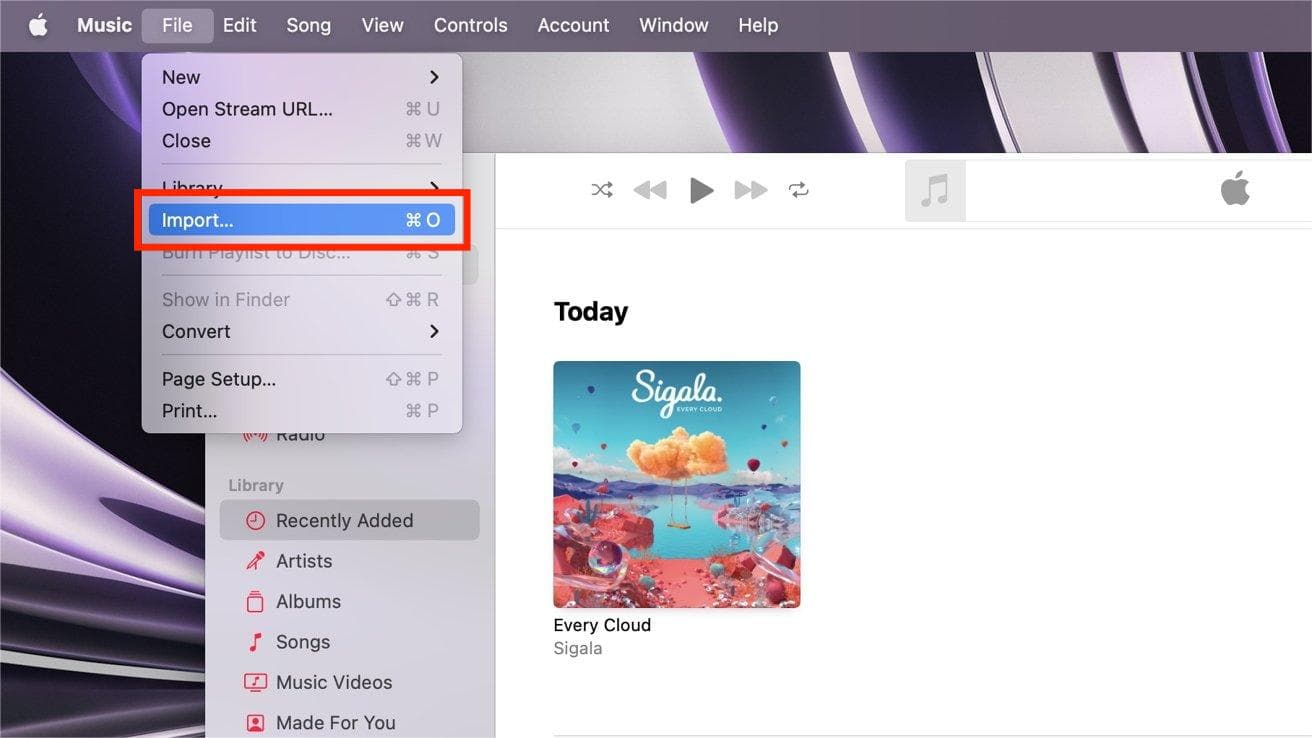
Krok 3. Wybierz pliki muzyczne pobrane na komputer. Kliknij Otwórz, aby zaimportować pobrane utwory do iTunes.
Krok 4. Po zaimportowaniu pliku lub folderu na karcie Ostatnio dodane w aplikacji zostanie utworzony nowy album.
Część 4. streszczenie
W ten sposób możesz dodać wszystkie swoje utwory ze Spotify do iTunes. Po zakończeniu importowania możesz zsynchronizować wszystkie utwory ze swoim urządzeniem. W tym artykule przedstawiliśmy Ci AMusicSoft Spotify Music Converter, niezawodne, potężne i przyjazne użytkownikowi narzędzie, które może pomóc Ci szybko pobrać utwory/playlisty/albumy Spotify jako wysokiej jakości lokalne pliki audio dla iTunes. Jeśli szukasz bezproblemowego sposobu na pobieranie i konwertowanie muzyki Spotify do iTunes, zdecydowanie polecamy AMusicSoft.
Ludzie również czytają
- Jak przenieść muzykę z Spotify do Amazon Music?
- Jak przenieść listę odtwarzania Spotify do Apple Music? 3 proste sposoby
- Najlepszy 5 konwerterów Spotify na MP3 za darmo online
- Nauka przenoszenia Spotify na kartę SD
- Top 4 konwertery Spotify na MP3 online, aby uzyskać darmową muzykę
- Spotify VS Napster: różnica, którą musisz znać
- Jak przesłać listę odtwarzania muzyki Spotify do YouTube
- Amazon Prime Music vs Spotify: co jest lepsze
 O autorze
Robert Fabry jest zapalonym blogerem i entuzjastą technologii, który może cię zarazić, dzieląc się kilkoma wskazówkami. Ma również pasję do muzyki i pisał dla AMusicSoft na te tematy.