Co zrobić, jeśli nie można uruchomić stacji radiowej Spotify [rozwiązane]
Zapalony użytkownik Spotify mógł napotkać problemy, takie jak brak możliwości uruchomienia stacji radiowej Spotify , co może być naprawdę irytujące, jeśli lubisz słuchać radia w wolnym czasie. Spotify uchodzi za najpopularniejszą obecnie platformę do strumieniowego przesyłania muzyki online, ale nawet najlepsze mają swoje wady i nie możemy winić za to wyłącznie Spotify. Mogą to być błędy w systemie spowodowane aktualizacjami lub ulepszeniami wprowadzanymi w celu ulepszenia systemu. Problem może również nie występować i jest to problem samej aplikacji Spotify.
Jeśli zdecydujesz się dokończyć ten artykuł do samego końca, porozmawiamy o tym, jak rozwiązać dylemat związany z niedziałającym radiem Spotify. Jeśli masz dość ciągłego napotykania tego samego problemu, poszukajmy razem sposobów.
Spis treści: Część 1. Jak naprawić problem z niedziałającym radiem Spotify. Część 2. Bonus: Jak słuchać Spotify offline. Część 3. Podsumowanie.
Część 1. Jak naprawić problem z niedziałającym radiem Spotify
Powiedzmy, że jesteś w swoim pięknym niedzielnym odpoczynku i chciałeś posłuchać spontanicznych zestawów piosenek przez Spotify, jednak gdy już miałeś zacząć, było tak nagle, że nie można uruchomić Spotify radiowej, jakie są możliwe sposoby rozwiązania tego problemu?
1. Sprawdź połączenie Wi-Fi lub Internet
Każdy problem, który obejmuje błędy pojawiające się podczas próby korzystania z niektórych aplikacji internetowych, takich jak Spotify, wymaga sprawdzenia używanego połączenia Wi-Fi. W przypadku słabego połączenia niektóre funkcje będą miały trudności z działaniem. Powoduje to błędy i buforowanie. Spróbuj przełączyć się na inną sieć lub umieść router bliżej urządzenia. Lub wybierz silny sygnał WiFi w telefonie. Jeśli nadal pojawia się błąd, nie martw się i czytaj dalej metody podane poniżej.
2. Zaktualizuj aplikację
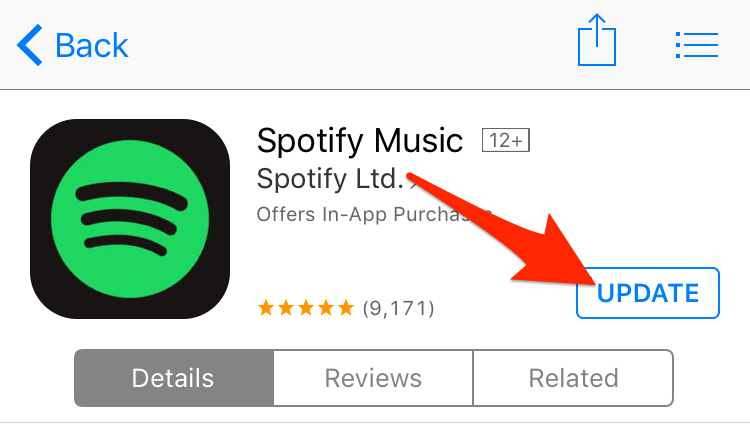
Dlaczego nie można uruchomić Spotify Radio Station? Możesz spróbować usunąć aplikację, a następnie zainstalować ją ponownie. Czasami zainstalowana wersja aplikacji może zawierać błąd, który powoduje takie problemy. Możesz otworzyć App Store lub Google Play Store, aby sprawdzić dostępność aktualizacji Spotify. Ta metoda ma tę zaletę, że pozwala na pobranie najnowszej wersji aplikacji. Niektóre aktualizacje wprowadzają wiele usprawnień i poprawek błędów.
3. Wyloguj się i zaloguj do aplikacji Spotify
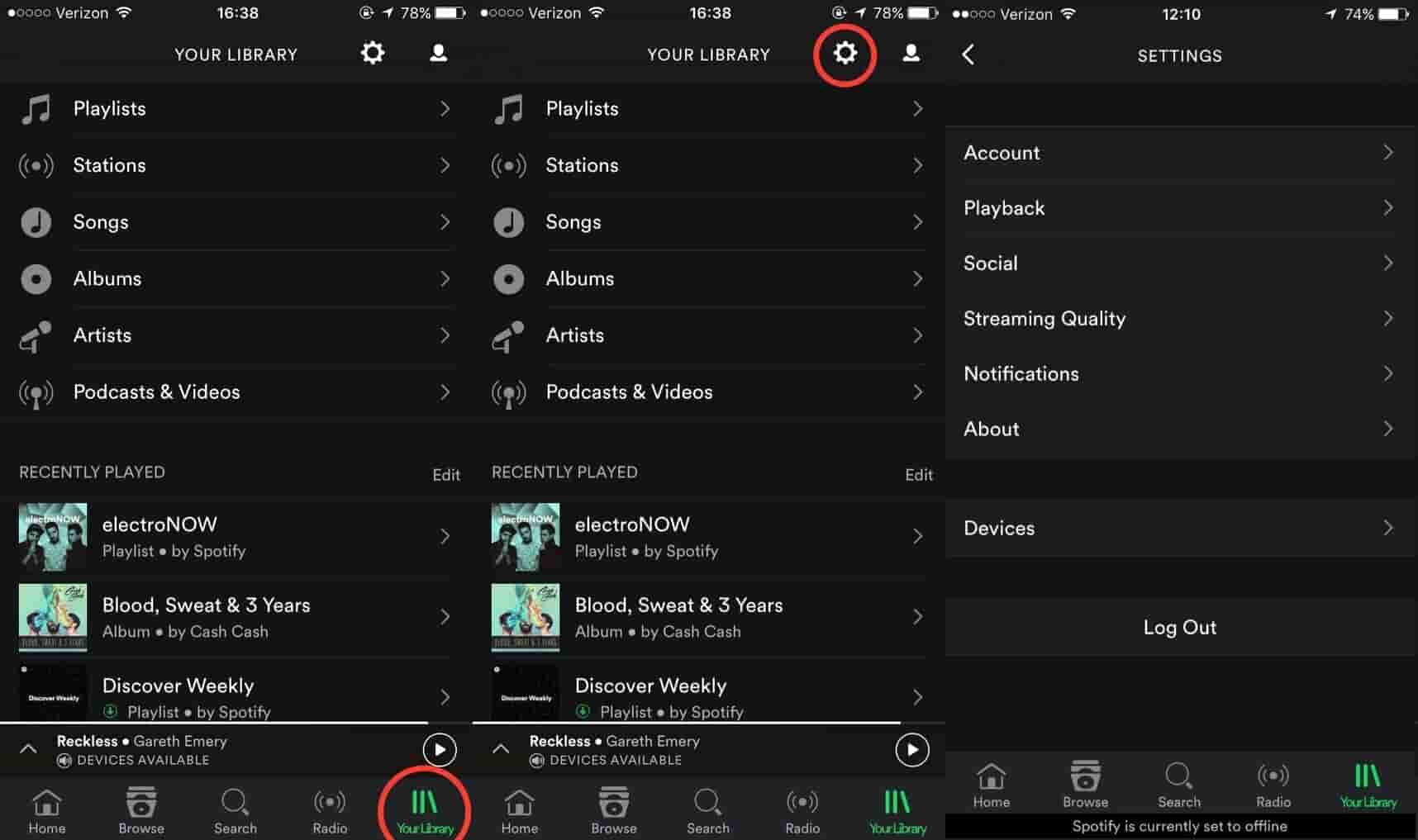
Aby naprawić problem z niedziałającym radiem Spotify, najpierw wyloguj się z aplikacji, a następnie ponownie zaloguj się do aplikacji. Takie działanie wyczyści pamięć podręczną i da aplikacji Spotify nowy start. Jeśli radio Spotify nadal nie działa, wypróbuj inne rozwiązania.
4. Wyczyść pamięć podręczną
Inną skuteczną metodą pozbycia się błędów, których nie można uruchomić stacji radiowej Spotify, jest wyczyszczenie pamięci podręcznej. Podobnie jak czyszczenie pamięci podręcznej urządzenia poprzez szybkie ponowne uruchomienie, ręczne czyszczenie niepotrzebnej pamięci podręcznej aplikacji Spotify może poprawić jej wydajność. Wyeliminuje to możliwość wystąpienia błędów, a tym samym naprawi problem polegający na tym, że radio Spotify przestaje działać.
W większości przypadków możesz wyczyścić pamięć podręczną za pomocą aplikacji Spotify. Otwórz aplikację Spotify na swoim urządzeniu i przejdź do Ustawienia> Pamięć, tutaj możesz usunąć pamięć podręczną.
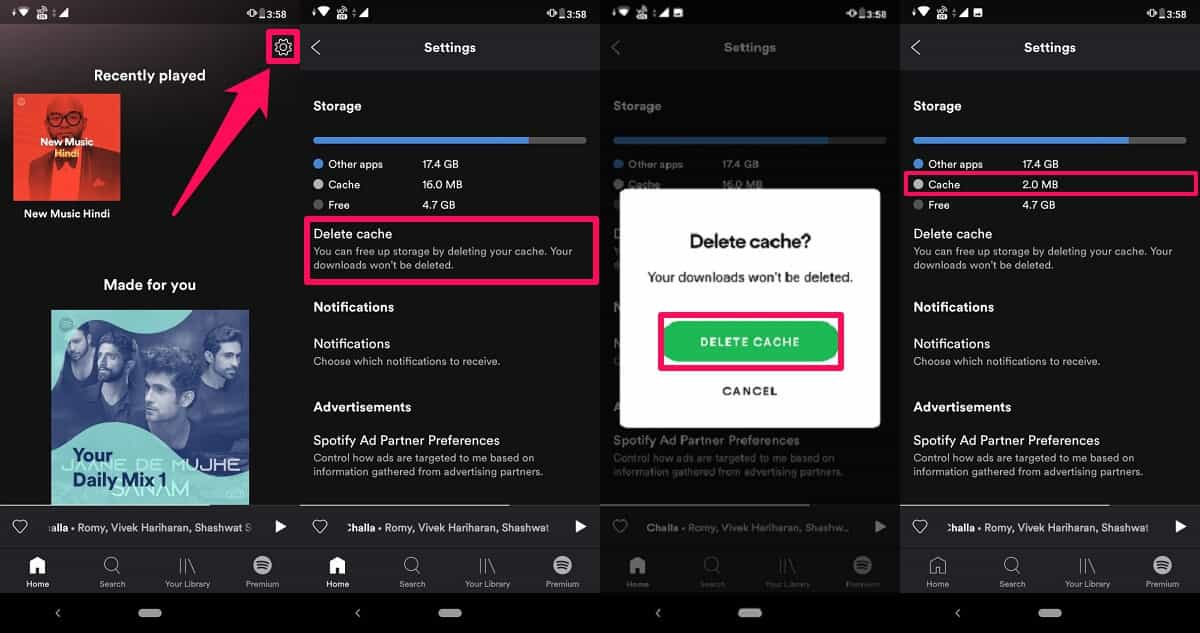
Możesz także wyczyścić pamięć podręczną urządzenia. W przypadku użytkowników Androida przejdź do ustawień > Znajdź aplikację Spotify > Stuknij w wyczyść pamięć podręczną. Pamięć podręczna aplikacji Spotify zostanie wyczyszczona. W przypadku użytkowników iPhone'a przejdź do ustawień iPhone'a> Ogólne> Znajdź aplikację Spotify> Pamięć iPhone'a> Stuknij przycisk Odciąż aplikację> Ponownie zainstaluj aplikację Spotify.
Istnieje kilka sposobów, aby to rozgryźć, w tym naprawa połączenia, usunięcie pamięci podręcznej, ponowna instalacja aplikacji, a także logowanie i wylogowywanie się z aplikacji Spotify. Jeśli wszystkie wcześniej wymienione metody nie działają, wypróbuj inne narzędzie, które udostępnimy w następnej części, aby pomóc Ci pobrać radio lub utwory i odtwarzać je offline.
Część 2. Bonus: Jak słuchać Spotify offline
Jeśli chcesz słuchać utworów ze Spotify offline , wszyscy wiemy, że musisz wykupić subskrypcję wersji premium aplikacji. W ten sposób możesz wybrać dowolny utwór, który chcesz odtworzyć lub pobrać, a następnie słuchać go bez połączenia z internetem i offline. Jednak dla wielu może to być kosztowne, więc niektórzy z Was mogą szukać najlepszej alternatywy, aby zaspokoić swoją miłość do muzyki.
Cóż, jesteśmy tutaj, aby być twoim aniołem, aby móc odpowiedzieć na to, o czym marzysz. Czy słyszałeś o profesjonalnych konwerterach, a konkretnie o AMusicSoft Spotify Music Converter? Jeśli tego nie zrobiłeś, musisz uważnie przeczytać i upewnić się, że robisz ważne notatki, których będziesz potrzebować w przyszłości. AMusicSoft Spotify Music Converter jest niezawodnym partnerem w konwersji Twoich plików muzycznych. Więc jeśli napotkałeś stację radiową Spotify, której nie można uruchomić lub inne rzeczy, które mogą być problemem podczas korzystania z aplikacji, uważamy, że musisz wypróbować AMusicSoft Spotify Music Converter.
Ten profesjonalny konwerter może przekonwertować Twoje pliki muzyczne do formatu MP3 i innych uniwersalnych formatów, dzięki czemu przesyłanie i udostępnianie plików nie będzie już uciążliwe. Konwertuje dziesięć razy szybciej niż standardowe konwertery, z których korzystamy, i charakteryzuje się bardzo wydajnym procesem konwersji. Nawet zabezpieczenia DRM plików zostaną usunięte w trakcie konwersji.
Zawiera nawet proste kroki, które każdy może wykonać, nawet jeśli dopiero zaczynasz korzystać z profesjonalnego konwertera, nawet interfejs został uproszczony, aby każdy mógł cieszyć się i konwertować własne pliki. Spróbujmy trochę bardziej uzyskać ten profesjonalny konwerter, wykonując poniższe czynności.
- Spróbuj poszukać profesjonalnego konwertera lub AMusicSoft Spotify Music Converter, musisz go pobrać, a kiedy skończysz pobieranie plików, możesz teraz rozpocząć instalację na swoim komputerze osobistym lub dowolnym urządzeniu, którego używasz.
Bezpłatne pobieranie Bezpłatne pobieranie
- Po drugie, rozpocznij wybór utworów, które chcesz przekonwertować. Ponieważ ten profesjonalny konwerter może konwertować wiele plików, możesz zacząć od próby przekonwertowania całego albumu lub całej listy odtwarzania.

- Prześlij utwory do konwersji, kopiując i wklejając ich linki lub przeciągając je i upuszczając do konwertera.

- Następnie w ostatnim kroku dotknij przycisku „Konwertuj” i poczekaj kilka minut, aby przekonwertować pliki.

Oto jak używać AMusicSoft Spotify Music Converter. Dzięki prostym i kilku krokom korzystania z tego profesjonalnego konwertera możesz teraz cieszyć się słuchaniem utworów, na które zawsze zasługujesz.
Część 3. Podsumowując to wszystko
Nawet najlepsze aplikacje są podatne na usterki systemowe, jest to coś, czego nie możemy zignorować. Założę się, że cieszysz się również, wiedząc, że nadal istnieje rozwiązanie w stacji radiowej Spotify, której nie można uruchomić, i mamy nadzieję, że dobrze ci je wyjaśniliśmy, ponieważ możesz ich potrzebować w przyszłości.
Jeśli chcesz pobierać utwory lub albumy ze Spotify bez opłat premium, AMusicSoft Spotify Music Converter jest naprawdę wielkim błogosławieństwem dla wszystkich darmowych użytkowników Spotify. To naprawdę ogromna pomoc i wygoda dla tych, którzy kochają słuchać muzyki, mimo że nie mają na to pieniędzy, a nawet środków. Mamy nadzieję, że pomogliśmy Ci znaleźć sposób, aby nadal cieszyć się utworami ze Spotify pomimo problemów technicznych, a nawet kompatybilności. Potrzebujemy muzyki w naszym codziennym życiu; przynosi radość, a nawet smutek trochę mniej stresujący.
Ludzie również czytają
 O autorze
Robert Fabry jest zapalonym blogerem i entuzjastą technologii, który może cię zarazić, dzieląc się kilkoma wskazówkami. Ma również pasję do muzyki i pisał dla AMusicSoft na te tematy.