Jak przesłać listę odtwarzania muzyki Spotify do biblioteki muzycznej YouTube?
Spotify ponownie podniosło ceny abonamentów premium w 2024 roku, więc prawdopodobnie rozważałeś przejście ze Spotify na inną, tańszą usługę streamingu muzyki, taką jak YouTube Music. Jeśli nie chcesz stracić wszystkich swoich perfekcyjnie skomponowanych playlist w Spotify, możesz ręcznie utworzyć je ponownie w YouTube Music, ale może to zająć kilka dni i wymagać mnóstwa determinacji. Jeśli jednak jesteś jak większość ludzi, powinieneś znaleźć sposób na natychmiastowe przeniesienie playlist. Oto jak przesłać playlistę muzyczną ze Spotify do YouTube Music.
Przewodnik po zawartości Część 1. Czy mogę zaimportować playlistę Spotify do YouTube Music? Część 2. Jak pobrać playlistę Spotify do przesłania? Część 3. Jak przesłać playlistę Spotify do YouTube Music? Część 4. Podsumowanie
Część 1. Czy mogę zaimportować listę odtwarzania Spotify do YouTube Music?
Niestety, Spotify i YouTube Music nie mają wbudowanej funkcji przesyłania playlist. Dobra wiadomość jest taka, że YouTube Music pozwala przesłać własną kolekcję muzyki z komputera i zachować ją na swoim koncie. Zanim dowiesz się, jak przesłać playlistę muzyczną ze Spotify do YouTube Music, oto kilka rzeczy, które warto wiedzieć.
Obecnie formaty plików audio obsługiwane przez YouTube Music to zazwyczaj FLAC, M4A, MP3, OGG i WMA. Nie oznacza to jednak, że możesz przesyłać playlisty Spotify bezpośrednio do YouTube Music. Spotify używa OGG Vorbis do strumieniowego przesyłania muzyki, ale format audio jest szyfrowany DRM w Spotify i można go odtwarzać tylko w aplikacji Spotify.
Jeśli chodzi o przesyłanie listy odtwarzania Spotify do YouTube Music, musisz upewnić się, że Twoje utwory zostały przekonwertowane na pliki audio bez DRM obsługiwane przez YouTube Music. W przeciwnym razie nie będzie można odtwarzać dźwięku w YouTube Music.
Część 2. Jak pobrać listę odtwarzania Spotify do przesłania?
Jak przesłać listę odtwarzania muzyki Spotify do YouTube Music? Chociaż użytkownicy premium Spotify mogą pobierać utwory do odtwarzania w trybie offline, nie można przenieść pobranych plików Spotify do YouTube Music ze względu na technologię szyfrowania DRM. Aby pobrać utwory, albumy, playlisty lub podcasty ze Spotify w formacie bez DRM, AMusicSoft Spotify Music Converter jest najlepszym wyborem.
AMusicSoft Spotify Music Converter mogą usuń DRM z Spotify i konwertować je do zwykłych formatów audio, takich jak MP3, MP3, AAC, FLAC, WAV, M4A itp. W ten sposób możesz zachować swoje ulubione utwory dostępne offline i przenieść je na dowolne inne urządzenie i platformę. Co więcej, oprogramowanie AMusicSoft pozwala pobierać muzykę Spotify, nawet jeśli nie subskrybujesz Spotify Premium. Oznacza to, że możesz słuchaj Spotify w trybie offline tak jak robi to członek Premium.
Co więcej, co jest dobre w oprogramowaniu AMusicSoft, to to, że zachowuje tagi ID3, a także metadane utworów, dzięki czemu łatwiej jest organizować utwory Spotify nawet po konwersji. Oryginalna jakość multimediów jest zachowana w 100%. Gwarantuje to brak utraty jakości po konwersji. AMusicSoft łączy również najbardziej zaawansowane funkcje, aby pomóc Ci w zbiorczym zapisywaniu utworów Spotify na komputerze.
Wykonaj poniższe czynności, aby pobrać playlistę Spotify bez DRM w formacie MP3 za pomocą AMusicSoft.
Krok 1. AMusicSoft Spotify Music Converter ma swoje wersje dla Windows i Mac. Wybierz system operacyjny, który chcesz i pobierz plik instalacyjny. Po wykonaniu tej czynności zainstaluj AMusicSoft Spotify Music Converter w Twoim komputerze. Następnie uruchom go po instalacji.
Bezpłatne pobieranie Bezpłatne pobieranie
Krok 2. Zaloguj się na swoje konto w odtwarzaczu internetowym Spotify, aby uzyskać bezpośredni dostęp do swojej biblioteki muzycznej. Teraz możesz przeciągnąć i upuścić listę odtwarzania bezpośrednio na przycisk „+”.

Krok 3. Aby przesłać playlistę muzyczną Spotify do YouTube Music, możesz teraz wybrać format obsługiwany przez YouTube Music, np. MP3. Następnie wybierz lokalizację zapisu na swoim komputerze, w której chcesz zobaczyć przekonwertowaną muzykę.

Krok 4. Ostatnie kliknięcie przycisku Konwertuj. Proces konwersji wkrótce się zakończy.

Część 3. Jak przesłać listę odtwarzania Spotify do YouTube Music?
Jak przesłać playlistę muzyczną Spotify do YouTube Music? Po uzyskaniu wysokiej jakości plików playlisty Spotify z AMusicSoft Spotify Music Converter, możesz przesłać tę muzykę bez zabezpieczeń DRM do YouTube Music! Poniższe kroki są również bardzo proste.
Krok 1. Otwórz przeglądarkę Google Chrome na komputerze. Przejdź do music.youtube.com.
Krok 2. Kliknij swoje zdjęcie profilowe. Znajdź i kliknij Prześlij muzykę w wyświetlonym menu.
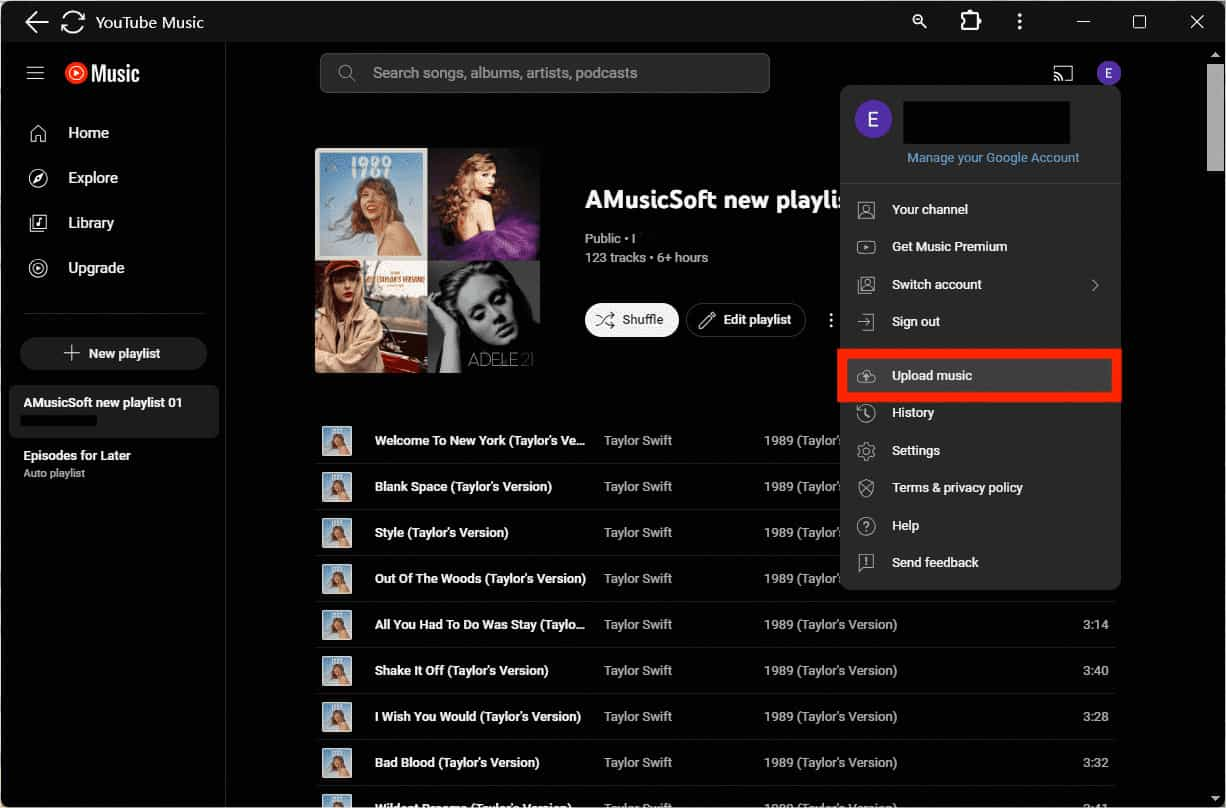
Krok 3. Otworzy się Finder lub Eksplorator Windows. Wybierz pobraną listę odtwarzania, którą chcesz przesłać, i naciśnij Otwórz.
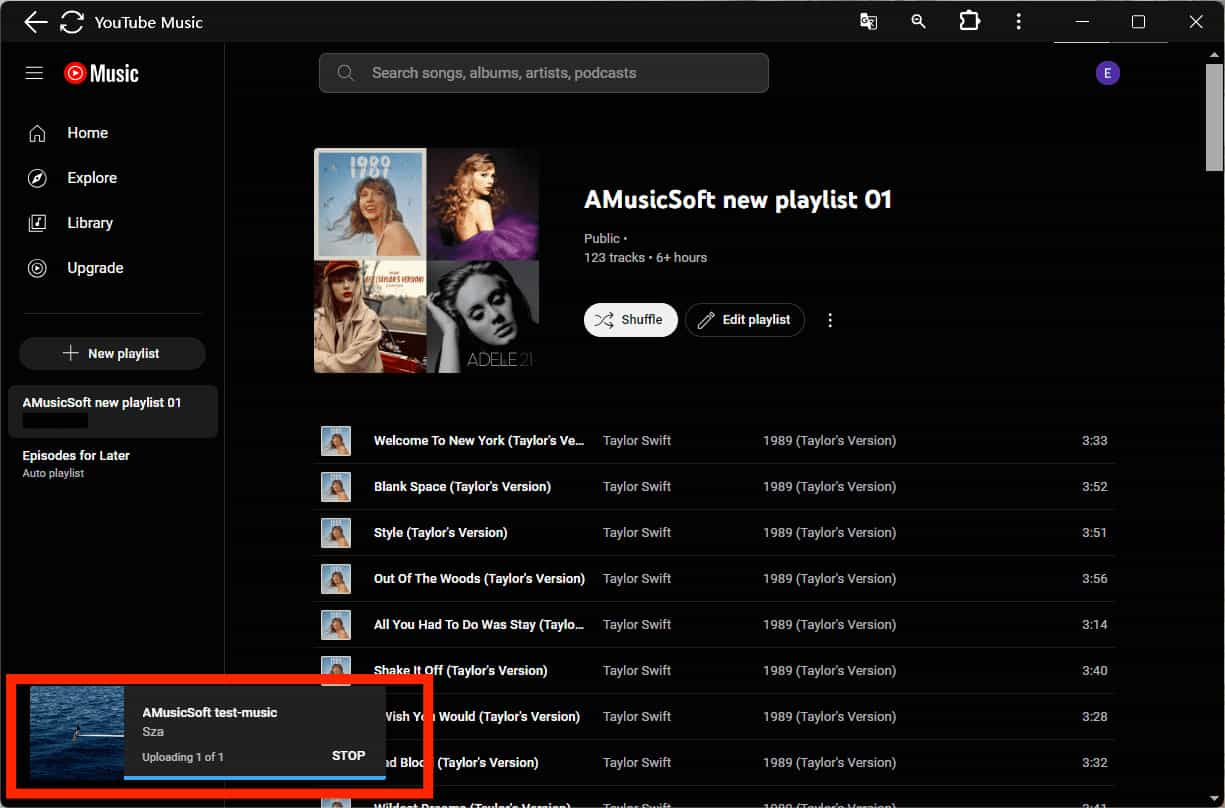
Krok 4. Jeśli po raz pierwszy przesyłasz playlistę muzyczną ze Spotify do YouTube Music, pojawi się opcja akceptacji regulaminu. Po zakończeniu przesyłania utwory zaczną być przesyłane.
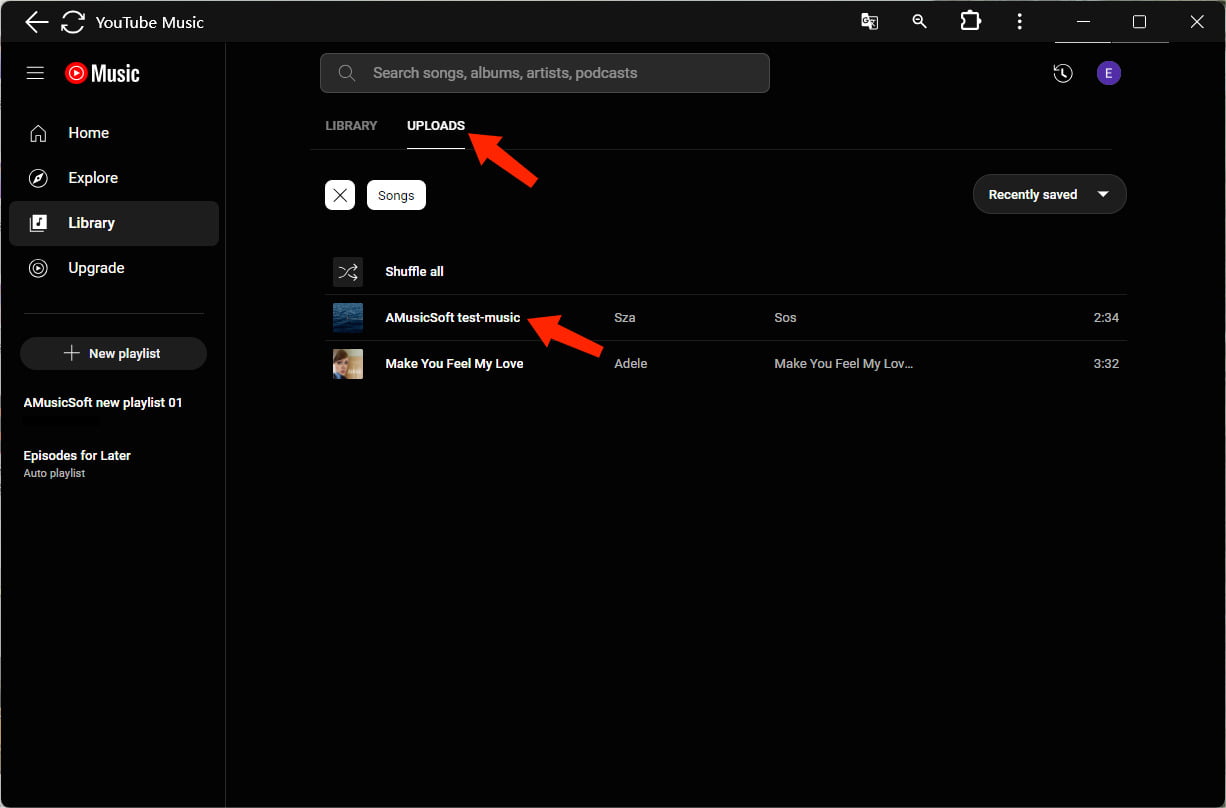
Krok 5. Przejdź do Biblioteka > Utwory i naciśnij menu rozwijane i zmień listę na Przesłane. Będziesz mieć dostęp do swojej playlisty Spotify w YouTube Music.
Część 4. streszczenie
Z AMusicSoft Spotify Music Converter, teraz powinieneś móc łatwo przesyłać playlisty muzyczne Spotify do YouTube Music, bezproblemowo. AMusicSoft może pobierać treści Spotify jako pliki lokalne, a następnie importować je na dowolną platformę, dzięki czemu możesz ich słuchać bez obaw o inne ograniczenia. Teraz naciśnij przycisk poniżej i wypróbuj!
Ludzie również czytają
- 6 metod przeniesienia listy odtwarzania Spotify na inne konto
- Narzędzia do przesyłania muzyki z Spotify na inne platformy
- Jak przenieść listę odtwarzania Spotify do Deezer [4 sposoby]
- Jak przenieść muzykę z Spotify do iTunes [pełne kroki]
- Jak przenieść muzykę ze Spotify do muzyki Amazon [3 sposoby]
- Jak przenieść listę odtwarzania Spotify do Apple Music? 3 proste sposoby
- 3 bezpłatne sposoby przesyłania listy odtwarzania Spotify do Tidal
 O autorze
Robert Fabry jest zapalonym blogerem i entuzjastą technologii, który może cię zarazić, dzieląc się kilkoma wskazówkami. Ma również pasję do muzyki i pisał dla AMusicSoft na te tematy.