Jak pobrać muzykę z YouTube na Maca za darmo (5 sposobów)
Czy próbowałeś utworzyć kopię zapasową utworów, albumów lub playlist z YouTube Music na komputerze Mac? To frustrujące, że nie ma oficjalnego sposobu na zapisanie YouTube Music na komputerze Mac, ponieważ w aplikacji na komputerze ani w odtwarzaczu internetowym nie ma przycisku pobierania, mimo że masz konto Premium.
Jak pobrać muzykę z YouTube na Maca ? Teraz możesz łatwo pobrać muzykę na swój komputer, korzystając z naszego przewodnika. Aby zaoszczędzić Ci czasu i wysiłku, przygotowaliśmy listę metod zapisywania YouTube Music na Macu. Na szczęście niektóre metody są darmowe, a inne wymagają płatnej subskrypcji. Czytaj dalej i dowiedz się, jak pobierać utwory z YouTube na Maca bez utraty oryginalnej jakości.
Spis treści Przewodnik Metoda 1. Pobierz YouTube Music na Maca za pomocą YouTube Music Converter Metoda 2. Pobierz YouTube Music na Maca za pomocą VLC Media Player Metoda 3. Nagraj YouTube Music na Maca za pomocą QuickTime Player Metoda 4. Pobierz YouTube Music na Maca za pomocą YouTube-dl Metoda 5. Pobierz YouTube Music na Maca za pomocą Online Music Downloader Aby zakończyć
Metoda 1. Pobierz YouTube Music na Maca za pomocą YouTube Music Converter
Chociaż słuchanie YouTube Music offline jest powszechnym pragnieniem, nie każdy ma subskrypcję YouTube Music Premium. Co więcej, aplikacja na komputery stacjonarne nie oferuje funkcji pobierania. Istnieje jednak potężne rozwiązanie, które nie wymaga planu Premium do pobierania muzyki z YouTube na komputery Mac i Windows: AMusicSoft YouTube Music Converter.
Konwerter muzyki YouTube AMusicSoft umożliwia wszystkim słuchaczom pobranie całej biblioteki muzycznej w oryginalnej jakości na komputer, niezależnie od tego, czy korzystają z konta Premium, czy bezpłatnego. To coś więcej niż tylko program do pobierania muzyki z YouTube . AMusicSoft umożliwia konwersję muzyki YouTube do różnych formatów audio, w tym MP3, M4A, FLAC i WAV. W ten sposób możesz tworzyć kopie zapasowe muzyki na dowolnym urządzeniu i odtwarzać ją w dowolnym odtwarzaczu multimedialnym. Nawet jeśli anulujesz subskrypcję YouTube Music Premium, nadal możesz zachować ją na zawsze.
AMusicSoft YouTube Music Converter może również zachować pełne metadane tagów ID3, w tym tytuł, artystę, album, informacje o gatunku itp. Dlatego po pobraniu utworów YouTube Music nie musisz ręcznie aktualizować żadnych metadanych. Ponadto dzięki funkcji konwersji wsadowej możesz konwertować wiele utworów jednocześnie, co pozwala zaoszczędzić sporo czasu! Oto samouczki krok po kroku, jak używać AMusicSoft do pobierania muzyki na Maca.
Krok 1. Pobierz AMusicSoft YouTube Music Converter, klikając przycisk „Pobierz bezpłatnie” poniżej, a następnie zainstaluj go na swoim komputerze Mac.
Bezpłatne pobieranie Bezpłatne pobieranie
Krok 2. Po zakończeniu instalacji uruchom oprogramowanie i zaloguj się na swoje konto we wbudowanym odtwarzaczu internetowym YouTube Music.
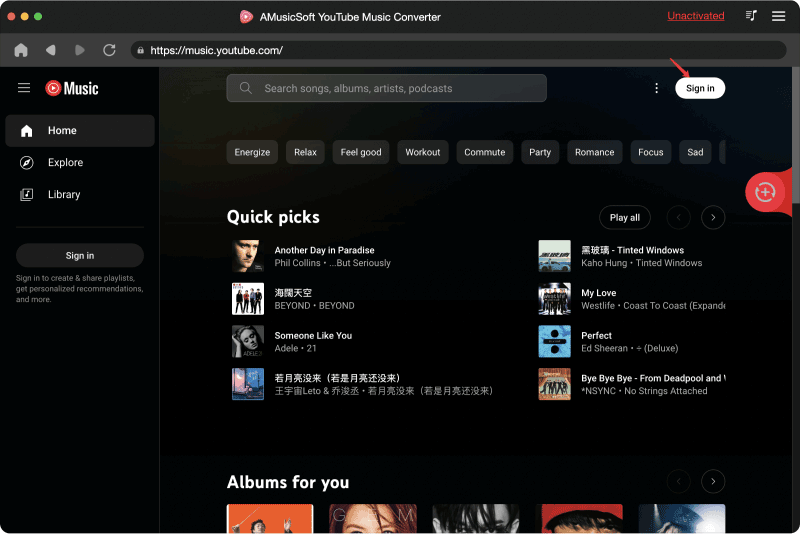
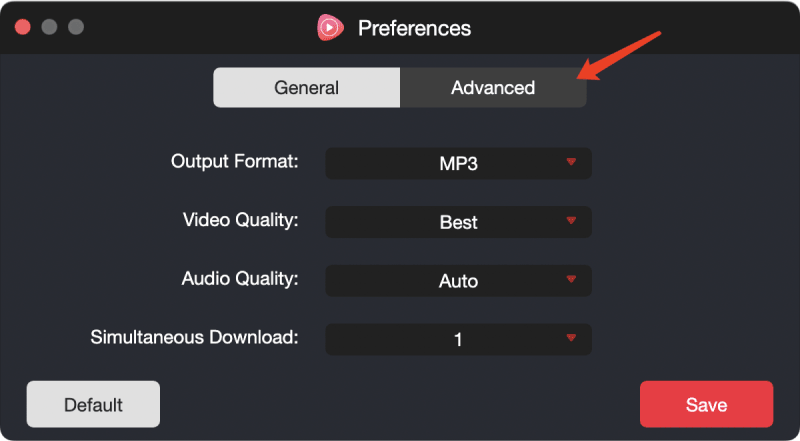
Krok 3. Kliknij opcję Preferencje w prawym rogu interfejsu, aby dostosować format wyjściowy i jakość dźwięku. Następnie kliknij Zapisz, aby zakończyć ustawienia.
Krok 4. Wyszukaj swoją ulubioną muzykę i przeciągnij ją na ikonę plusa, aby pobrać.

Krok 5. Kliknij przycisk „Konwertuj”, aby rozpocząć pobieranie muzyki z YouTube na komputer Mac, jeśli wszystkie ustawienia zostały wykonane. Utwór zostanie zapisany zarówno w oknie „Zakończone”, jak i w wybranym folderze docelowym.

- Uwaga: Pobrana muzyka z AMusicSoft YouTube Music Converter jest przeznaczona wyłącznie do użytku osobistego. Pamiętaj, aby nie udostępniać jej ani nie używać w celach komercyjnych. Szanuj prawa autorskie i ciesz się swoją muzyką odpowiedzialnie.
Metoda 2. Pobierz YouTube Music na Maca za pomocą VLC Media Player
Nie tylko AMusicSoft YouTube Music Converter, ale także VLC Media Player to doskonały konwerter audio, którego można używać do pobierania muzyki z YouTube na komputer Mac. Najbardziej znaną funkcją dla wielu użytkowników VLC jest funkcja odtwarzania. Umożliwia strumieniowe przesyłanie multimediów przez sieci komputerowe i transkodowanie plików multimedialnych. Oto kroki, które należy wykonać, aby pobrać muzykę z YouTube na komputer Mac za pomocą VLC:
Krok 1. Otwórz aplikację YouTube Music, znajdź utwór, który chcesz pobrać na komputer Mac, kliknij ikonę z trzema kropkami obok nazwy utworu, wybierz opcję Udostępnij i skopiuj adres URL utworu.
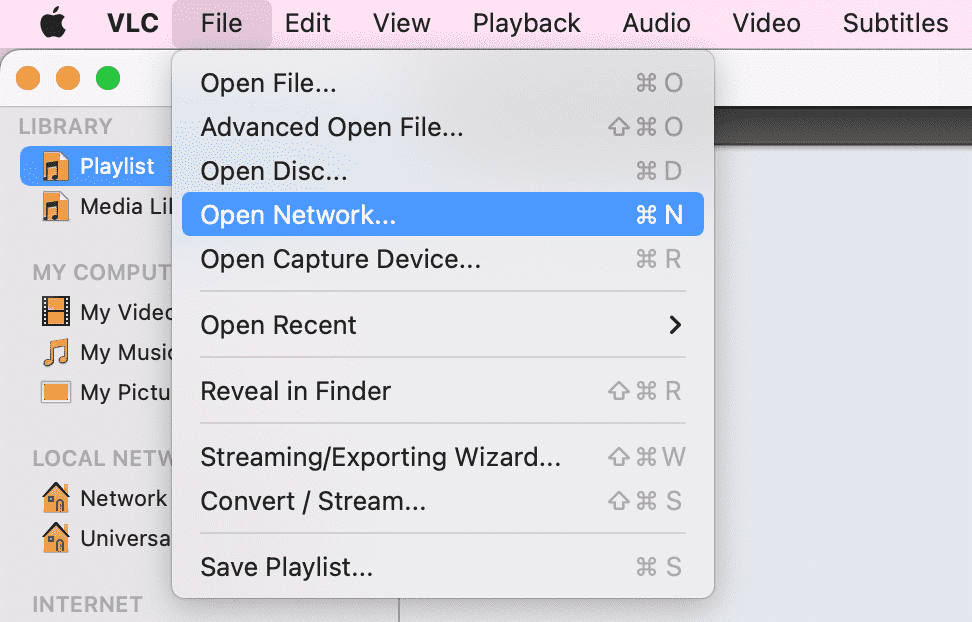
Krok 2. Uruchom odtwarzacz multimedialny VLC na komputerze Mac. Z górnego menu wybierz Plik > Otwórz sieć.
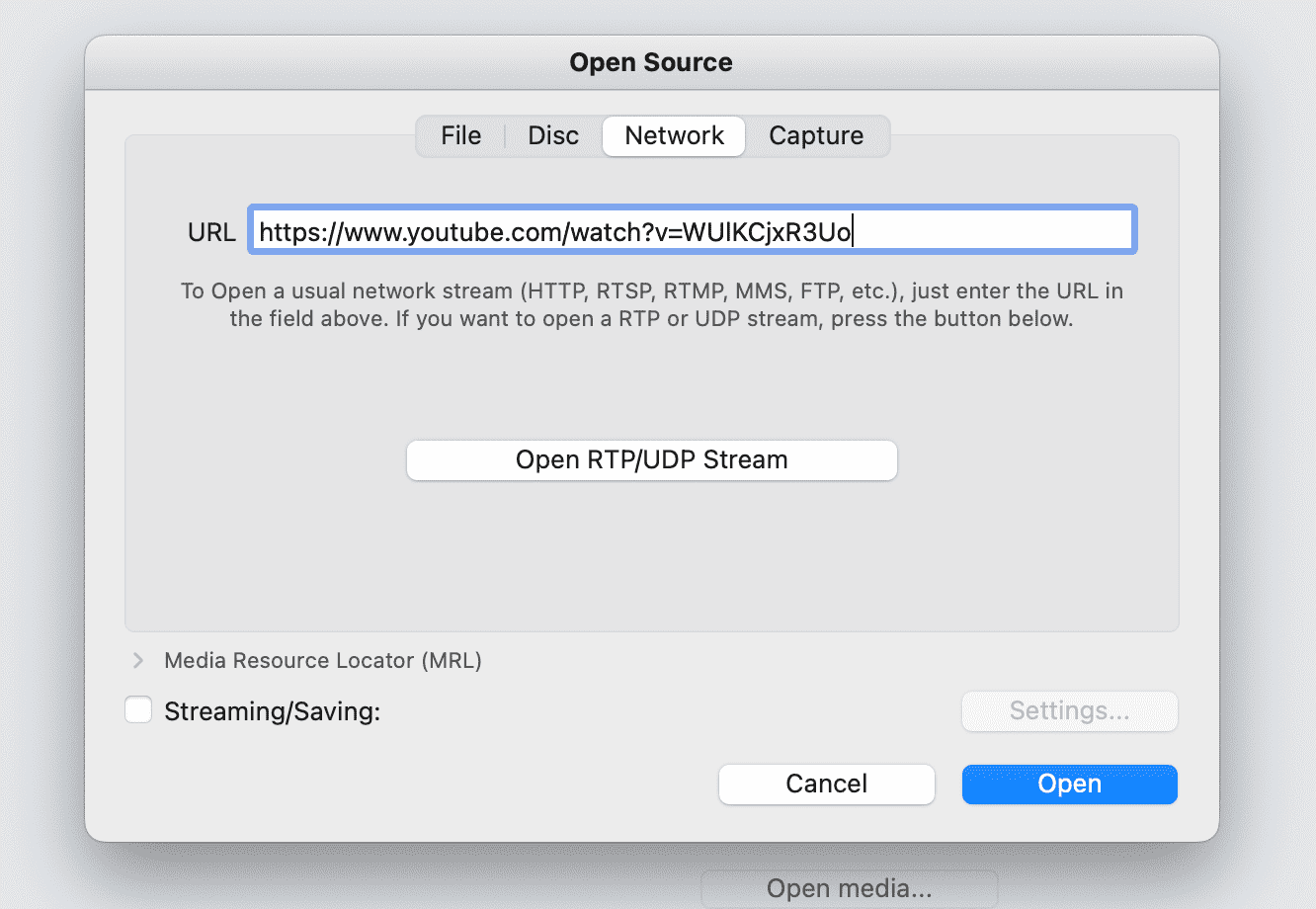
Krok 3. Wklej adres URL utworu w następnym oknie i kliknij Otwórz.
Krok 4. Następnie przejdź do Okno > Informacje o multimediach z górnego menu. W wyskakującym oknie przejdź do Lokalizacja ogólna, aby skopiować adres lokalizacji filmu.
Krok 5. Wklej skopiowany adres URL do przeglądarki internetowej, aby otworzyć stronę z filmem. Kliknij prawym przyciskiem myszy film i wybierz „Zapisz wideo jako”, aby zapisać go na komputerze Mac.
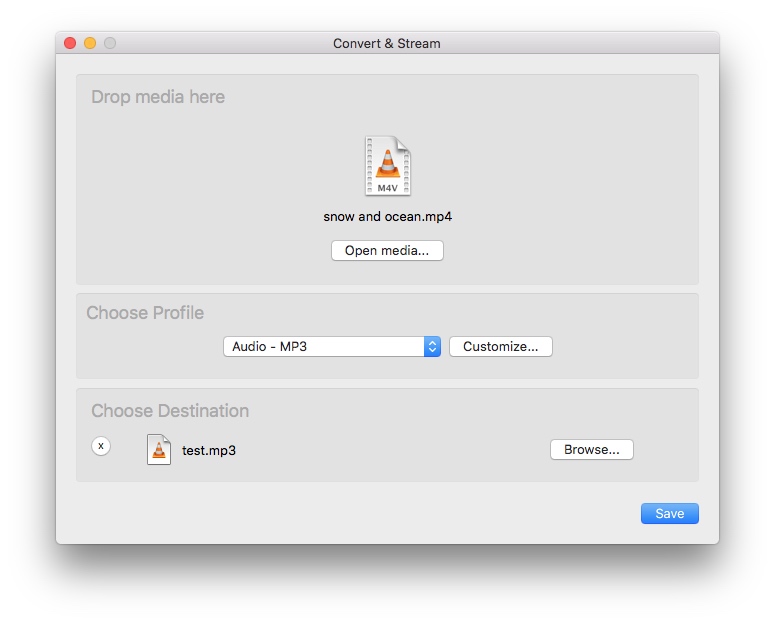
Krok 6. Wróć do VLC. Z menu Plik > Konwertuj/Streamuj przeciągnij i upuść pobrany film w wyznaczonym obszarze. W sekcji Wybierz profil wybierz „Audio – MP3”, a następnie wybierz „Zapisz jako plik”, aby zapisać plik w formacie MP3.
Metoda 3. Nagrywanie muzyki z YouTube na komputer Mac za pomocą programu QuickTime Player
Jeśli chcesz pobrać muzykę z YouTube na Maca, wyodrębnienie dźwięku za pomocą rejestratora to kolejny sposób, którego możesz spróbować. QuickTime Player to wbudowany odtwarzacz multimedialny na Maca, który pozwala użytkownikom odtwarzać filmy QuickTime, wykonywać typowe edycje filmów, nagrywać ekran itp. Możesz użyć jego funkcji nagrywania ekranu, aby nagrywać muzykę podczas odtwarzania YouTube Music, a następnie zapisać ją jako pliki audio MPEG4. Oto jak bez wysiłku nagrywać dźwięk z YouTube Music na Maca za pomocą QuickTime Playera:
Krok 1. Otwórz aplikacje QuickTime Player na komputerze Mac, a następnie wybierz opcję Plik > Nowe nagranie audio z paska menu.
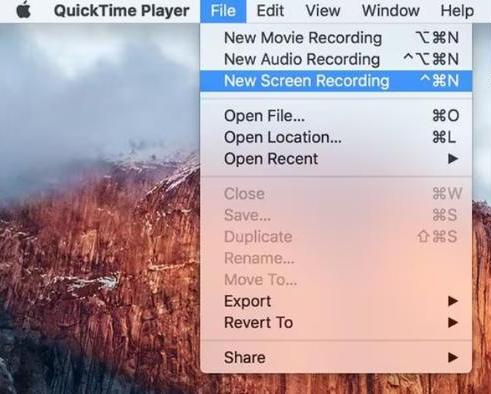
Krok 2. Przed rozpoczęciem nagrywania wybierz typ mikrofonu, którego będziesz używać i zmień ustawienia nagrywania.
Krok 3. Po wybraniu źródła sygnału wejściowego i dostosowaniu ustawień otwórz odtwarzacz internetowy YouTube Music, a następnie kliknij przycisk nagrywania, aby rozpocząć nagrywanie.
Krok 4. Odtwórz dowolną muzykę lub playlistę, a QuickTime Player przechwyci dźwięk odtwarzany przez komputer. Aby zatrzymać nagrywanie, kliknij przycisk Stop na pasku menu lub naciśnij Command-Control-Esc (Escape).
Krok 5. Po zatrzymaniu nagrywania, QuickTime Player automatycznie otworzy nagranie, gdzie możesz obejrzeć nagrany dźwięk lub przyciąć go za pomocą wbudowanego narzędzia. Jeśli jesteś zadowolony, zaimportuj nagranie na komputer Mac.
Jeśli chcesz nagrać krótką playlistę, zaleca się wybranie QuickTime. Ale jeśli Twoja playlista zawiera ponad 100 utworów, nagranie całej muzyki zajmie dużo czasu. Z drugiej strony, jeśli jesteś użytkownikiem YouTube Music Free, reklamy między utworami mogą być również nagrywane w formie audio. Czasami możesz mieć problemy podczas nagrywania ekranu, takie jak poszarpane nagranie wideo.
Jeśli chcesz szybko pobierać muzykę z YouTube na komputerze Mac w partiach, nadal polecam AMusicSoft YouTube Music Converter, ponieważ jest to samodzielny, kompleksowy program do pobierania muzyki z YouTube za pomocą jednego kliknięcia, który nie będzie miał wpływu na inne operacje wykonywane na komputerze.
Bezpłatne pobieranie Bezpłatne pobieranie
Metoda 4. Pobierz YouTube Music na Maca za pomocą YouTube-dl
Innym sposobem pobierania muzyki z YouTube na Maca jest użycie YouTube-dl. YouTube-dl to darmowy i open-source'owy menedżer pobierania, który umożliwia bezpłatne pobieranie wideo i audio z YouTube i ponad 1,000 innych witryn hostingowych wideo. Można go znaleźć na GitHub. Wykonaj poniższe kroki, aby pobrać bezpłatną muzykę za pomocą YouTube-dl:
Krok 1. Pobierz z GitHub i zainstaluj YouTube-dl na swoim komputerze Mac.
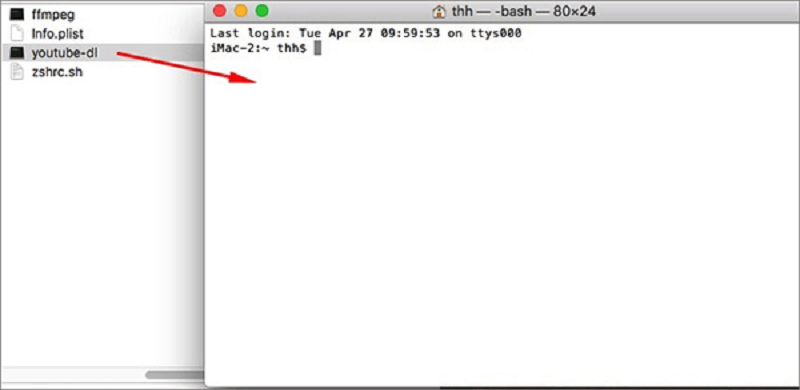
Krok 2. Uruchom Terminal z Launchpad. Przeciągnij plik programu youtube-dl do Terminala.
Krok 3. Teraz skopiuj adres URL utworu do YouTube-dl i wpisz -x, np. https://www.youtube.com/watch?v=G8wxsGl-rMA -x
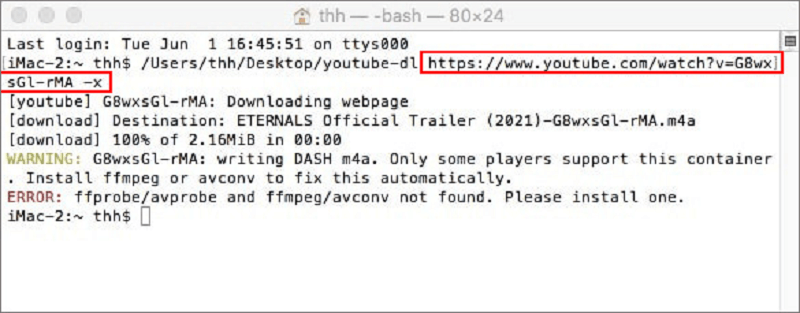
Krok 4. Uruchom polecenie, aby rozpocząć pobieranie muzyki z YouTube, klikając „Enter”. Pobrane pliki muzyczne zostaną automatycznie zapisane w formacie audio M4A.
Ta metoda wymaga wprowadzenia kilku poleceń w aplikacji Terminal, więc jest bardziej odpowiednia dla osób z zaawansowaną wiedzą komputerową lub kodową. Jeśli jesteś mniej zaznajomiony z interfejsami wiersza poleceń lub koncepcjami programowania, zaleca się użycie innego programu o łatwiejszej obsłudze, takiego jak AMusicSoft YouTube Music Converter.
Metoda 5. Pobierz YouTube Music na Maca za pomocą Online Music Downloader
Czy możesz pobrać muzykę z YouTube na Maca bez żadnej aplikacji? Oczywiście. Ostatnim sposobem na pobranie muzyki na Maca jest użycie internetowego programu do pobierania muzyki. SaveFrom.net to internetowy program do pobierania muzyki z YouTube, który umożliwia pobieranie YouTube Music w formacie MP4 na Maca. Dostęp do niego można uzyskać z różnych przeglądarek internetowych, takich jak Chrome, Safari, Firefox itp. Oprócz YouTube, może on również łatwo pobierać i zapisywać pliki z Facebooka, TikToka, Dailymotion, Instagrama, Vimeo i innych źródeł. Aby pobrać plik audio online, wypróbuj następujące czynności:
Krok 1. Skopiuj adres URL utworu z YouTube Music.
Krok 2. Otwórz SaveFrom.net w przeglądarce internetowej, a następnie wklej adres URL w puste pole SaveFrom.net. Następnie kliknij Pobierz.
Krok 3. Możesz wybrać jakość dźwięku. Po zakończeniu kliknij przycisk pobierania, a muzyka zostanie zapisana na Twoim komputerze Mac.
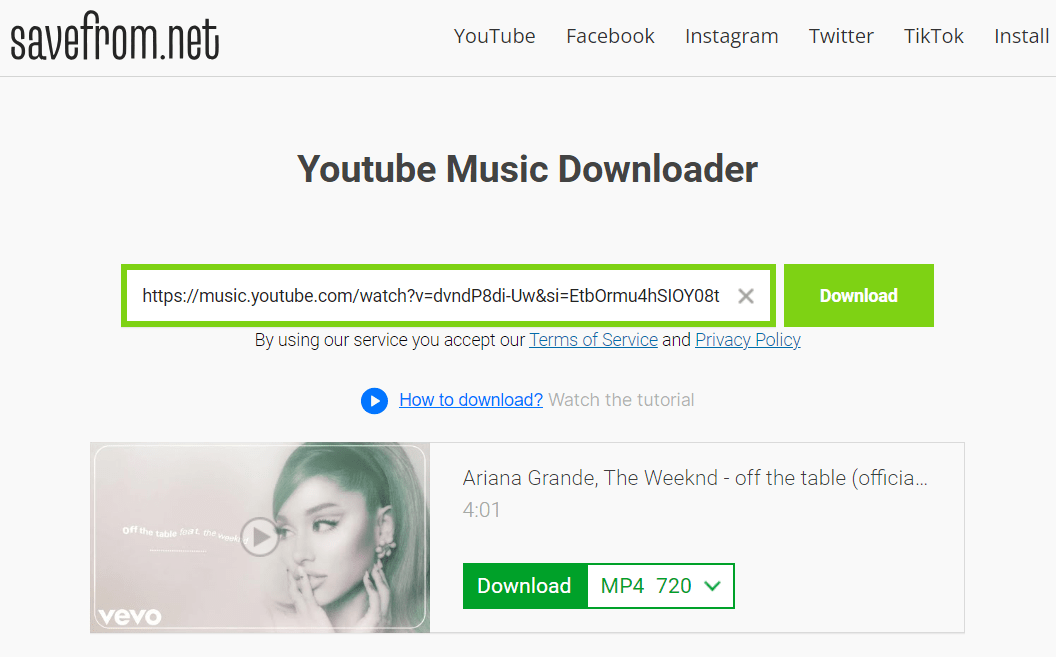
Możesz pobierać utwory pojedynczo na SaveFrom.net, ponieważ nie ma przycisku pobierania wsadowego. Ponadto Savefrom.net może wyświetlać jakieś gówniane reklamy, które mogą przekierować Cię na podejrzane strony lub powodować niechciane pobieranie i instalowanie aplikacji. Dlatego zdecydowanie radzimy, abyś zawsze zwracał szczególną uwagę podczas korzystania z niego. Jeśli chcesz bezpiecznie pobrać całą playlistę za pomocą jednego kliknięcia, możesz skorzystać z AMusicSoft YouTube Music Converter.
Podsumowując
W tym poradniku przedstawiliśmy pięć darmowych sposobów pobierania muzyki z YouTube na Maca. Możesz je testować indywidualnie, aż znajdziesz najlepszy program do pobierania, który spełni Twoje oczekiwania. Aby pobrać wiele plików audio z YouTube Music jednocześnie bez utraty jakości, dedykowana aplikacja AMusicSoft YouTube Music Converter jest idealna. Wystarczy pobrać AMusicSoft i wypróbować darmowy okres próbny, aby przekonać się, jak powinien wyglądać wydajny program do pobierania muzyki!
Ludzie również czytają
- Jak pobrać muzykę z YouTube na komputer za darmo (2 sposoby)
- Jak pobierać muzykę z YouTube z/bez Premium?
- Dlaczego YouTube Music ciągle się zawiesza? 8 szybkich rozwiązań!
- Jak pobierać muzykę z YouTube z/bez Premium?
- 8 najlepszych darmowych programów do pobierania muzyki z YouTube, które możesz wypróbować
- Różnica między YouTube Premium a YouTube Music Premium
 O autorze
Robert Fabry jest zapalonym blogerem i entuzjastą technologii, który może cię zarazić, dzieląc się kilkoma wskazówkami. Ma również pasję do muzyki i pisał dla AMusicSoft na te tematy.