Dlaczego YouTube Music ciągle się zawiesza? 8 szybkich rozwiązań!
Podczas korzystania z aplikacji YouTube Music , napotykanie problemów jest całkowicie normalne. Jednym z problemów, z jakimi borykają się użytkownicy, jest ciągłe wstrzymywanie odtwarzania muzyki w YouTube Music na urządzeniach z Androidem i iOS. Dlaczego YouTube Music ciągle się wstrzymuje na urządzeniach z Androidem i iOS? Jak wyłączyć wstrzymywanie odtwarzania? Nie martw się. Mamy kilka rozwiązań, które mogą Ci pomóc, a także oprogramowanie do bezpiecznego tworzenia kopii zapasowych kolekcji YouTube Music w trakcie tego procesu.
Przewodnik po zawartości Część 1. Dlaczego moja Muzyka YouTube ciągle się zacina? Część 2. 8 rozwiązań problemu z ciągłym zatrzymywaniem się Muzyki YouTube Część 3. Bonus: Pobierz utwory z Muzyki YouTube, aby odtwarzać je stabilniej Część 4. Wnioski
Część 1. Dlaczego odtwarzanie muzyki w YouTube ciągle się zacina?
Dlaczego YouTube Music ciągle się zatrzymuje na urządzeniach z Androidem i iOS? Najlepiej najpierw ustalić możliwe powody, dla których zawsze otrzymujemy taki błąd. To naprawdę może Cię denerwować, zwłaszcza jeśli chcesz cieszyć się czasem spędzonym na słuchaniu muzyki. Poniżej wymieniliśmy niektóre z najczęstszych powodów. Sprawdź je!
- Serwer YouTube Music nie działa: Jeśli serwer YouTube Music jest wyłączony, nie będziesz mógł korzystać z usługi na swoim urządzeniu mobilnym.
- Słabe połączenie internetowe: Wymaga to stabilnego połączenia internetowego podczas ładowania biblioteki YouTube Music. Tak więc, jeśli połączenie sieciowe nie jest tak stabilne lub jeśli Twoje WIFI jest zbyt wolne, aby w pełni uruchomić aplikację, zrozumiałe jest, że YouTube Music automatycznie się zatrzyma.
- Uszkodzona pamięć podręczna aplikacji: Jeśli na Twoim urządzeniu znajdują się uszkodzone pamięci podręczne aplikacji, spowoduje to awarię aplikacji YouTube Music. To również jeden z głównych powodów tego problemu.
- Tryb oszczędzania baterii włączony: Jeśli włączyłeś tryb oszczędzania baterii na swoim urządzeniu z systemem Android lub iPhonie, może wystąpić problem z zatrzymywaniem się odtwarzania YouTube Music.
- Nieaktualna aplikacja YouTube Music: Jeśli aplikacja YouTube Music jest nieaktualna, mogą występować błędy odtwarzania i inne błędy.
Część 2. 8 rozwiązań dla YouTube Music, które ciągle się zacina
Poniżej przedstawiamy najprostsze i najbardziej niezawodne rozwiązania problemu, przez który aplikacja YouTube Music ciągle się zawiesza.
Rozwiązanie 1. Sprawdź status serwera YouTube Music
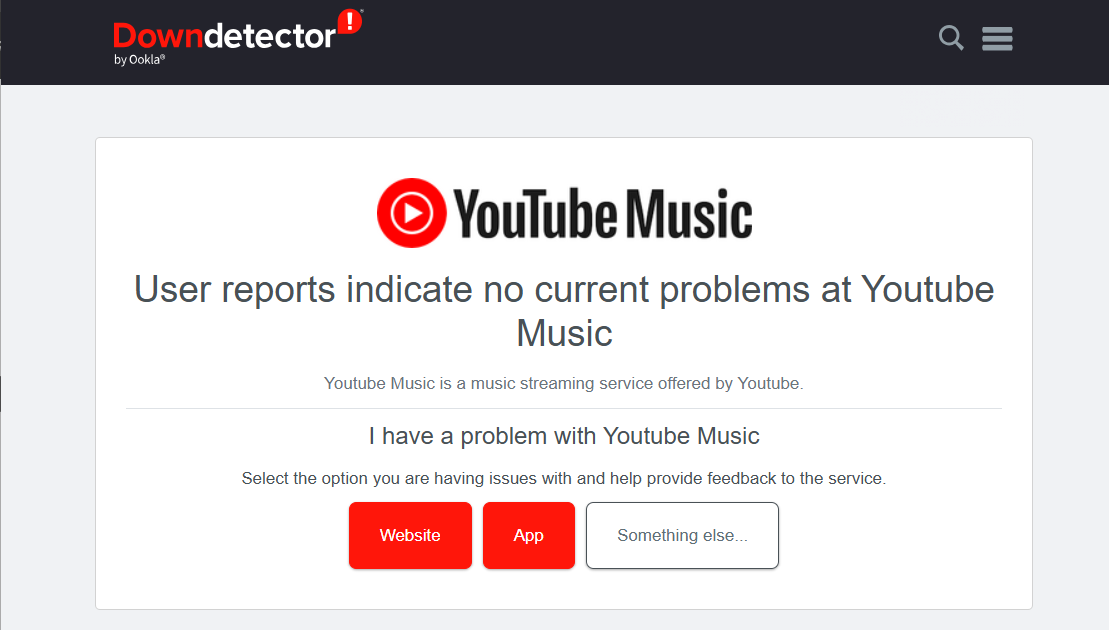
Czy YouTube Music jest niedostępne? Użytkownicy mogą napotykać sporadyczne problemy z tą usługą, na przykład dlaczego YouTube Music ciągle się zawiesza na urządzeniach z Androidem lub iOS. Zamiast szukać rozwiązania, możesz po prostu sprawdzić stan systemu YouTube Music. Przejdź na stronę Downdetector w przeglądarce i wyszukaj YouTube Music, aby dowiedzieć się, czy w aplikacji występują problemy z serwerem. Jeśli pojawi się komunikat o błędzie, usługa jest niedostępna i musisz poczekać na jej przywrócenie, zanim będziesz mógł odtwarzać swoje utwory.
Rozwiązanie 2. Przetestuj prędkość swojej sieci/połączenia internetowego
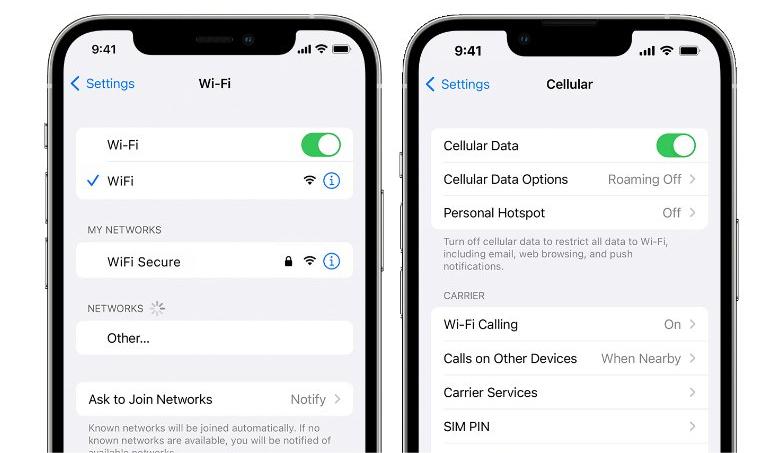
Jeśli usługa YouTube Music jest obecnie dostępna, napotkane problemy są zazwyczaj spowodowane słabym połączeniem internetowym. Tak więc, jeśli aplikacja YouTube Music stale się zatrzymuje na Androidzie/iOS, to za tym wszystkim może stać Twoja sieć. Jeśli sieć jest słaba, przełącz się na inne WiFi z silnym sygnałem lub na dane komórkowe i odwrotnie. Możesz również ponownie uruchomić router, gdy jesteś w domu lub w biurze.
Rozwiązanie 3. Wymuś zamknięcie YouTube Music
Dlaczego YouTube Music ciągle się zatrzymuje na Androidzie lub iPhonie? Zamknij aplikację YouTube Music i sprawdź, czy to rozwiąże problem.
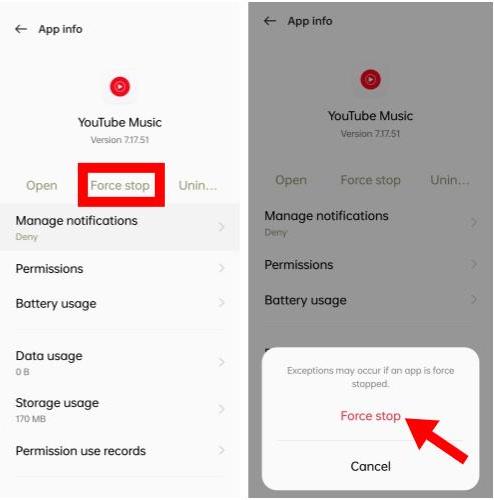
Wymuś zamknięcie aplikacji na Androidzie: Otwórz aplikację Ustawienia i wybierz opcję Aplikacje lub Aplikacje i powiadomienia. Aby wyświetlić wszystkie otwarte aplikacje, może być konieczne wybranie opcji Pokaż wszystkie aplikacje. Dotknij aplikacji Muzyka YouTube i wybierz opcję Wymuś zamknięcie.
- Uwaga: Ze względu na ogromną liczbę producentów smartfonów i wersję Androida, różne urządzenia mogą obsługiwać dostęp do multitaskingu w różny sposób. Więcej informacji można znaleźć na stronie pomocy technicznej producenta
Wymuś zamknięcie aplikacji w systemie iOS: Przesuń palcem w górę od dołu ekranu iPhone'a lub iPada, a pojawi się karuzela wszystkich otwartych okien na urządzeniu. Przesuń palcem aplikację YouTube Music, aby ją zamknąć. Zniknie ona z karuzeli.
Rozwiązanie 4. Zaktualizuj aplikację YouTube Music
Nieaktualna aplikacja może powodować wiele problemów. Jeśli możesz zainstalować najnowszą wersję YouTube Music na swoim urządzeniu, możesz rozwiązać ten problem. Po prostu przejdź do App Store lub Google Play Store i wyszukaj aplikację YouTube Music. Będziesz wiedzieć, czy aplikacja jest nieaktualna, jeśli obok aplikacji pojawi się przycisk Aktualizuj. Po prostu dotknij przycisku Aktualizuj, aby to zrobić.
Rozwiązanie 5. Zaktualizuj system Android/iOS
Dlaczego YouTube Music ciągle się zatrzymuje, mimo że zaktualizowałem aplikację YouTube Music? Oprócz aktualizacji aplikacji, konieczne jest sprawdzenie, czy jest dostępna aktualizacja dla systemu Android i iOS. Dzieje się tak, ponieważ starsze wersje systemu operacyjnego mogą również zepsuć dostęp do aplikacji YouTube Music. Dlatego należy sprawdzić i zaktualizować system operacyjny, aby rozwiązać błędy.
Rozwiązanie 6. Usuń dane z pamięci podręcznej
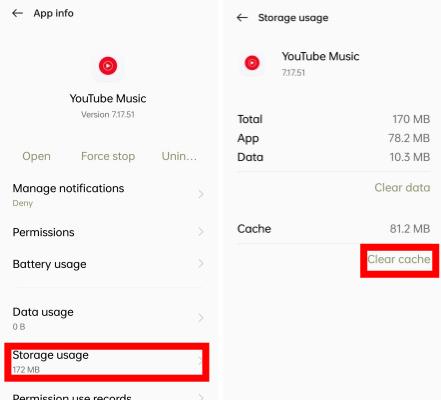
Inną sprytną metodą naprawy pauzy YouTube Music jest wyczyszczenie wszystkich plików pamięci podręcznej. Spowoduje to usunięcie uszkodzonych plików utrudniających odtwarzanie muzyki w aplikacji. Twoje urządzenie będzie przechowywać dane pamięci podręcznej z każdej odwiedzanej aplikacji, dzięki czemu aplikacja będzie otwierana szybciej przy następnym dostępie. Jednak nadchodzi moment, w którym pamięć podręczna staje się zbyt duża, zwykle zakłóca działanie aplikacji, dodając błędy i uniemożliwiając jej normalne działanie. To samo dotyczy YouTube Music. Możesz spróbować usunąć dane pamięci podręcznej w YouTube Music i sprawdzić, czy to rozwiąże problem.
Rozwiązanie 7. Zmień ustawienia baterii w systemie Android/iOS
Jeśli YouTube Music nadal się zatrzymuje, może to być spowodowane zmianą ustawień baterii. Wielu użytkowników włącza tryb oszczędzania energii lub oszczędzania baterii, aby aplikacja YouTube Music nie zużywała więcej baterii. Jednak ta funkcja może przysporzyć Ci kłopotów i możesz napotkać tego rodzaju nieoczekiwane błędy podczas korzystania z dowolnej aplikacji. Dlatego zaleca się zmianę ustawień baterii.
Rozwiązanie 8. Skorzystaj z pomocy zespołu wsparcia
Jeśli wypróbowałeś już wszystkie sugerowane sposoby, aby zatrzymać nagłe zatrzymanie YouTube Music, zalecam zwrócenie się o pomoc do YouTube. Możesz wysłać im raport w Centrum pomocy i porozmawiać o błędzie, który Cię niepokoi. Możesz również opublikować swój problem w społeczności pomocy i uzyskać odpowiedzi od członków społeczności.
Część 3. Bonus: Pobierz utwory z YouTube Music, aby grać stabilniej
Problem z tym, dlaczego YouTube Music ciągle się zatrzymuje, może wystąpić w dowolnym momencie i jest to coś, czego nie można trwale uniknąć, postępując zgodnie z powyższymi procedurami. Oznacza to, że podane rozwiązania są w pewnym sensie przydatne, ale nie są to trwałe rozwiązania, które mogą pozbyć się błędów odtwarzania YouTube Music. Tak więc, mając to na uwadze, możesz użyć konwertera muzyki i programu do pobierania, aby zapisać ich kopię na swoim urządzeniu. Dzięki temu możesz cieszyć się muzyką bez żadnych przerw.
Najlepszym narzędziem, które polecam, jest AMusicSoft YouTube Music Converter . Dopóki pliki muzyczne z YouTube Music nie są już chronione DRM, wszystko, co chcesz zrobić ze swoją muzyką, będzie możliwe. Na szczęście usuwanie DRM z YouTube Music to jedna z umiejętności AMusicSoft. Program potrafi usunąć DRM z plików YouTube Music 35 razy szybciej, zachowując jednocześnie tagi ID oryginalnych utworów po konwersji.
Oprócz funkcji usuwania DRM obsługuje również wiele formatów audio, które są dostępne na wielu urządzeniach. Możesz wybierać spośród MP3, WAV, FLAC, AAC i M4A. Po pobraniu tych kopii możliwe będzie odtwarzanie tych plików na dowolnym urządzeniu. Możesz również udostępniać te utwory znajomym! Nie martw się o pauzę w muzyce! Funkcje i interfejs tego narzędzia są proste i łatwe do zrozumienia i naśladowania.
Krok 1. Aby rozpocząć proces, należy najpierw pobrać aplikację. Otwórz przeglądarkę i przejdź na stronę internetową AMusicSoft. Następnie wybierz przycisk „Pobierz” w sekcji YouTube Music Converter. Zaraz po całkowitym pobraniu aplikacji należy rozpocząć proces instalacji.
Bezpłatne pobieranie Bezpłatne pobieranie
Krok 2. Aby utworzyć kopię zapasową muzyki z YouTube Music, otwórz oprogramowanie AMusicSoft, wejdź do wbudowanego odtwarzacza internetowego i zaloguj się na swoje konto. Następnie wyszukaj utwór z YouTube Music, który chcesz pobrać. Wystarczy przeciągnąć go do przycisku „+”, a oprogramowanie pobierze dane z YouTube Music.

Krok 3. Następnie możesz wybrać formaty plików, do których chcesz przekonwertować swoje pliki. W tym przypadku wybieramy MP3. Upewnij się również, że utworzyłeś folder, w którym będziesz zapisywać wszystkie przekonwertowane pliki. Następnie nadaj folderowi nazwę, którą chcesz nadać.

Krok 4. Następnie kliknij „Konwertuj” i odczekaj kilka minut, aby uzyskać dostęp do wszystkich utworów, które kiedykolwiek chciałeś. Muzyka w YouTube Music nie będzie już zatrzymywana.

Część 4. Wniosek
Błędy są nieuniknione we wszystkich aplikacjach. Dlatego w aplikacji YouTube Music należy się spodziewać, że nie wszystkie procedury będą przebiegać płynnie. Jednym z głównych błędów, z którymi często spotykają się użytkownicy, jest problem z ciągłym zawieszaniem się aplikacji YouTube Music. Postępując zgodnie z powyższą listą rozwiązań, dowiesz się, co zrobić w przypadku wystąpienia tego problemu. Z drugiej strony, korzystanie z programu AMusicSoft YouTube Music Converter jest zdecydowanie zalecane, zwłaszcza jeśli chcesz pobrać ulubione utwory i playlisty z katalogu usługi.
Ludzie również czytają
- Jak pobrać muzykę z YouTube na komputer za darmo (2 sposoby)
- Jak pobrać muzykę z YouTube na komputer za darmo (3 sposoby)
- Jak dodać muzykę do filmu YouTube za pomocą biblioteki muzycznej YouTube
- Różnica między YouTube Premium a YouTube Music Premium
- 8 najlepszych darmowych programów do pobierania muzyki z YouTube, które możesz wypróbować
 O autorze
Robert Fabry jest zapalonym blogerem i entuzjastą technologii, który może cię zarazić, dzieląc się kilkoma wskazówkami. Ma również pasję do muzyki i pisał dla AMusicSoft na te tematy.