Jak dodać muzykę do filmu YouTube za pomocą biblioteki muzycznej YouTube
Dodanie muzyki lub narracji do filmu na YouTube może go nieco ożywić i przyciągnąć widzów. Aby uniknąć roszczeń z tytułu praw autorskich, możesz znaleźć wolne od opłat licencyjnych utwory audio w Bibliotece audio YouTube, które wykorzystasz podczas montażu filmów. Wybór utworów w Bibliotece audio YouTube jest jednak ograniczony. Aby wyróżnić swój film, możesz znaleźć więcej interesujących utworów i efektów dźwiękowych w YouTube Music.
Chociaż muzyka w tle może mieć kluczowe znaczenie dla sukcesu filmu, istnieją również przeszkody do pokonania podczas dodawania utworu z YouTube Music do klipów wideo, takie jak prawa autorskie, licencje, zasady YouTube itp. Nie martw się, w tym artykule omówimy, jak dodać muzykę do filmu YouTube z YouTube Music bez ograniczeń związanych z prawami autorskimi.
Spis treści Przewodnik Część 1. Jak pobierać muzykę z biblioteki muzycznej YouTube Część 2. Jak dodawać muzykę do filmu na YouTube Część 3. Podsumowanie
Część 1. Jak pobierać muzykę z biblioteki muzycznej YouTube
Prawdopodobnie chcesz znaleźć najnowszą muzykę w YouTube Music, aby uatrakcyjnić swój film. Jednak YouTube Music ograniczył możliwość korzystania z muzyki, ponieważ wszystkie utwory są chronione prawami autorskimi w ramach zarządzania prawami cyfrowymi ( DRM ), co uniemożliwia ich przesyłanie, udostępnianie lub odtwarzanie bez aplikacji YouTube Music. Co więcej, YouTube ma bardzo surowe zasady dotyczące praw autorskich. Jeśli użyjesz muzyki komercyjnej w tle swojego filmu na YouTube, zostanie on usunięty. Właściciel praw autorskich może zgłosić roszczenie dotyczące praw autorskich do Twojego filmu.
Dobra wiadomość jest taka, że istnieje opcja umożliwiająca pobieranie utworów bez DRM z YouTube Music, co chroni przed naruszeniem praw autorskich. Jak dodać muzykę do filmu na YouTube bez martwienia się o prawa autorskie? Przeznaczony dla wszystkich użytkowników YouTube Music Premium i wersji darmowej, AMusicSoft YouTube Music Converter oferuje profesjonalną możliwość ominięcia szyfrowania DRM i jego dekodowania, umożliwiając pobieranie utworów z YouTube Music do formatów MP3, M4A, WAV, FLAC i innych popularnych formatów. W ten sposób możesz dodać muzykę bez DRM do swojego filmu lub odtwarzać ją w dowolnym odtwarzaczu muzycznym.
Dodatkowo możesz pobierać playlisty YouTube Music w partiach z prędkością do 35X większą dzięki temu programowi do pobierania YouTube Music, co pozwala zaoszczędzić sporo czasu! Oprogramowanie może również zachować pełne metadane tagów ID3, w tym tytuł, artystę, album, informacje o gatunku itp. Dlatego po pobraniu utworów YouTube Music nie musisz ręcznie aktualizować żadnych metadanych.
Bezpłatne pobieranie Bezpłatne pobieranie
Uzyskaj muzykę o wysokiej wydajności dzięki AMusicSoft
- Pobieraj utwory, podcasty, albumy i playlisty według własnego uznania
- Obsługa konwersji wsadowej i praca z prędkością 35X szybszą
- Dostosuj szybkość transmisji i częstotliwość próbkowania
- Zachowaj tagi audio ID3 i informacje metadane
- Dostępne są ogólne formaty wyjściowe muzyki
- Wbudowany odtwarzacz internetowy YouTube Music
Jak korzystać z AMusicSoft YouTube Music Converter
Zanim pokażemy, jak dodawać muzykę do filmów w serwisie YouTube, dowiedzmy się, jak pobierać muzykę bez zabezpieczeń DRM za pomocą programu AMusicSoft YouTube Music Converter!
Krok 1. Najpierw zainstaluj program na komputerze z systemem Windows lub Mac. Zalecamy skorzystanie z bezpłatnego okresu próbnego AMusicSoft YouTube Music Converter.
Bezpłatne pobieranie Bezpłatne pobieranie
Krok 2. Otwórz AMusicSoft YouTube Music Converter, a zostanie załadowany wbudowany odtwarzacz internetowy YouTube Music. Zaloguj się na swoje konto YouTube Music (wersja Premium lub bezpłatna). Następnie wybierz utwór, który chcesz dodać do filmu.

Krok 3. Aby dodać do filmu, wybierz format wyjściowy oraz jakość obrazu i dźwięku w preferencjach. W tym przypadku wybieramy MP3.

Krok 4. Na koniec kliknij przycisk Konwertuj, aby w mgnieniu oka rozpocząć pobieranie muzyki.

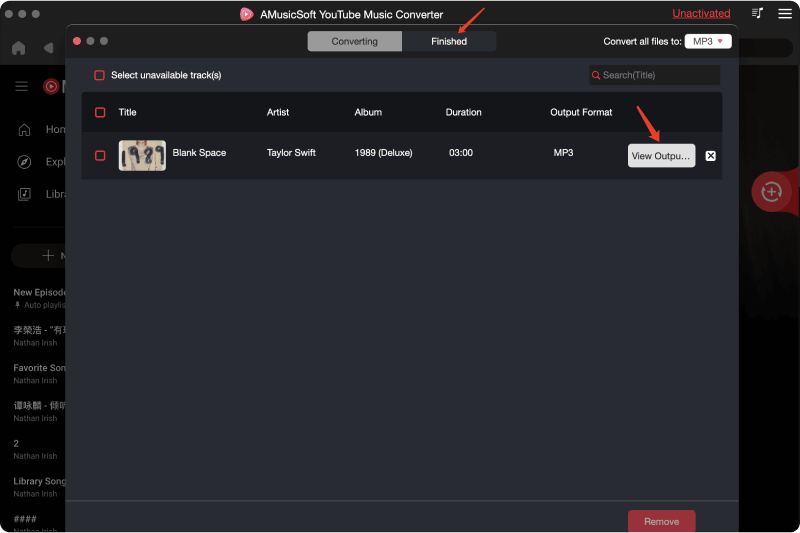
Krok 5. Poczekaj chwilę, a pobrane utwory z YouTube Music zostaną wyeksportowane w wybranym formacie i jakości bez DRM. Możesz uzyskać do nich dostęp w module „Zakończone” i kliknąć przycisk „Wyświetl plik wyjściowy”, aby otworzyć folder docelowy.
Część 2. Jak dodać muzykę do swojego filmu na YouTube
Jak dodać muzykę do filmu YouTube? Po przejściu przez AMusicSoft YouTube Music Converter w celu pobrania utworów YouTube Music bez DRM, teraz możesz dodać te pliki do pobrania do swoich klipów. Aby edytować wideo, istnieje wiele programów do edycji wideo, które mogą Ci pomóc, a Ty możesz wybrać ten, który Ci odpowiada, w zależności od używanych systemów urządzeń, takich jak wbudowany edytor wideo YouTube Studio, Adobe Premiere, iMovie lub CapCut.
W tej części biorę CapCut jako przykład, ponieważ aplikacja CapCut jest zgodna z urządzeniami Windows, Mac, Android i iOS, z których korzysta większość ludzi. Co więcej, po zakończeniu edycji CapCut oferuje opcję udostępniania filmów na platformach mediów społecznościowych, takich jak YouTube, TikTok, Facebook itp. Postępuj zgodnie z poniższym przewodnikiem, aby od razu dodać pliki YouTube Music bez DRM do swojego filmu.
Krok 1. Pobierz aplikację CapCut na swój komputer. Otwórz aplikację na komputerze i zaloguj się na swoje konto. Po zalogowaniu możesz rozpocząć nowy projekt lub otworzyć istniejący projekt wideo.
Krok 2. Po dodaniu filmu kliknij „Prześlij” na karcie „Multimedia”. Oto cztery opcje dodania własnej muzyki: Z komputera, Dysk Google, Dropbox i Wyodrębnij dźwięk. Pobraliśmy muzykę na komputer za pomocą programu AMusicSoft YouTube Music Converter, więc wybraliśmy opcję przesłania muzyki z komputera. Wybierz utwór z wyskakujących okienek.
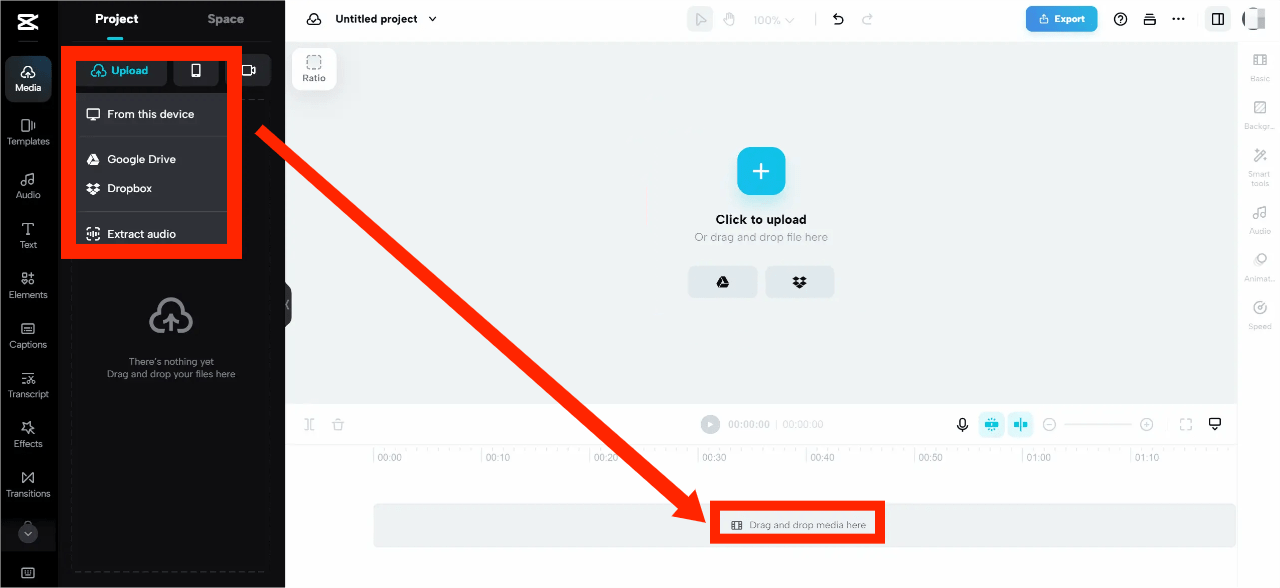
Krok 3. Jak dodać muzykę do filmu na YouTube za pomocą CapCut? Po przesłaniu utworu zobaczysz go na liście plików multimedialnych projektu. Stamtąd możesz przeciągnąć przesłany plik utworu na oś czasu edycji wideo. Teraz możesz edytować wideo z muzyką!
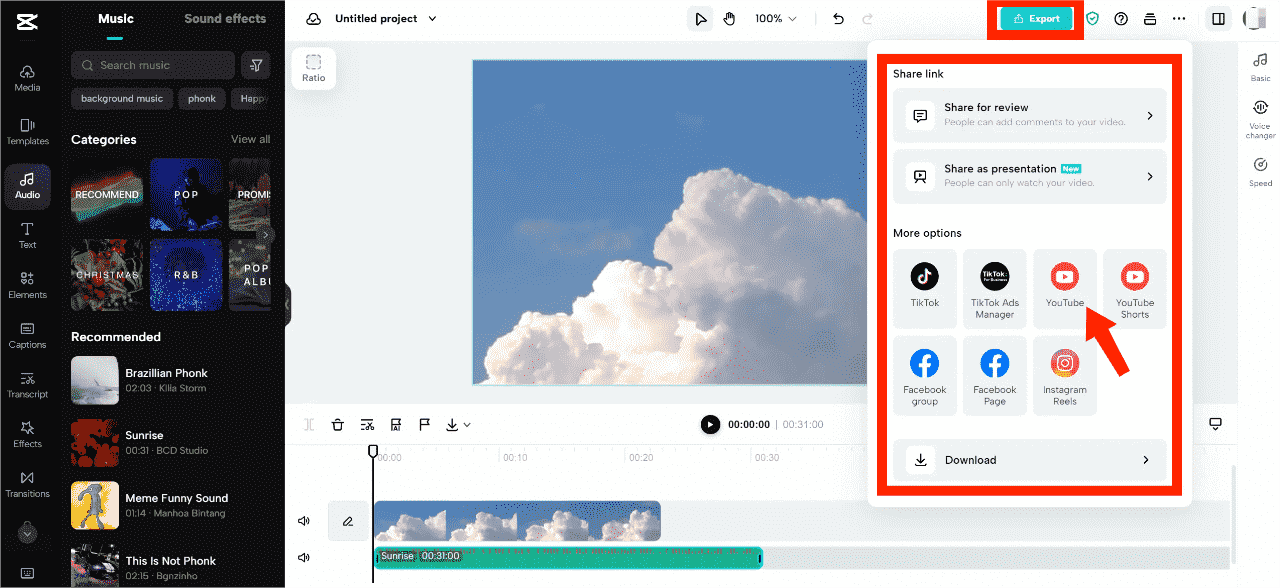
Krok 4. Po zakończeniu edycji filmu czas go wyeksportować. Kliknij opcję eksportu i rozpocznij eksportowanie treści. Możesz kliknąć YouTube lub YouTube Shorts, aby udostępnić je bezpośrednio.
Pamiętaj, że muzyka pobrana z YouTube Music jest używana wyłącznie do użytku osobistego. Nie umieszczaj reklam w swoim filmie, aby zarabiać po dodaniu tych utworów do swoich filmów, chroniąc swoje filmy przed roszczeniami dotyczącymi praw autorskich.
Część 3. Wniosek
Jak dodać muzykę do wideo YouTube to najczęściej wyszukiwane zapytanie przez nowicjuszy, którzy chcą poprawić efekt wideo. Jeśli chcesz znaleźć bardziej optymistyczne i ekscytujące piosenki i efekty dźwiękowe, pomyśl o wyborze muzyki z YouTube Music zamiast bezpłatnej YouTube Audio Library.
Ważne jest, aby zawsze sprawdzać szczegóły dotyczące ograniczeń praw autorskich do muzyki, dodając ją do filmów na YouTube. W związku z tym zawsze możesz pobrać muzykę w tle bez DRM na YouTube za pomocą programu AMusicSoft YouTube Music Converter . Większość utworów muzycznych nadaje się do wykorzystania w klipach wideo, o ile wykorzystujesz je w niekomercyjnych projektach wideo. Mamy nadzieję, że ten poradnik okaże się niezwykle pomocny. Szukasz dodatkowych narzędzi i zasobów dla twórców? Odwiedź stronę główną AMusicSoft, aby uzyskać dodatkowe informacje na temat bezpłatnego pobierania muzyki!
Ludzie również czytają
- Jak pobrać muzykę z YouTube na komputer za darmo (2 sposoby)
- Jak pobrać muzykę z YouTube na komputer za darmo (3 sposoby)
- Dlaczego YouTube Music ciągle się zawiesza? 8 szybkich rozwiązań!
- Jak pobierać muzykę z YouTube z/bez Premium?
- 8 najlepszych darmowych programów do pobierania muzyki z YouTube, które możesz wypróbować
- Różnica między YouTube Premium a YouTube Music Premium
 O autorze
Robert Fabry jest zapalonym blogerem i entuzjastą technologii, który może cię zarazić, dzieląc się kilkoma wskazówkami. Ma również pasję do muzyki i pisał dla AMusicSoft na te tematy.