Jak anulować bezpłatny okres próbny YouTube Music na komputerze/urządzeniu mobilnym?
YouTube Music zazwyczaj oferuje darmowy okres próbny dla wszystkich planów Premium, o ile jesteś nowym użytkownikiem. Masz więc mnóstwo czasu na przetestowanie usługi i sprawdzenie, czy jesteś zadowolony, zanim ją subskrybujesz. Kiedy zdasz sobie sprawę, że YouTube Music Premium nie jest dla Ciebie, naturalne jest, że chcesz anulować darmowy okres próbny YouTube Music przed jego odnowieniem. Może po prostu chcesz zaoszczędzić trochę pieniędzy i wypróbować YouTube Music Free przez jakiś czas. A może chcesz przejść na inne, nowe serwisy streamingowe.
Jak anulować bezpłatny okres próbny YouTube Music ? Wielu użytkowników ma wątpliwości co do anulowania subskrypcji. Aby rozwiązać ten dylemat, przygotowaliśmy przewodnik krok po kroku, jak anulować bezpłatny okres próbny w aplikacji YouTube Music na komputery i urządzenia mobilne. Dodatkowo omówimy, czego można się spodziewać zaraz po anulowaniu. Czytaj dalej!
Przewodnik po spisie treści Część 1. Anuluj darmowy okres próbny YouTube Music na komputerze Część 2. Anuluj darmowy okres próbny YouTube Music na Androidzie/iOS Część 3. Anuluj darmowy okres próbny YouTube Music w App Store Część 4. Co się stanie po zakończeniu darmowego okresu próbnego YouTube Music? Część 5. Więcej wskazówek: Zachowaj pobrane pliki YouTube Music po anulowaniu darmowego okresu próbnego Część 6. Podsumowanie
Część 1. Anuluj bezpłatną wersję próbną YouTube Music na komputerze
Niezależnie od tego, czy chcesz zaoszczędzić pieniądze, czy przejść na inną z najlepszych usług strumieniowego przesyłania muzyki, ta część przeprowadzi Cię przez szybki i łatwy proces anulowania bezpłatnego okresu próbnego YouTube Music. Aby dowiedzieć się, jak anulować bezpłatny okres próbny na komputerze, wykonaj następujące kroki. Dotyczy to wszystkich subskrypcji Premium.
Krok 1. Przejdź do odtwarzacza internetowego YouTube Music i zaloguj się na swoje konto Premium lub Free Trial.
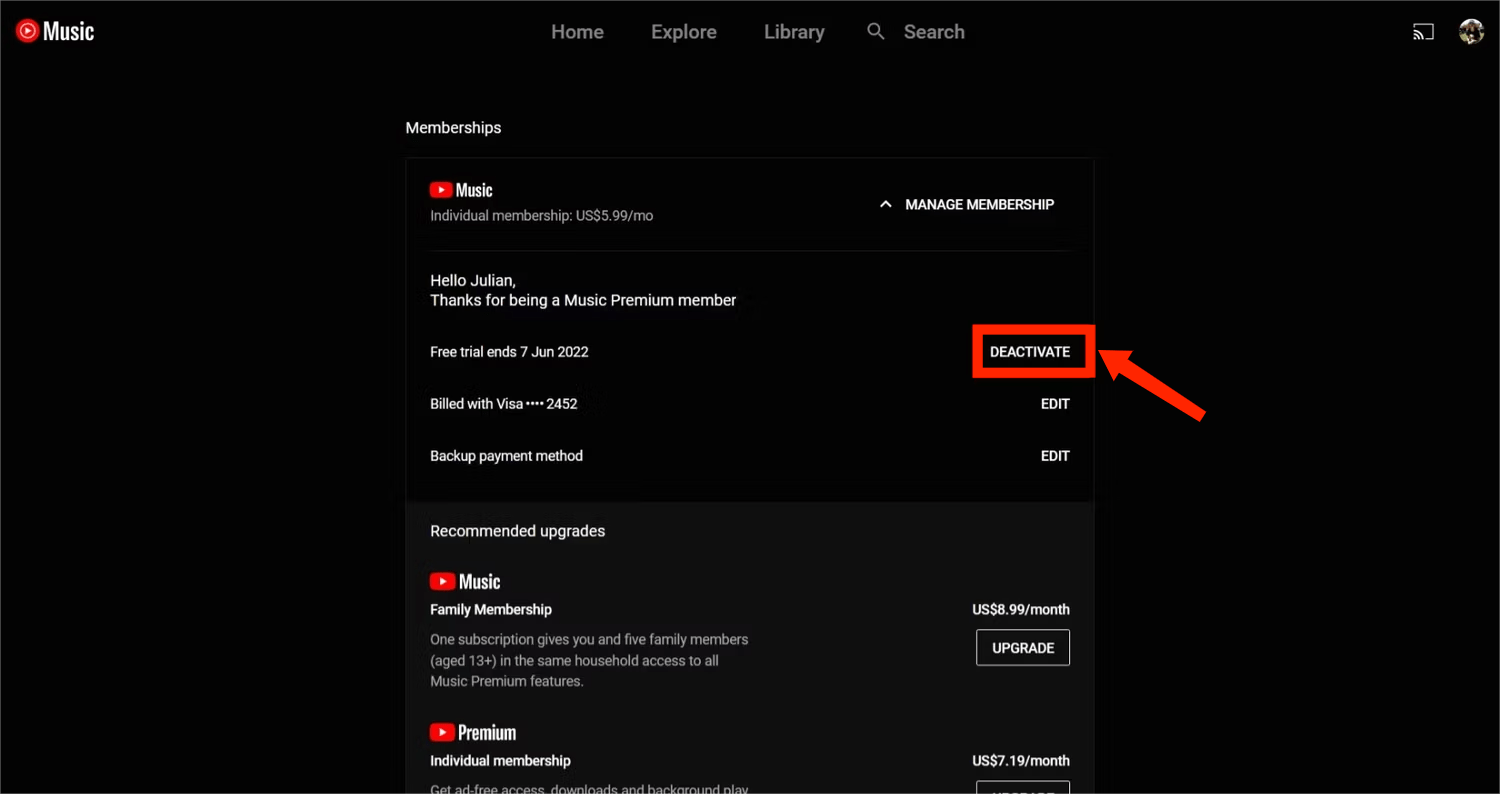
Krok 2. Kliknij swoje zdjęcie profilowe > Płatne członkostwa, aby przejść do strony płatnych członkostw.
Krok 3. Kliknij Zarządzaj członkostwem obok Premium i wybierz DEZAKTYWUJ obok następnej daty rozliczenia.
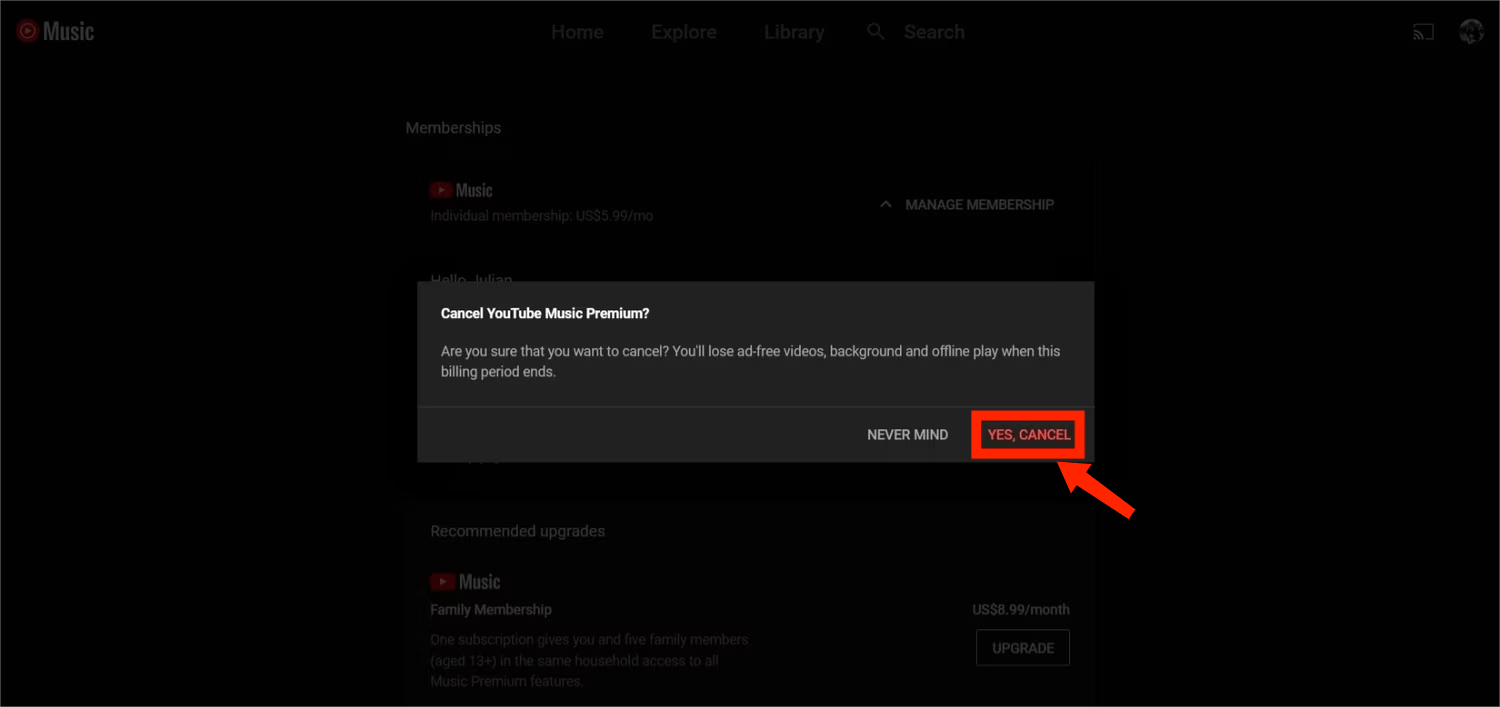
Krok 4. YouTube zapyta Cię, czy chcesz wstrzymać subskrypcję. Jeśli wybierzesz opcję „WSTRZYMAJ”, nie będziesz musiał płacić za Premium przez kolejne sześć miesięcy. Po zakończeniu wstrzymania automatycznie zostanie naliczona opłata za kolejny miesiąc usługi w standardowej cenie miesięcznej. Jeśli więc chcesz na stałe anulować subskrypcję lub okres próbny, kliknij przycisk „PRZEJDŹ DO ANULOWANIA”.
Część 2. Anuluj bezpłatną wersję próbną YouTube Music na Androidzie/iOS
YouTube Music ma również aplikacje na Androida i iOS. Anulowanie subskrypcji YouTube Music Premium lub okresu próbnego jest podobne na wszystkich platformach. Oto jak anulować bezpłatny okres próbny YouTube Music w aplikacjach na Androida i iOS.
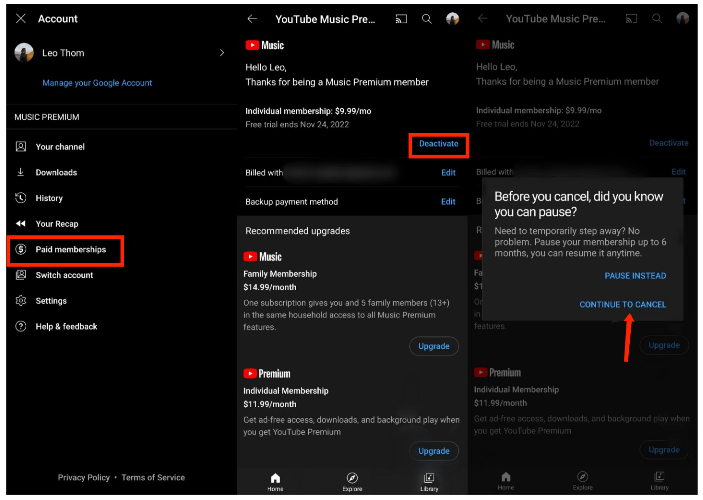
Krok 1. Otwórz aplikację YouTube Music i zaloguj się do swojego konta Premium. Kliknij ikonę swojego profilu w prawym górnym rogu ekranu, aby uzyskać dostęp do ustawień konta.
Krok 2. Wybierz opcję Płatne członkostwa. Następnie obok subskrypcji Premium kliknij DEZAKTYWUJ.
Krok 3. Kliknij KONTYNUUJ, ABY ANULOWAĆ, aby całkowicie dezaktywować plan. Wybierz powód z dostępnych opcji i kliknij Dalej. Pojawi się okno potwierdzenia. Kliknij Tak, anuluj.
Część 3. Anuluj bezpłatną wersję próbną YouTube Music w App Store
W niektórych przypadkach możesz nie znaleźć opcji Deactivate Premium na stronie zarządzania subskrypcją podczas korzystania z aplikacji mobilnej. Może to być spowodowane tym, że zasubskrybowałeś subskrypcję YouTube Music Premium lub wersję próbną za pośrednictwem zewnętrznych dostawców, takich jak Google Play Store lub App Store. Oto jak anulować bezpłatną wersję próbną YouTube Music za pośrednictwem sklepu z aplikacjami.
Anuluj subskrypcje za pośrednictwem sklepu Google Play (Android)
Krok 1. Uruchom aplikację Google Play na telefonie z Androidem. Dotknij swojego zdjęcia profilowego w prawym górnym rogu.
Krok 2. Wybierz Płatności i subskrypcje, a następnie Subskrypcje. Znajdź subskrypcję YouTube Music Premium lub okres próbny i dotknij jej.
Krok 3. Kliknij „Anuluj subskrypcję” i postępuj zgodnie z instrukcjami kreatora anulowania. Jeśli pojawi się monit, wybierz przyczynę anulowania. Kliknij „Kontynuuj”, a następnie potwierdź, wybierając „Anuluj subskrypcję”.
Anuluj subskrypcje za pośrednictwem App Store (iOS)
Krok 1. Otwórz aplikację Ustawienia na iPhonie lub iPadzie. Stuknij swój Apple ID u góry strony.
Krok 2. Dotknij opcji Subskrypcje. Wybierz subskrypcję YouTube Music Premium lub okres próbny. Dotknij opcji Anuluj subskrypcję, a następnie dotknij opcji Potwierdź.
Część 4. Co się stanie, gdy zakończy się bezpłatny okres próbny YouTube Music?
Więc teraz wiesz, jak anulować bezpłatny okres próbny YouTube Music, ale jest pytanie, co stanie się z moim YouTube Music, jeśli anuluję subskrypcję? Anulowanie subskrypcji YouTube Music Premium lub okresu próbnego zapobiega obciążaniu Twojej karty opłatą za odnowienie. Nadal korzystasz z korzyści premium do końca bieżącego okresu rozliczeniowego. Po jego wygaśnięciu zostaniesz zdegradowany do YouTube Music Free. Ponadto nie będziesz mieć dostępu do żadnej pobranej muzyki, dopóki nie wznowisz członkostwa.
Część 5. Więcej wskazówek: Zachowaj pobieranie muzyki z YouTube po anulowaniu bezpłatnego okresu próbnego
Mamy nadzieję, że powyższe kroki dotyczące anulowania bezpłatnego okresu próbnego lub subskrypcji YouTube Music pomogą Ci z łatwością. Skupmy się na tym, jak wykonać kopię zapasową muzyki po anulowaniu bezpłatnego okresu próbnego lub subskrypcji. Muzyki pobranej w okresie bezpłatnego okresu próbnego lub subskrypcji nie można odtwarzać również na innych urządzeniach, ponieważ cała muzyka w YouTube Music jest szyfrowana przez zarządzanie prawami cyfrowymi (DRM), aby zapewnić ochronę przed kopiowaniem i zarządzanie uprawnieniami.
Dlatego, aby zachować pobrane utwory z YouTube Music i odtwarzać je offline na dowolnym urządzeniu za darmo, musimy nauczyć się tworzyć kopie zapasowe pobranych utworów w formacie MP3, ponieważ jest to najbardziej elastyczny format audio. Obecnie z pomocą przychodzi najpopularniejszy konwerter muzyki YouTube AMusicSoft .
Oprogramowanie AMusicSoft to niezawodny i wydajny konwerter multimediów dla YouTube Music, który usuwa DRM z dowolnego pliku muzycznego. Pożegnaj się z DRM! Zintegrowany z odtwarzaczem internetowym YouTube Music, możesz pobierać partiami listy odtwarzania YouTube Music, albumy i utwory bezpośrednio w różnych popularnych formatach za pośrednictwem AMusicSoft, takich jak MP3, AAC i FLAC, bez utraty jakości.
Konwerter muzyki YouTube AMusicSoft zachowuje również oryginalną jakość dźwięku, tagi ID3 i metadane, gwarantując brak utraty ważnych informacji. Wyjątkową cechą AMusicSoft jest wyjątkowa prędkość pobierania i konwersji, prawie 5 razy szybsza niż w przypadku podobnych programów. Poniższy samouczek pokaże Ci, jak pobrać muzykę YouTube do formatu MP3 i zachować utwory na zawsze po anulowaniu bezpłatnego okresu próbnego.
Krok 1. Pobierz, zainstaluj i uruchom AMusicSoft YouTube Music Converter na komputerze Mac lub Windows.
Bezpłatne pobieranie Bezpłatne pobieranie
Krok 2. Zaraz po zainstalowaniu aplikacji zaloguj się na swoje konto i poczekaj, aż załaduje się Twoja kolekcja muzyki. Następnie zacznij dodawać utwory do konwersji.

Krok 3. Teraz wybierz dowolny format z dostępnych opcji formatowania w AMusicSoft. Następnie zmodyfikuj ustawienia wyjściowe w poniższej sekcji i wybierz miejsce docelowe.

Krok 4. Jeśli wszystko zostało już ustawione, kliknij przycisk Konwertuj i poczekaj chwilę, aż proces się zakończy.

Część 6. Ostatnie słowa
Czasami użytkownicy mogą chcieć anulować swój bezpłatny okres próbny YouTube Music z różnych powodów. W tym artykule wymieniliśmy kilka kroków, jak anulować bezpłatny okres próbny YouTube Music na komputerach i urządzeniach mobilnych. Jeśli chcesz pobrać utwory YouTube Music za darmo i zachować je na zawsze, zaleca się skorzystanie z AMusicSoft Spotify Music Converter aby pobrać wszystkie utwory, albumy i playlisty YouTube Music. Dzięki temu możesz na dobre wykonać kopię zapasową tytułów YouTube Music!
Ludzie również czytają
- 8 najlepszych darmowych programów do pobierania muzyki z YouTube, które możesz wypróbować
- Różnica między YouTube Premium a YouTube Music Premium
- Jak pobrać muzykę z YouTube Music na telefon?
- Jak dodać muzykę do filmu YouTube za pomocą biblioteki muzycznej YouTube
- Jak przesyłać muzykę do YouTube Music [szczegółowy przewodnik]
- Jak legalnie korzystać z muzyki chronionej prawami autorskimi w filmach na YouTube?
 O autorze
Robert Fabry jest zapalonym blogerem i entuzjastą technologii, który może cię zarazić, dzieląc się kilkoma wskazówkami. Ma również pasję do muzyki i pisał dla AMusicSoft na te tematy.